
- 登入
- 註冊
會員方案建立與啟用
會員方案是整套會員功能的核心。你可以決定客戶怎麼取得資格,資格能用多久,會員可以查看哪些內容,以及能享有哪些商品權益。建議先建立方案,再依序設定內容、商品與會員管理,後續比較不容易漏掉規則。
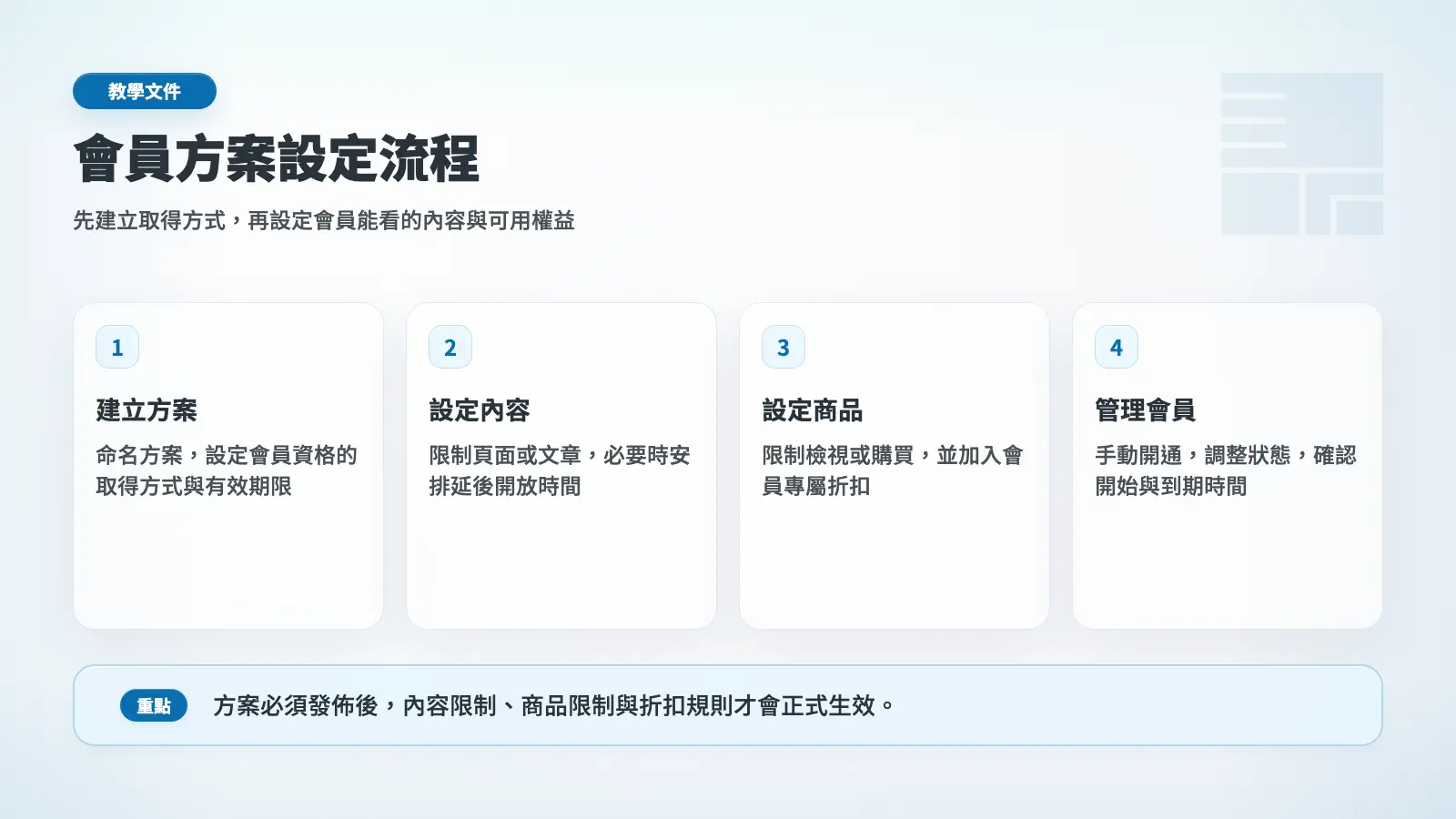
功能規格參考:WooCommerce Memberships Plans 官方文件。
先確認會員制度的 3 個問題#
- 怎麼取得資格:由管理者手動加入,註冊帳號就加入,或購買指定商品後加入。
- 資格維持多久:永久有效,從加入日起算一段時間,或只在固定日期區間有效。
- 會員能得到什麼:專屬內容、限定商品、會員折扣或會員專區。
先把這 3 題寫清楚,再進後台設定。若一開始同時做太多等級,後面維護規則會變得複雜,建議先從 1 個付費方案開始。
建立會員方案#
- 從後台左側開啟「會員資格」,切到上方的「會員方案」。
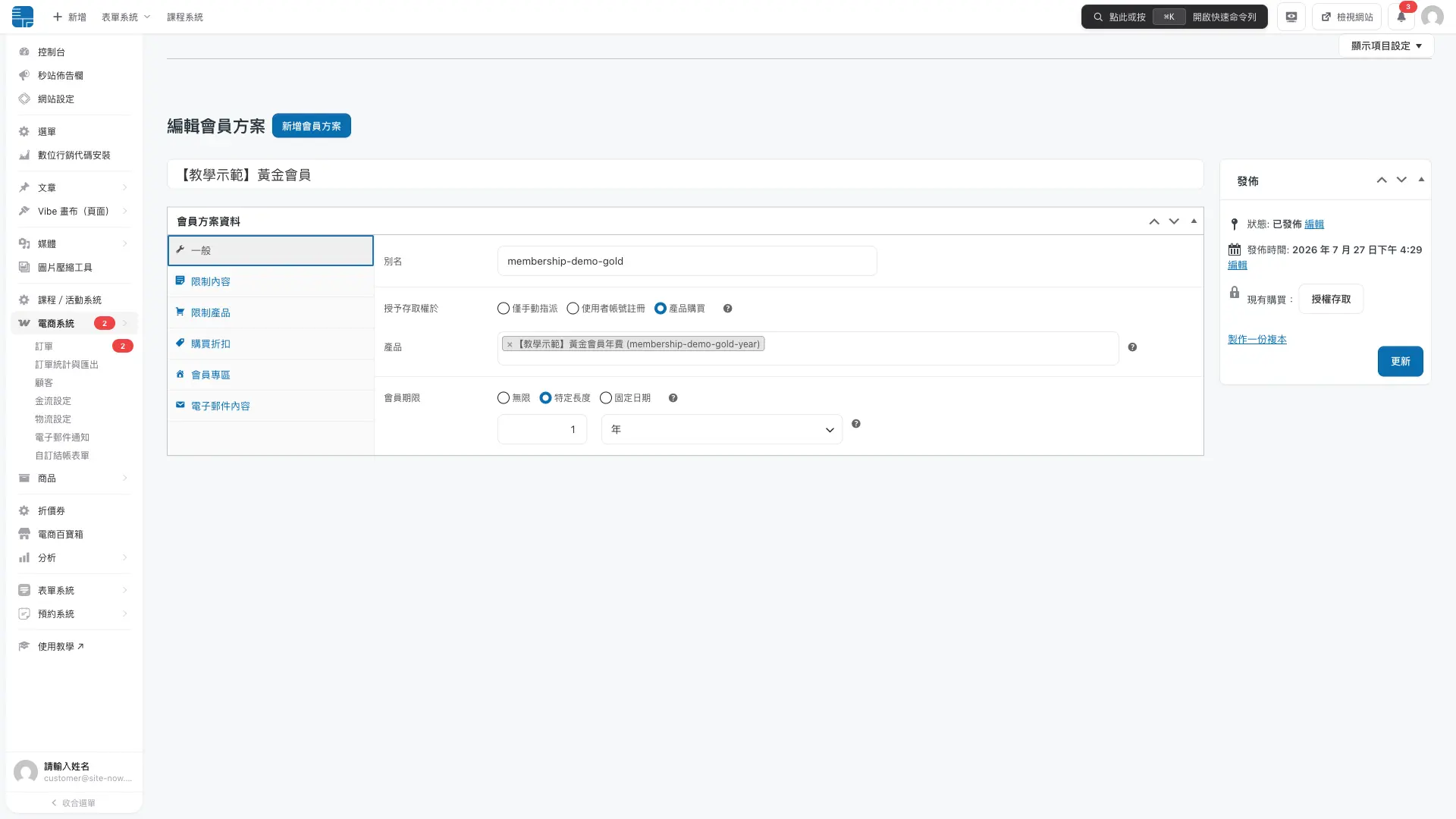
- 按「新增會員方案」,輸入客戶看得懂的方案名稱,例如「黃金會員」。
- 在「授予存取權於」選擇取得方式。若選「產品購買」,再指定可開通資格的商品。
- 設定會員期限。可選無限、特定長度,或固定的開始與結束日期。
- 先儲存草稿檢查內容,確認規則後再發佈。
如果「會員方案」頁面顯示沒有權限,代表目前帳號尚未開放方案管理。請先確認帳號權限,再繼續設定;不要改用看不到完整功能的帳號硬做。
設定會員專區要顯示的內容#
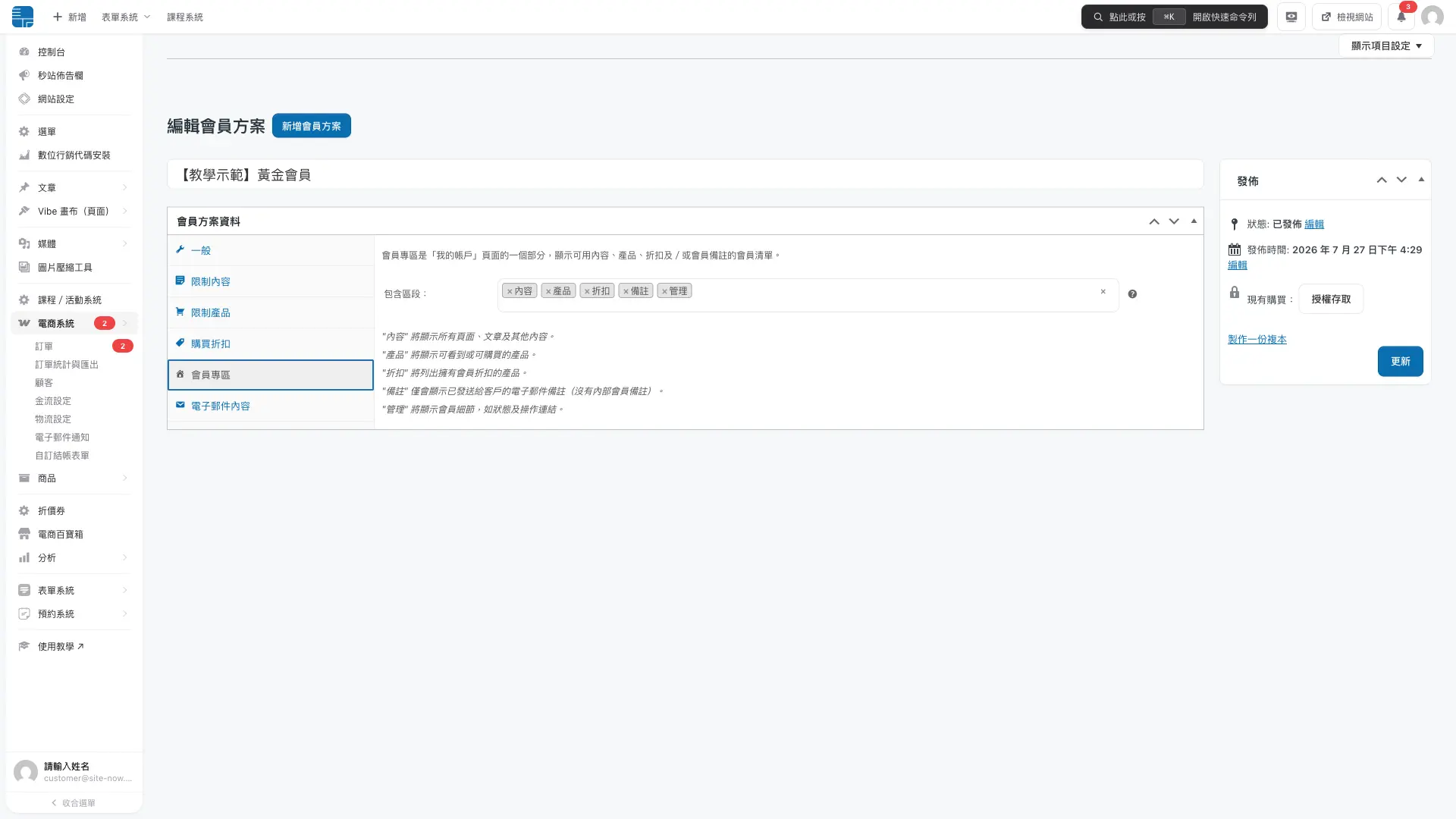
切到「會員專區」分頁,可以決定會員登入「我的帳號」後,方案明細要顯示哪些區段:
- 內容:列出這個方案可存取的文章與頁面。
- 產品:列出會員限定或可購買的商品。
- 折扣:整理目前方案提供的會員折扣。
- 備註與管理:顯示會員相關說明與可自行管理的項目。
發佈前檢查#
- 方案名稱與期限是否符合對外銷售說明。
- 用來開通資格的商品是否正確,避免把一般商品誤設為會員入口。
- 內容限制、商品限制與折扣規則是否都指向這個方案。
- 至少用 1 個會員帳號與 1 個非會員帳號測試前台結果。
方案必須發佈後,限制與折扣規則才會生效。草稿、待審或排程中的方案不會先套用規則。
下一步#
常見問題
會員方案可以只靠管理者手動開通嗎?
可以。在「授予存取權於」選擇「僅手動指派」,之後由管理者逐一把使用者加入指定方案。這種做法適合邀請制會員、線下付款或少量 VIP。
同一個會員方案可以綁多個商品嗎?
可以。購買其中任一個已綁定商品,就能取得這個會員方案。適合用不同價格或不同銷售頁販售同一種會員資格。
會員期限可以設定一年嗎?
可以。選擇「特定長度」,輸入 1 並選擇「年」,資格會從會員開始日期起算一年。也可以改成天、週或月。
方案儲存成草稿時,限制規則會生效嗎?
不會。方案必須發佈後,內容限制、商品限制與折扣規則才會正式套用。
看不到會員方案頁面怎麼辦?
先確認目前帳號是否有會員方案管理權限。若畫面顯示沒有權限,請先由網站管理者或秒站協助開放,再繼續操作。
