
- 登入
- 註冊
使用進階文章新增文章或商品列表
「進階文章(Advanced Posts)」可以在頁面的指定位置顯示文章、商品或其他內容類型,並控制筆數、分類、排序與卡片版面。適合用來製作首頁最新文章、精選商品、相關案例或特定分類內容。
什麼時候使用進階文章#
- 在首頁顯示最新文章或精選內容。
- 在服務頁顯示相關案例或指定分類文章。
- 啟用商城功能後,在頁面中顯示指定商品。
- 需要比一般文章列表更多篩選、排序與版面設定。
新增進階文章區塊#
- 開啟要編輯的頁面,進入區塊編輯器。
- 按左上角的「+」開啟區塊新增器。
- 搜尋「進階文章」,再點選搜尋結果中的區塊。
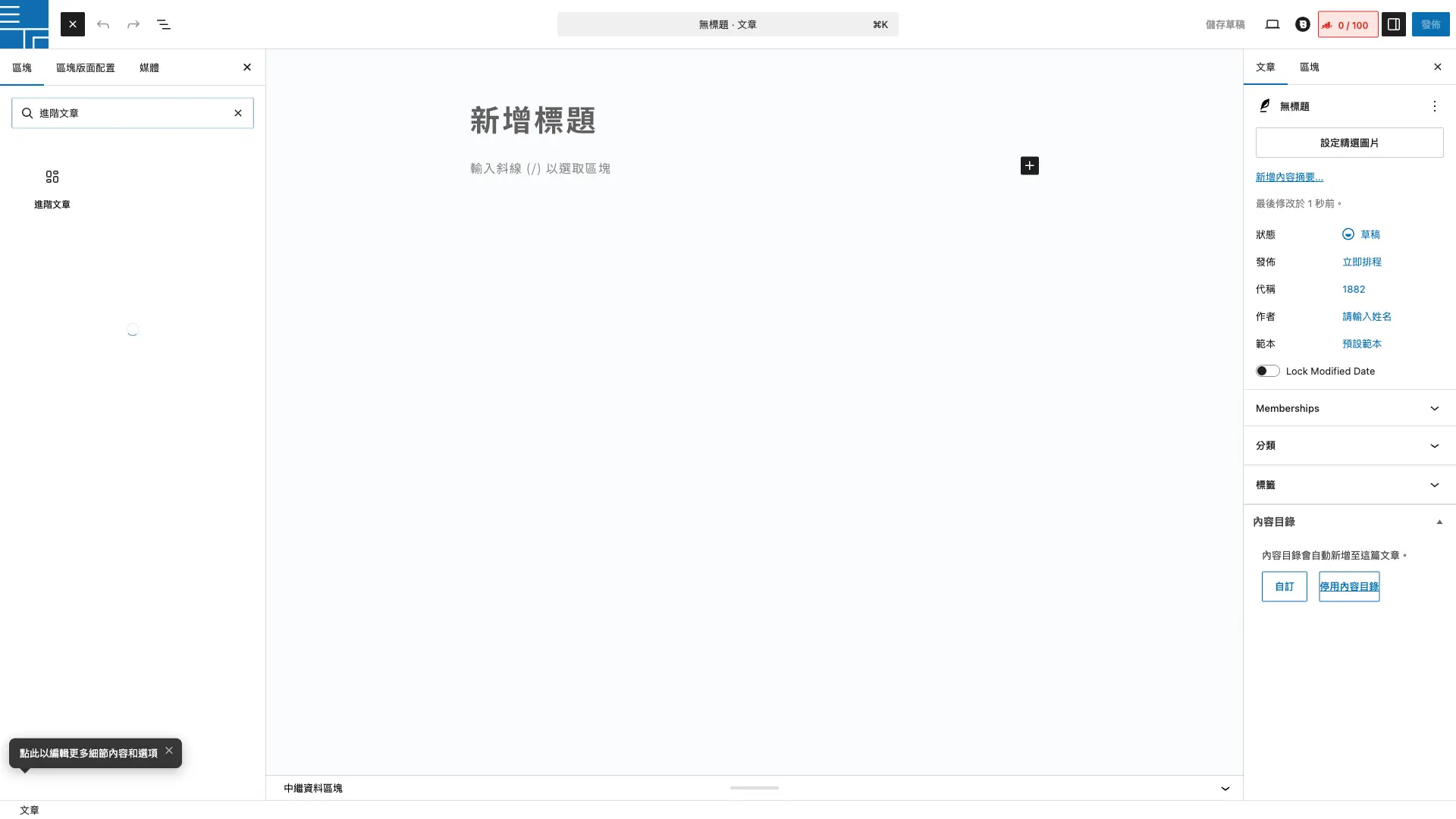
如果在英文介面或舊版教學看到「Advanced Posts」,就是同一個區塊。新增後,畫面會先請你選擇起始版面。
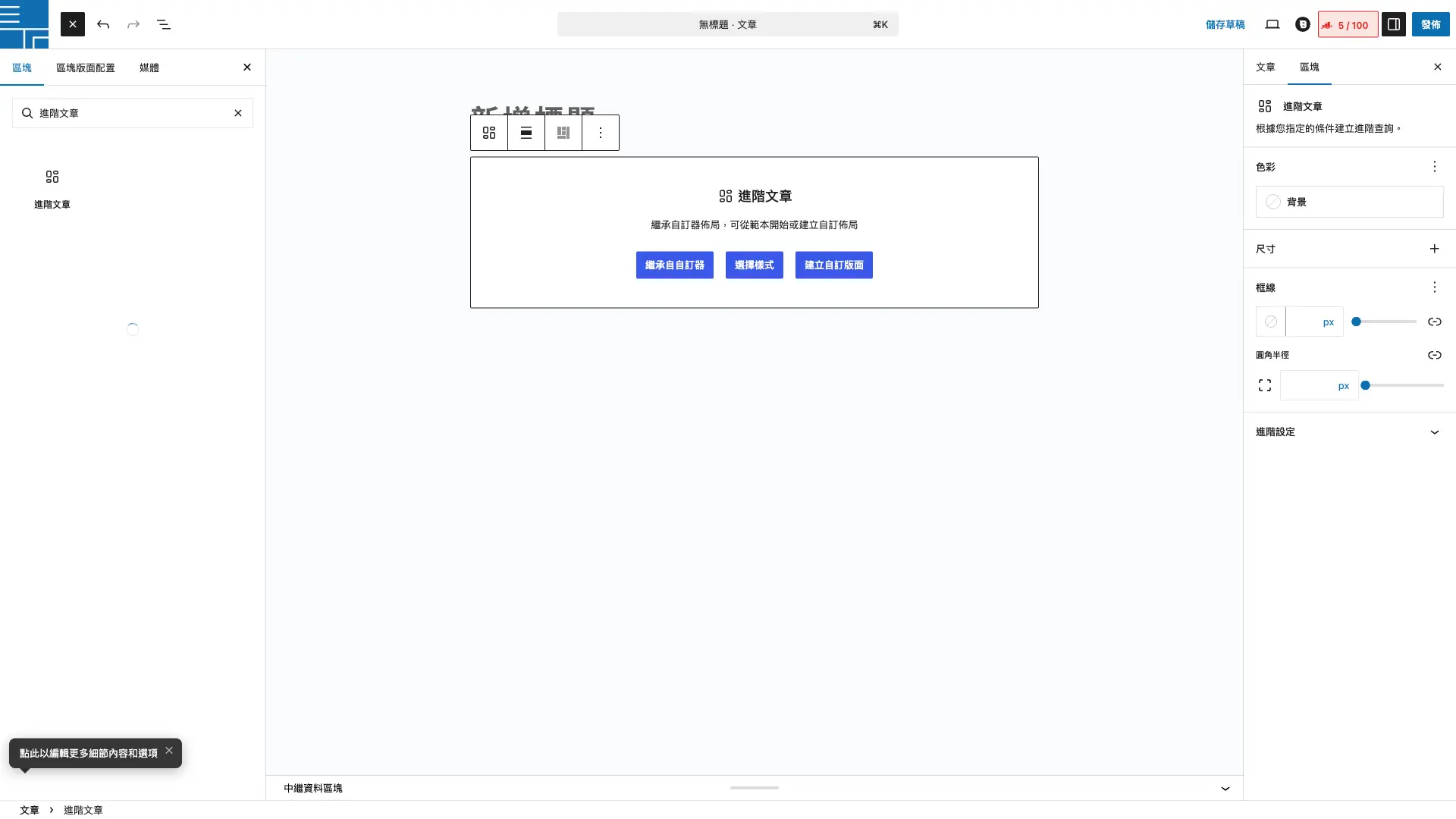
來源:Blocksy 官方 Advanced Posts 文件(查閱日期:2026 年 8 月 14 日)。
選擇起始版面#
繼承自訂器佈局#
沿用網站目前的文章列表外觀,能最快建立一致的卡片列表。適合只想調整內容來源、筆數與排序,不需要重新設計卡片的人。
選擇樣式#
從現成樣式開始,再依需求調整卡片內容。適合想快速換一種版面,又不想從空白區塊開始設計的人。
建立自訂版面#
自行安排圖片、標題、日期、摘要或商品資訊等動態資料區塊。適合需要完整控制卡片結構與呈現順序的人。
設定要顯示哪些內容#
選取進階文章區塊後,在右側「區塊」設定面板調整內容來源。常用項目如下:
- 內容類型:選擇文章、商品或站上已啟用的其他內容類型。
- 顯示筆數:控制這次要載入幾筆內容。
- 包含或排除:依分類、標籤或指定內容縮小顯示範圍。
- 排序方式:依發布日期、標題或其他可用條件排列,並選擇升冪或降冪。
- 略過筆數:跳過前幾筆內容,避免與頁面上另一組列表重複。
- 分頁或輪播:內容較多時可啟用分頁,或依版面需求改用輪播顯示。
若某個內容類型沒有出現在選單中,先確認網站是否已啟用該功能,而且該類型已有可顯示的內容。
調整卡片內容與版面#
使用「選擇樣式」或「建立自訂版面」時,可以選取卡片內的動態資料區塊,新增、刪除或重新排列圖片、標題、日期、摘要與其他欄位。若選擇「繼承自訂器佈局」,卡片外觀會以網站現有的文章列表設定為主。
- 先決定每列欄數,再檢查桌面、平板與手機版的呈現。
- 圖片比例盡量一致,避免卡片高低不齊。
- 首頁列表保留必要資訊即可,完整摘要可留到文章頁顯示。
三個常用設定範例#
首頁最新文章#
- 內容類型:文章。
- 顯示筆數:6 篇。
- 排序:發布日期,由新到舊。
商城首頁精選商品#
- 內容類型:商品。
- 顯示筆數:依版面設定 4 或 8 項。
- 包含條件:指定商品分類或標籤。
服務頁相關案例#
- 內容類型:作品或案例。
- 顯示筆數:3 項。
- 包含條件:指定服務分類。
下一步#
如果你只需要快速建立文章或商品列表,先從「繼承自訂器佈局」開始。需要自行排列卡片內的每個欄位時,再改用「選擇樣式」或「建立自訂版面」。想了解其他頁面區塊,可以接著閱讀《頁面編輯器區塊使用教學》;需要更自由的查詢版面,請參考《查詢迴圈 Query Loop Builder》。
常見問題
進階文章跟 Query Loop Builder 哪個比較適合?
要快速建立一組外觀一致的文章或商品卡片,可以先用進階文章;需要自行安排卡片內每個元素的位置與樣式時,再使用 Query Loop Builder。
顯示筆數設多少比較合適?
首頁可以先放 3 至 6 篇,完整列表則依版面需求增加筆數並搭配分頁。筆數越多,需要載入的圖片與內容也越多,建議依實際頁面速度調整。
為什麼內容類型沒有出現在選單中?
先確認網站已啟用該功能,而且該內容類型已有可顯示的內容。若仍未出現,再請秒站客服協助確認站台設定。
可以同時顯示多個分類的文章嗎?
可以。在包含條件中選擇多個分類或標籤,即可依區塊提供的查詢條件顯示符合內容。
排序設為隨機,但重新整理後順序沒有改變?
頁面快取可能會保留當次產生的順序。可以先清除頁面快取再測試,或等待快取更新後重新查看。
