
- 登入
- 註冊
選單版型與 Logo 高度設定
你可以直接在秒站的「外觀與設定」更換電腦版頁首排列,並調整 Logo 高度,不需要進入佈景主題設定。畫面會即時預覽目前選擇的版型與 Logo 尺寸,確認後再一次儲存。
開啟外觀與設定#
- 登入網站後台,進入「網站控制台」。
- 從左側選擇「外觀與設定」。
- 往下找到「選單版型」卡片。
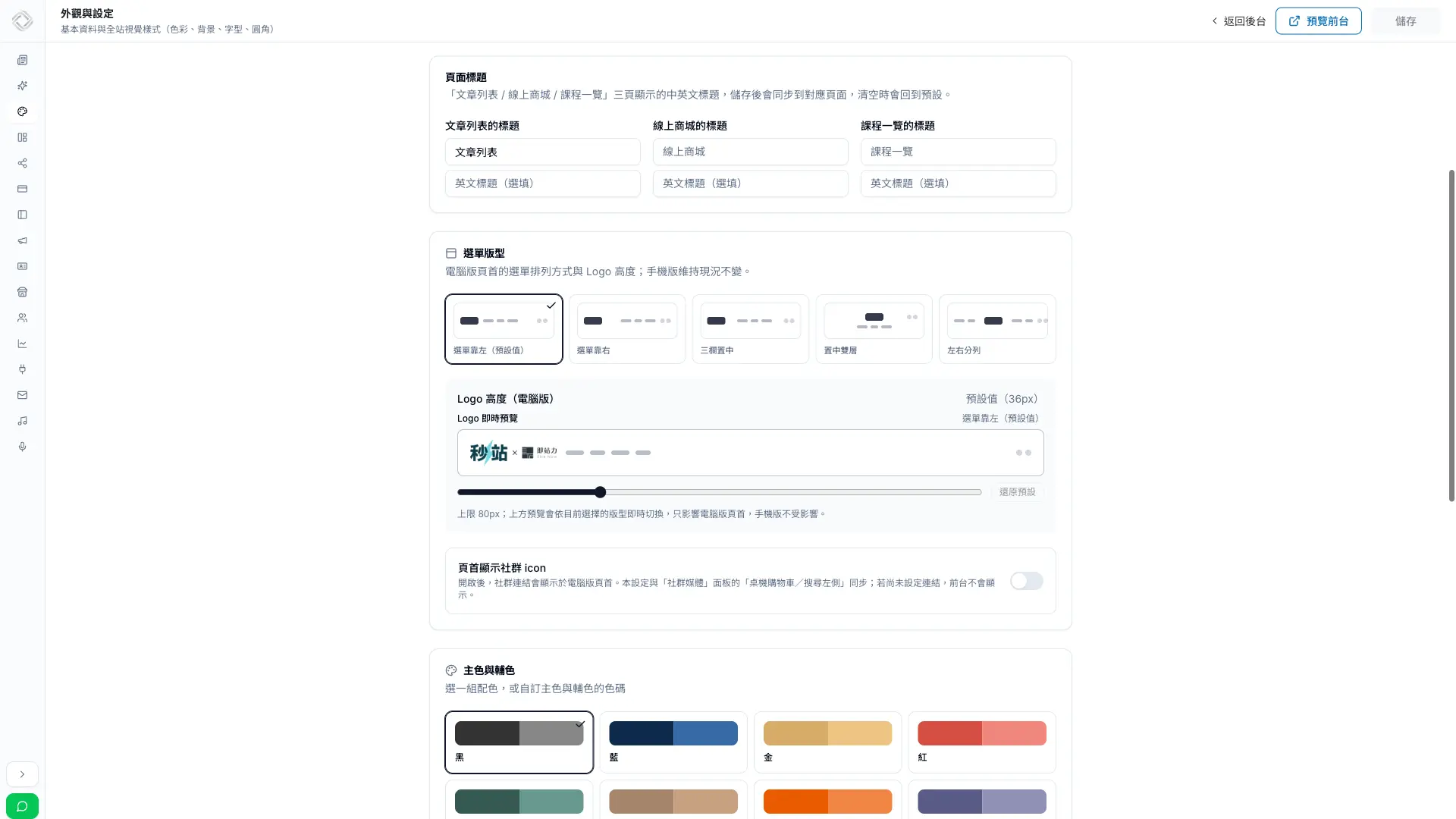
選擇電腦版選單排列#
選單版型提供五種固定排列,點選縮圖後,下方 Logo 預覽也會跟著切換:
| 版型 | 適合情境 |
|---|---|
| 選單靠左 | 沿用秒站預設排列,Logo 在左側,選單接在後方 |
| 選單靠右 | 讓選單集中在頁首右側 |
| 三欄置中 | Logo 位於左側,主要選單置中,其他功能位於右側 |
| 置中雙層 | 第一列顯示 Logo,第二列集中顯示選單 |
| 左右分列 | Logo 置中,選單項目分列在兩側 |
這組設定只改變電腦版頁首。手機版選單與手機版 Logo 會維持原本配置,不需要另外調整。
調整 Logo 高度#
在「Logo 高度(電腦版)」拖曳滑桿,即可把高度調整為 20~80px。尚未調整時會顯示預設值 36px;要回到系統預設,點滑桿右側的「還原預設」。
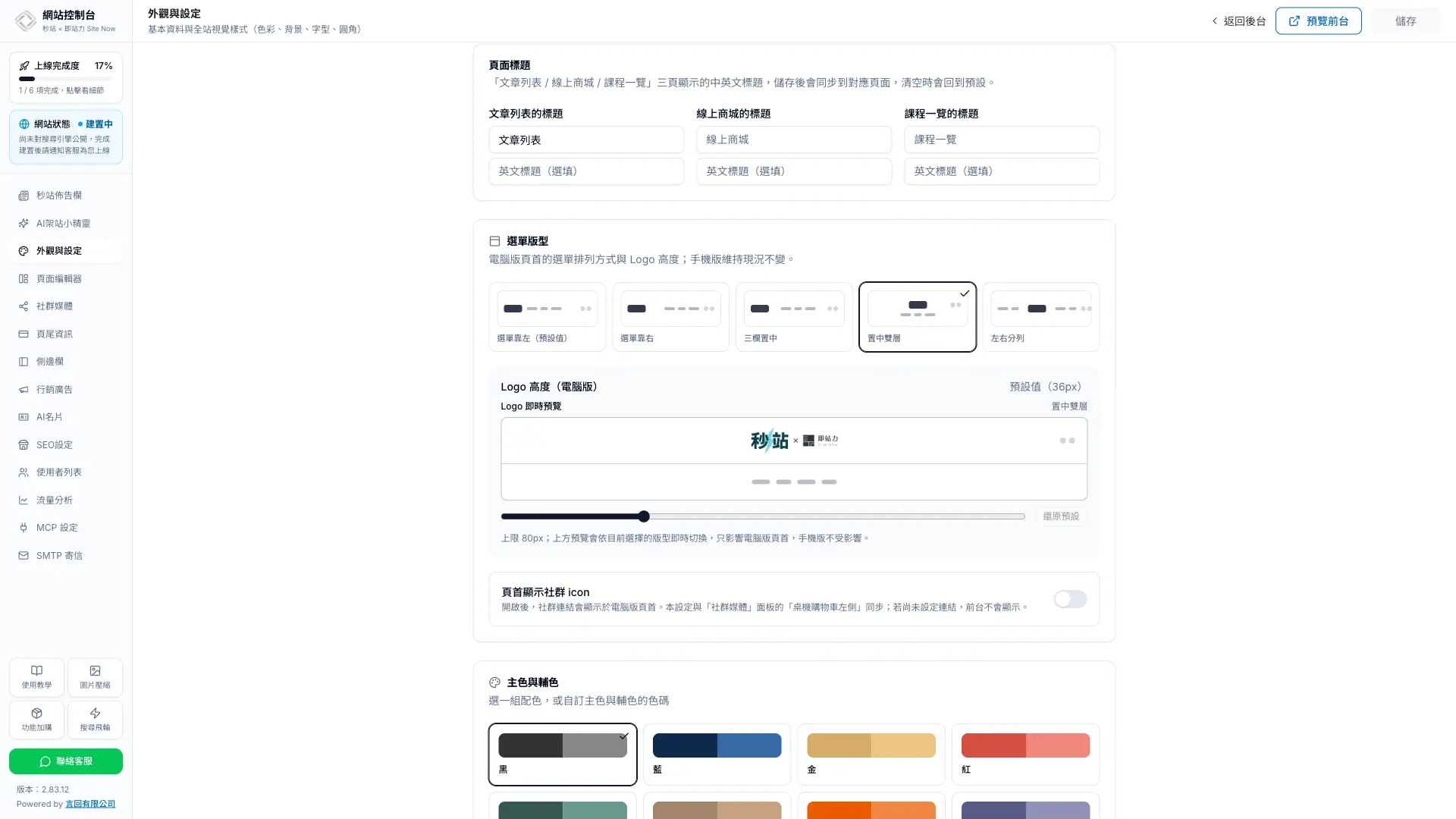
如果 Logo 圖案本身留白較多,可以先逐步增加高度,再用右上角的「預覽前台」檢查實際比例。頁首不宜過高,避免訪客一進站就被導覽區占用太多畫面。
顯示頁首社群圖示#
開啟「頁首顯示社群 icon」後,已填寫連結的社群平台會顯示在電腦版頁首。這個開關與「社群媒體」面板的「桌機購物車/搜尋左側」使用同一個設定,在任一處修改都會同步。
若還沒有加入社群連結,請先完成社群媒體設定。沒有可用連結時,即使開啟頁首顯示,前台也不會出現空白圖示。
儲存並檢查前台#
- 選好版型與 Logo 高度後,按右上角「儲存」。
- 看到「已更新」後,按「預覽前台」。
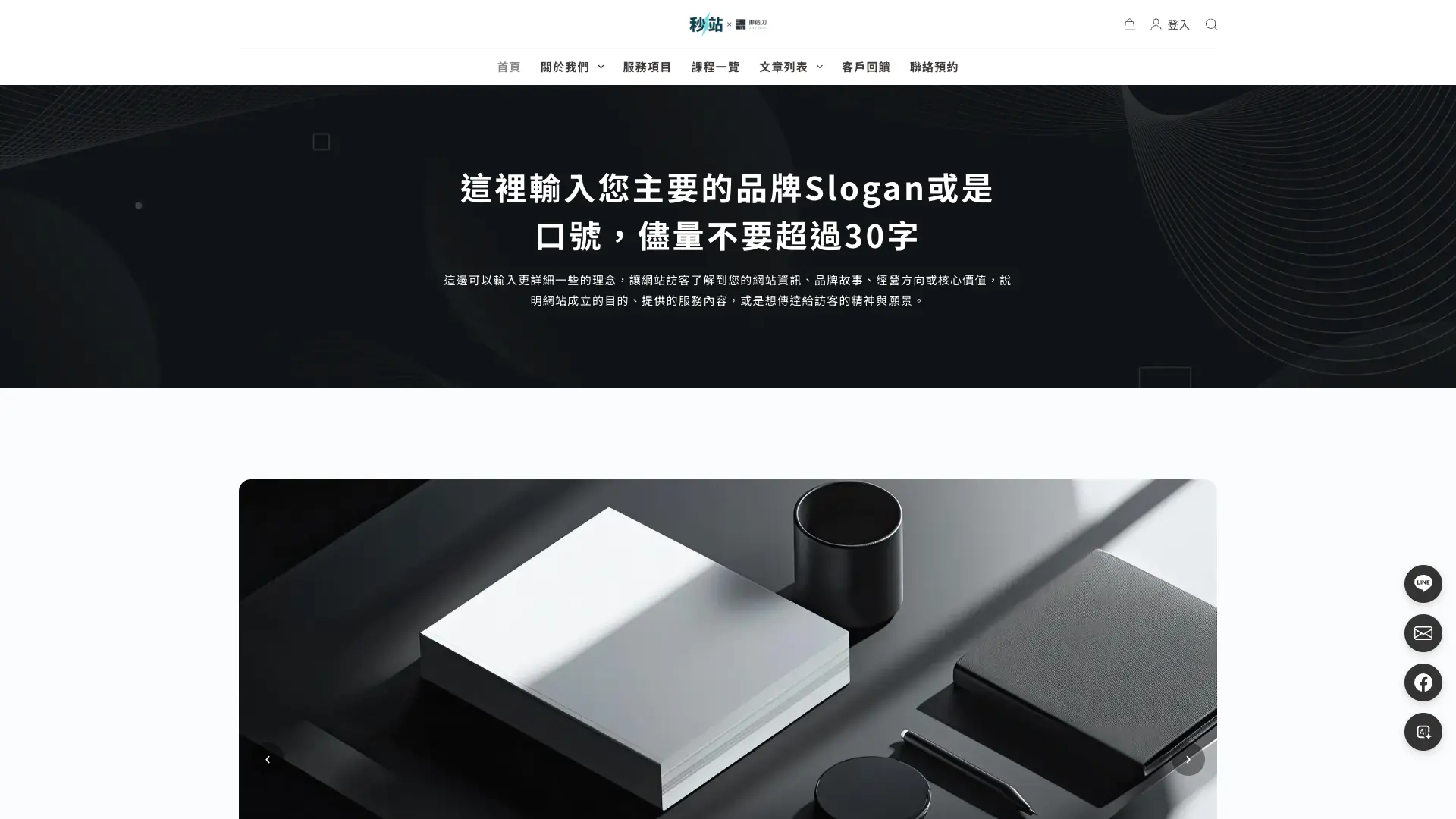
- 使用電腦版確認 Logo、選單與社群圖示沒有互相擠壓。
- 縮小瀏覽器或改用手機再看一次,確認手機版維持原本配置。
需要修改選單文字或連結時#
「選單版型」只負責頁首排列,不會新增,刪除或改寫選單項目。若要更換選單文字,調整順序,建立下拉選單或加入新連結,請依選單操作完成設定。
常見問題
選單版型會改到手機版嗎?
不會。選單版型與 Logo 高度只套用在電腦版頁首,手機版選單與手機版 Logo 會維持原本配置。
Logo 高度可以調整到多少?
可在 20~80px 之間調整。尚未覆寫時使用預設值 36px,也可以隨時按「還原預設」。
切換版型會改掉我的選單內容嗎?
不會。版型只調整電腦版頁首排列,不會新增,刪除或改寫選單項目。
為什麼開啟頁首社群圖示後沒有顯示?
請先到「社群媒體」加入有效的平台連結。沒有可用連結時,前台不會輸出空白圖示。
如何回到原本的選單排列?
在選單版型中選回「選單靠左(預設值)」並儲存,即可回復原本排列。
