
- 登入
- 註冊
課程銷售組合方案設定
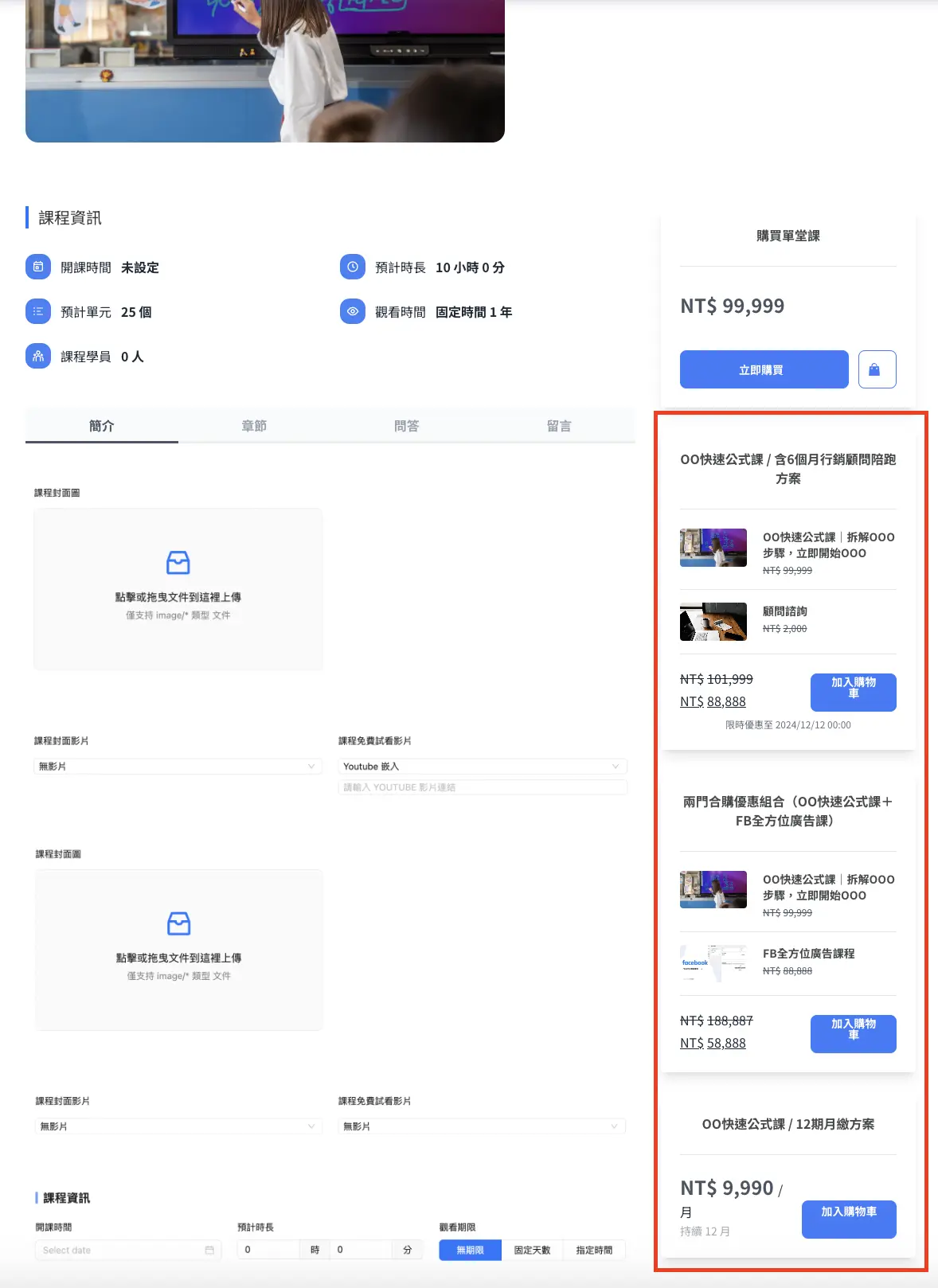
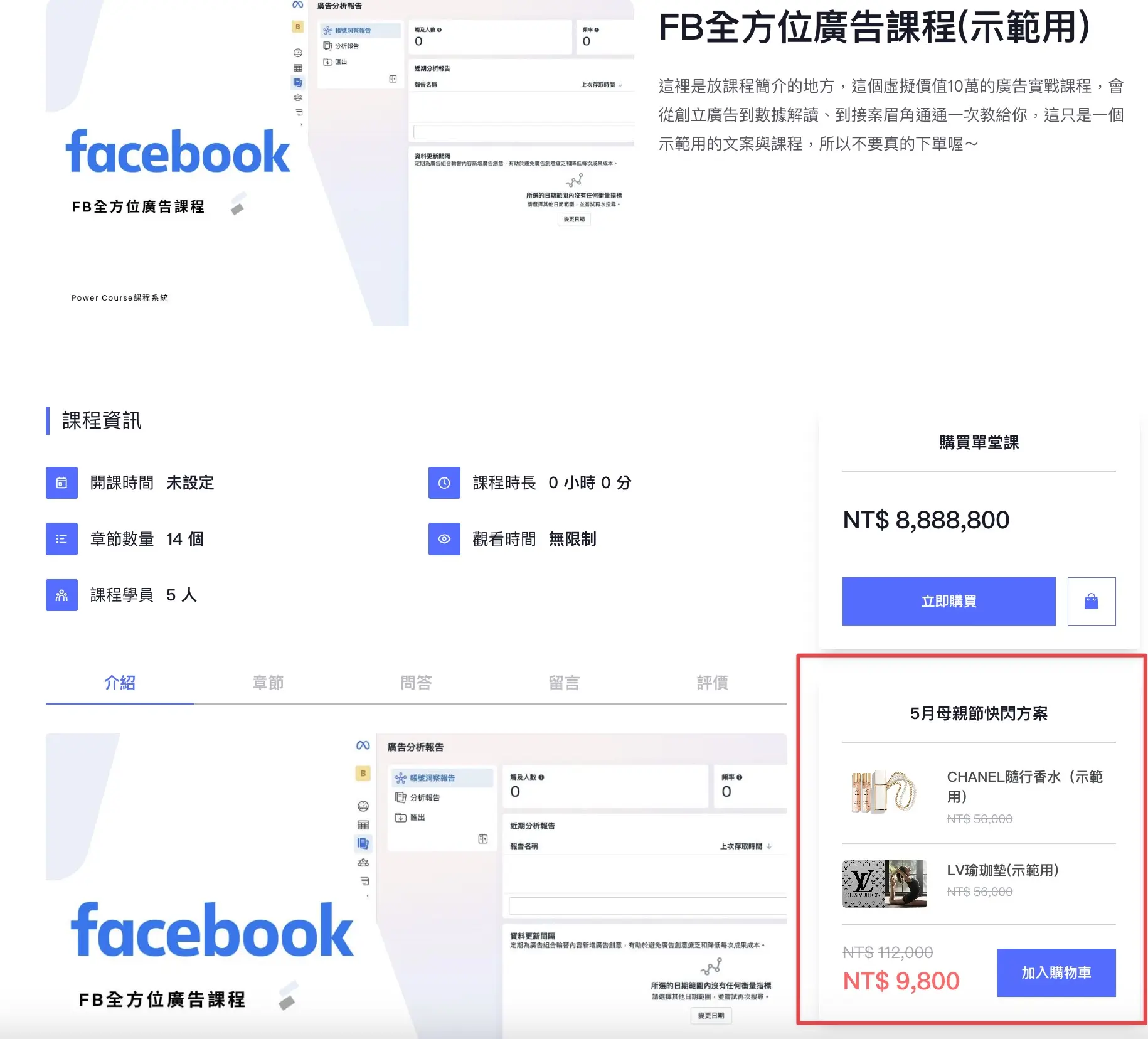
銷售方案的功能主要是可將不同的課程或商品,自由搭配成不同組合的銷售方案。要創建或編輯銷售方案,都需依附在 特定課程 中,需到 課程編輯中 做設定。例如:A 課程的銷售方案就都是到 A 課程的 銷售方案 中做設定,各課程的銷售方案是各自獨立的。創建好的銷售組合會顯示在 該課程銷售頁 上(如下圖)。
銷售方案的功能可做到:
・創建多個銷售組合
・綁定多個課程或商品為一個銷售組合
・可自訂銷售組合的銷售期間、組合價格、販售日期與自動上下線時間
・可排除目前課程,綁定不同課程或商品作為銷售組合
例如我可以 A 課程+B 課程綁定為一個銷售套組,也可以 A 課程+顧問陪跑課程商品為一個特殊套組。另如果你的課程是每個月有不同主題的講座,也可設定成每個月訂閱扣款的銷售方案,提供每月扣款訂閱的不同主題課程方案。具體玩法有很多種,大家可多嘗試看看不同的銷售組合。
小提醒:銷售方案中如有選擇 課程類商品,「觀看期限會跟著原本該課程的觀看期限」。如想 單獨修改銷售方案 的觀看期限,可到 課程權限綁定 中調整。
例如原本的課程觀看期限都是「無期限」,在 A 課程中開了一個【A 課程+B 課程-月訂閱】的銷售方案,如果不去 課程權限綁定 中調整期限,這個銷售組合中的課程觀看期限還是會依照 你原本課程時預設的期限(例如無期限)。所以如果你的銷售方案有要設定另外的期限,例如一個月,就要記得到 課程權限綁定 中找到 該銷售組合 去設定調整。
→ 點我去看教學:如何將商品綁定或移除課程?怎麼調整課程觀看期限
接下來就來跟大家說明怎麼創建銷售方案。
怎麼增加銷售方案?#
- 點 課程名稱 進入編輯區
- 到 銷售方案
- 點擊 新增 按鈕,下方會跳出新的銷售方案
- 點擊 銷售方案的名稱,右側會跳出編輯區
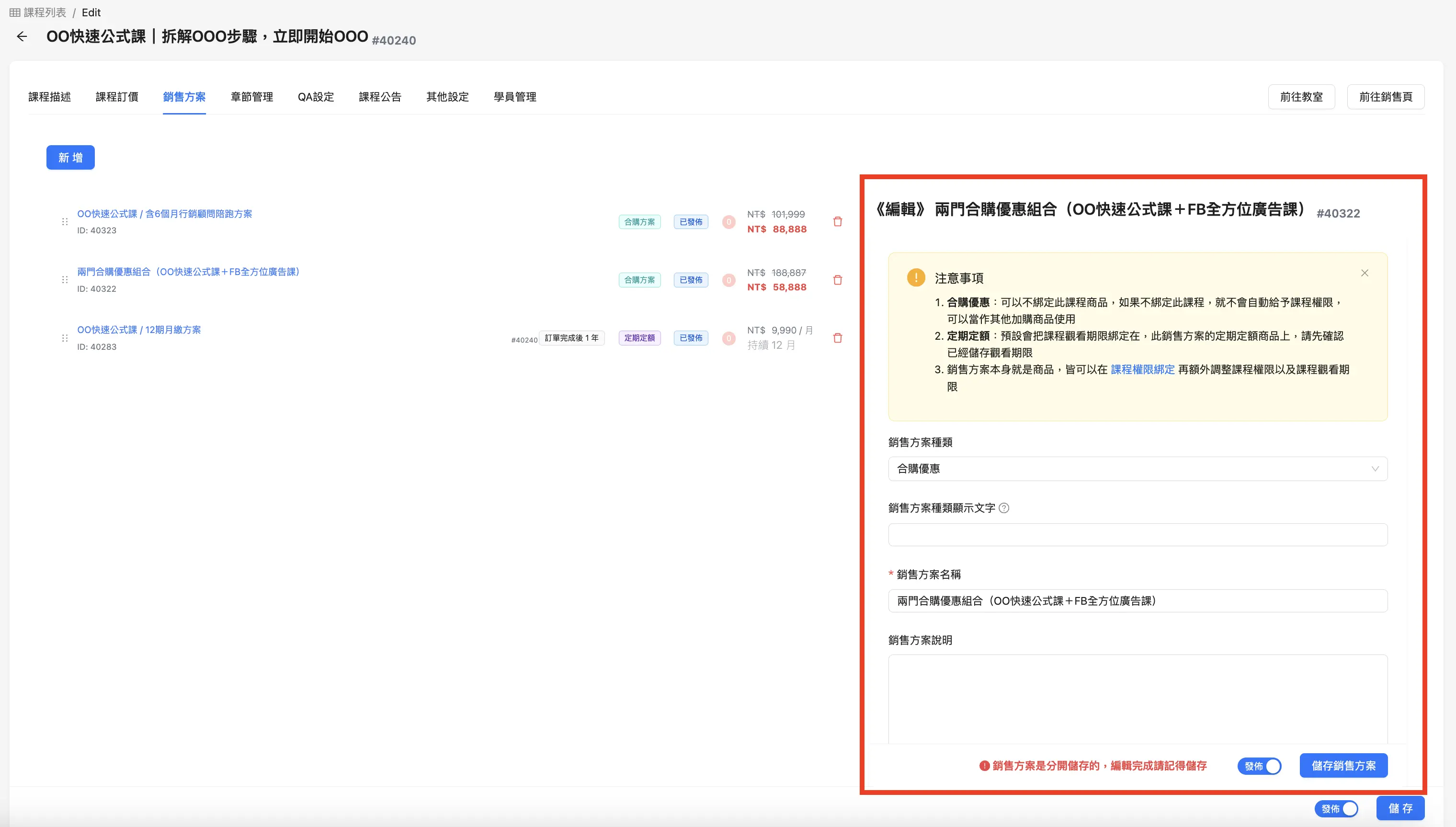
銷售方案編輯#
相關的設定都是在此處編輯。
小提醒:新創建一個銷售方案=一個新商品。
以下會介紹銷售方案的各個編輯欄位。
銷售方案編輯欄位說明#
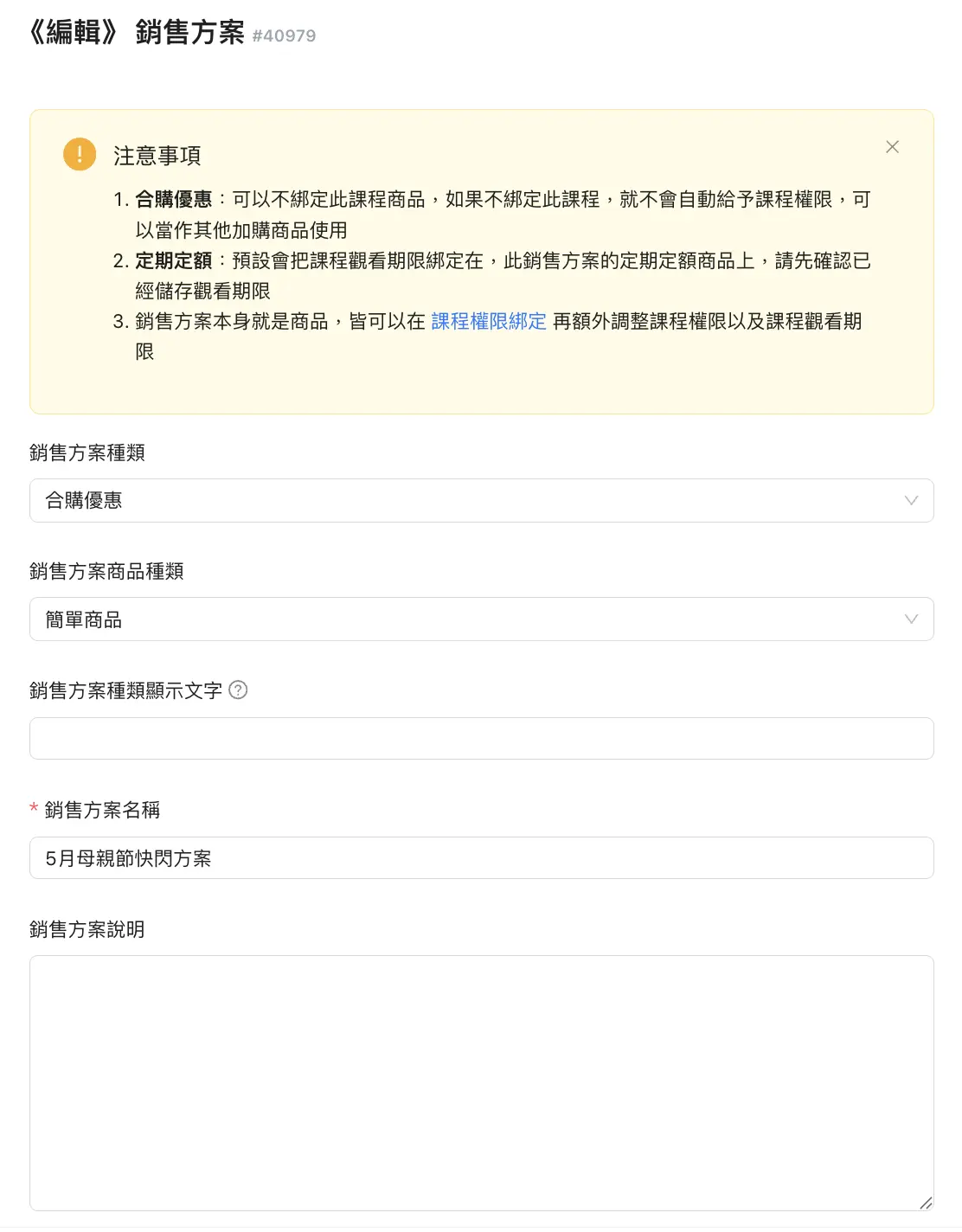
- 銷售方案商品種類 – 選擇要用哪種方案。銷售方案共分為二類:簡單商品、定期定額
小提醒:簡單商品:將多個課程綁定成為一個組合。
定期定額:定期定額的銷售方案可一次綁定多個課程,應用情境也包含開一個該課程的分期或是特定週期訂閱(例如月付訂閱)的方案。
→ 點我直接去看「定期定額」的設定教學
銷售方案種類選擇-「簡單商品」的設定方式#
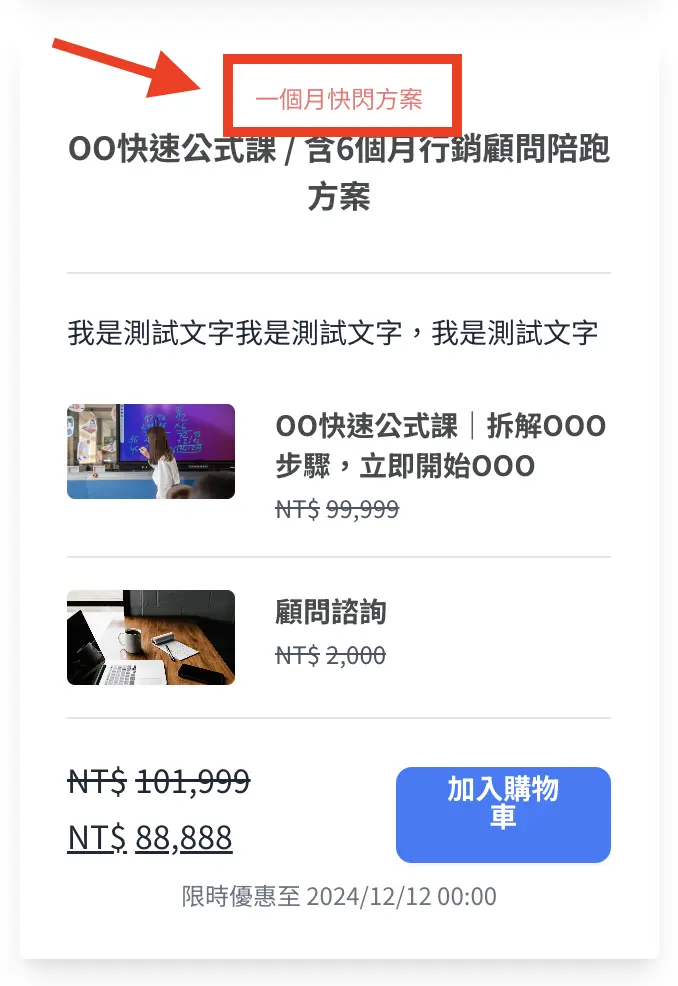
- 銷售方案種類顯示文字 – 顯示在標題上方,會用紅色小字顯示
- 銷售方案名稱 – 放銷售方案的正式名稱
- 銷售方案說明 – 可選擇要不要填寫,這裡可放簡介或強調此方案的特色
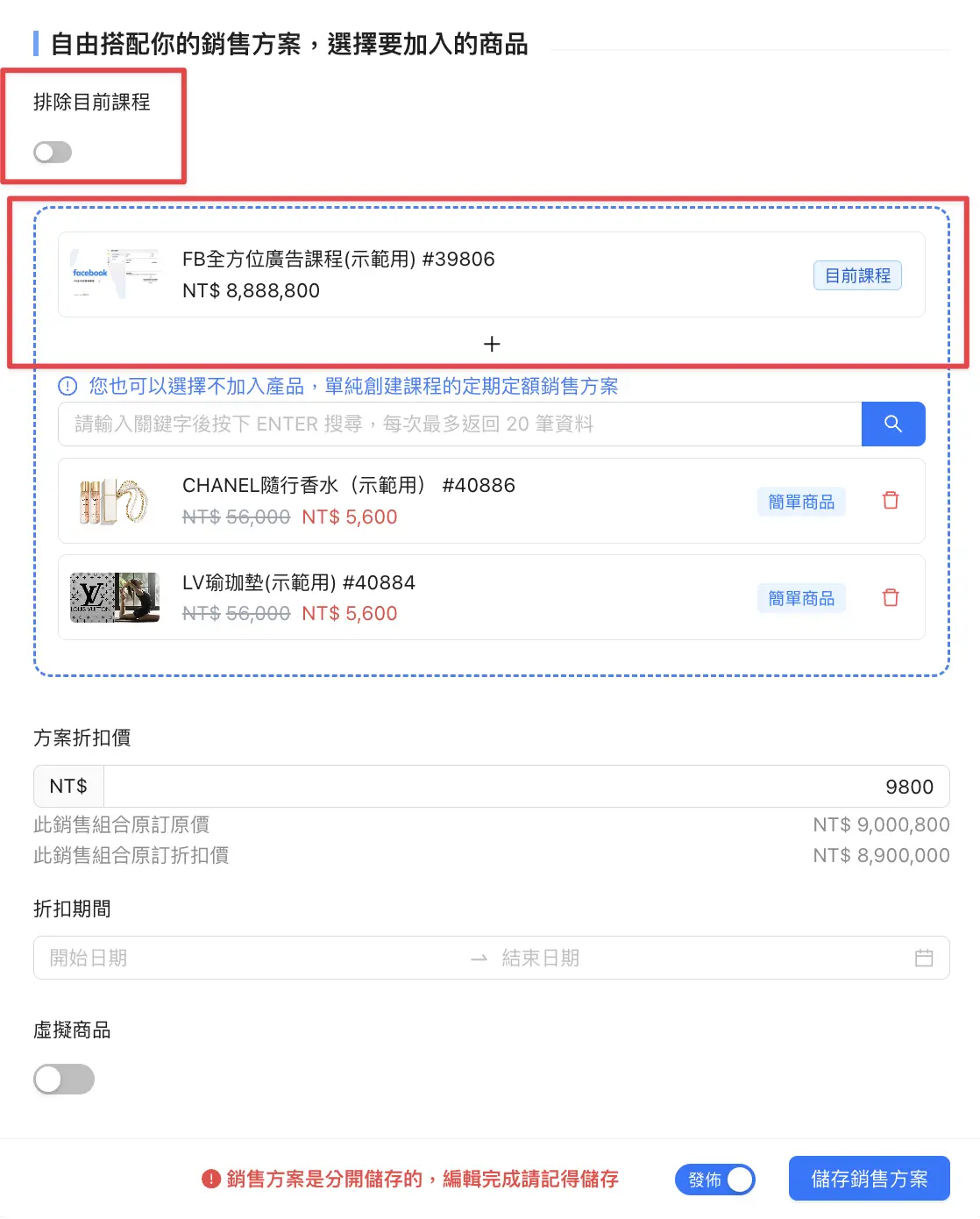
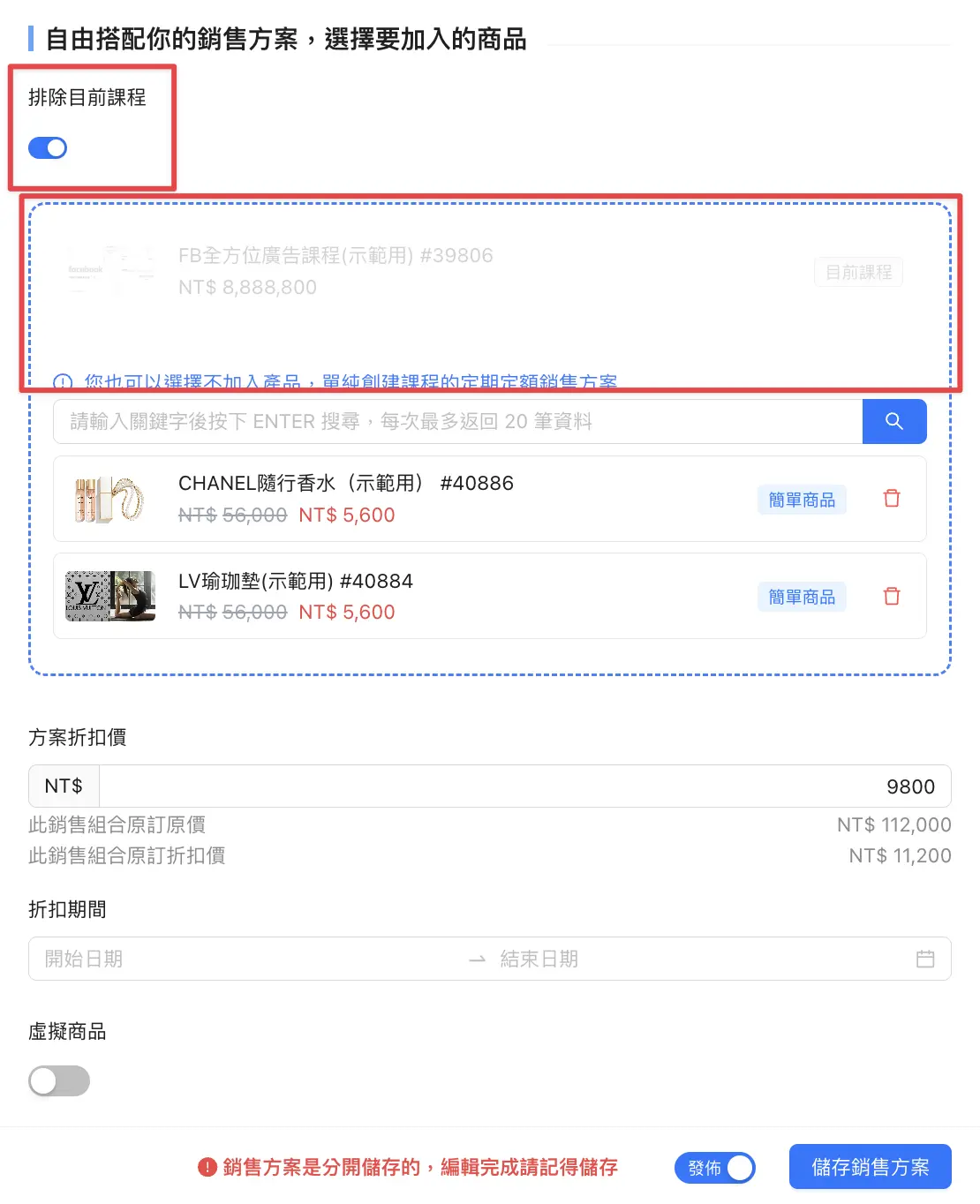
- 選擇要加入的商品 – 點欄位會出現下拉選單,選擇要加入銷售組合的課程。・排除目前課程:預設為關閉,如果不想將目前的課程商品放在銷售組合中,請開啟選項(藍色為開啟)
排除目前課程:關閉狀態
排除目前課程:開啟狀態
- 方案折扣價 – 填寫此優惠方案的售價
- 折扣期間 – 填寫此優惠方案的販售期限,如無限期則留空即可
- 虛擬商品 – 預設為關閉,選項開啟(藍色為開啟)與關閉的差別是:關閉時,結帳頁會出現填寫收貨地址的必填欄位;開啟時,結帳頁「不會出現」填寫地址的必填欄位
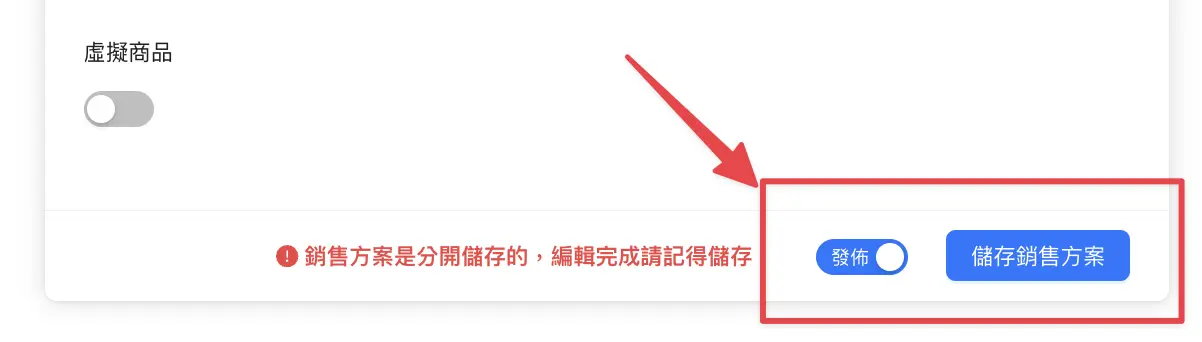
- 最後記得確認 發佈按鈕是否有開啟+點擊 儲存銷售方案 按鈕,兩個都有才會出現在前台
自動上下線排程#
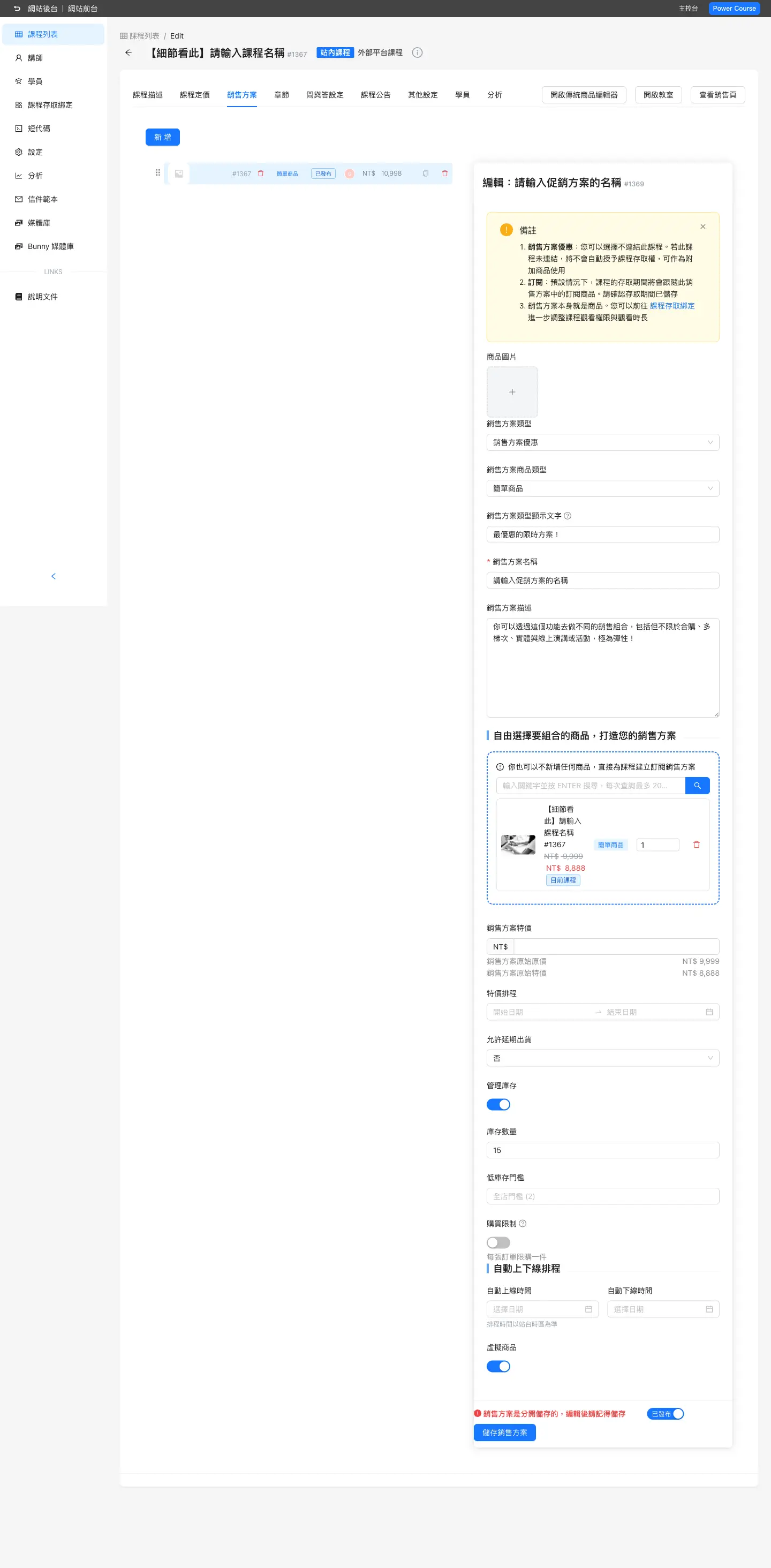
如果銷售方案只想在特定檔期開放,可以在方案編輯區使用 自動上下線排程。這個設定適合限時優惠、早鳥方案、短期活動票券,時間到後系統會自動切換方案狀態,不用再手動開關。
- 自動上線時間 – 適合先把方案維持未發佈,等指定時間到後自動發佈
- 自動下線時間 – 適合在活動結束時自動把方案轉回未發佈,前台就不再開放購買
- 兩個時間都設定 – 可排成一整檔促銷活動,例如週一 00:00 自動上線、週日 23:59 自動下線
- 清空時間 – 代表取消排程,回到手動上線與下線
小提醒:如果設定的時間已經過去,系統會立即執行對應動作。也就是說,已發佈方案填入過去的自動下線時間,儲存後會立刻下線;未發佈方案填入過去的自動上線時間,儲存後會立刻上線。
最後前台呈現如下 ⬇︎
銷售方案種類選擇-「定期定額」的設定方式#
前面的欄位和簡單商品都一樣,選定期定額時新增的欄位如下:
- 訂閱價格 – 此銷售方案的價格,可自訂訂閱週期,週期單位可選 天、週、月、年
- 續訂截止日(扣款期數) – 這裡選擇此銷售方案的訂閱何時截止,週期是以 月 為計算單位,可以選擇 1~30 個月或是直到取消為止
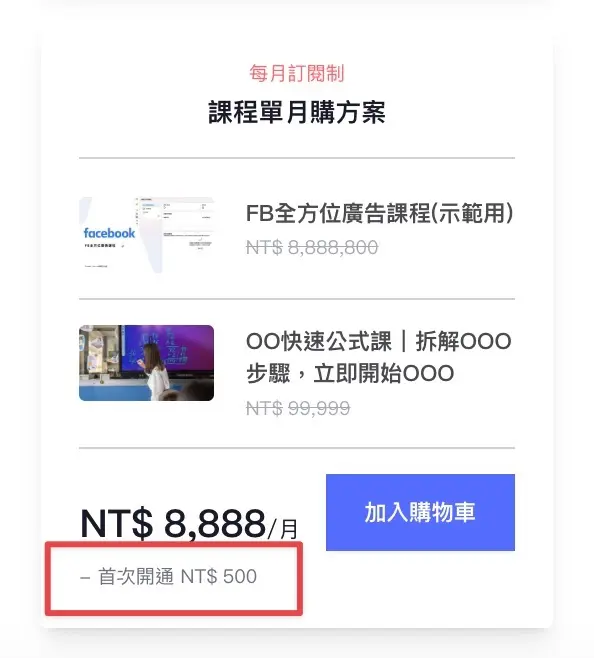
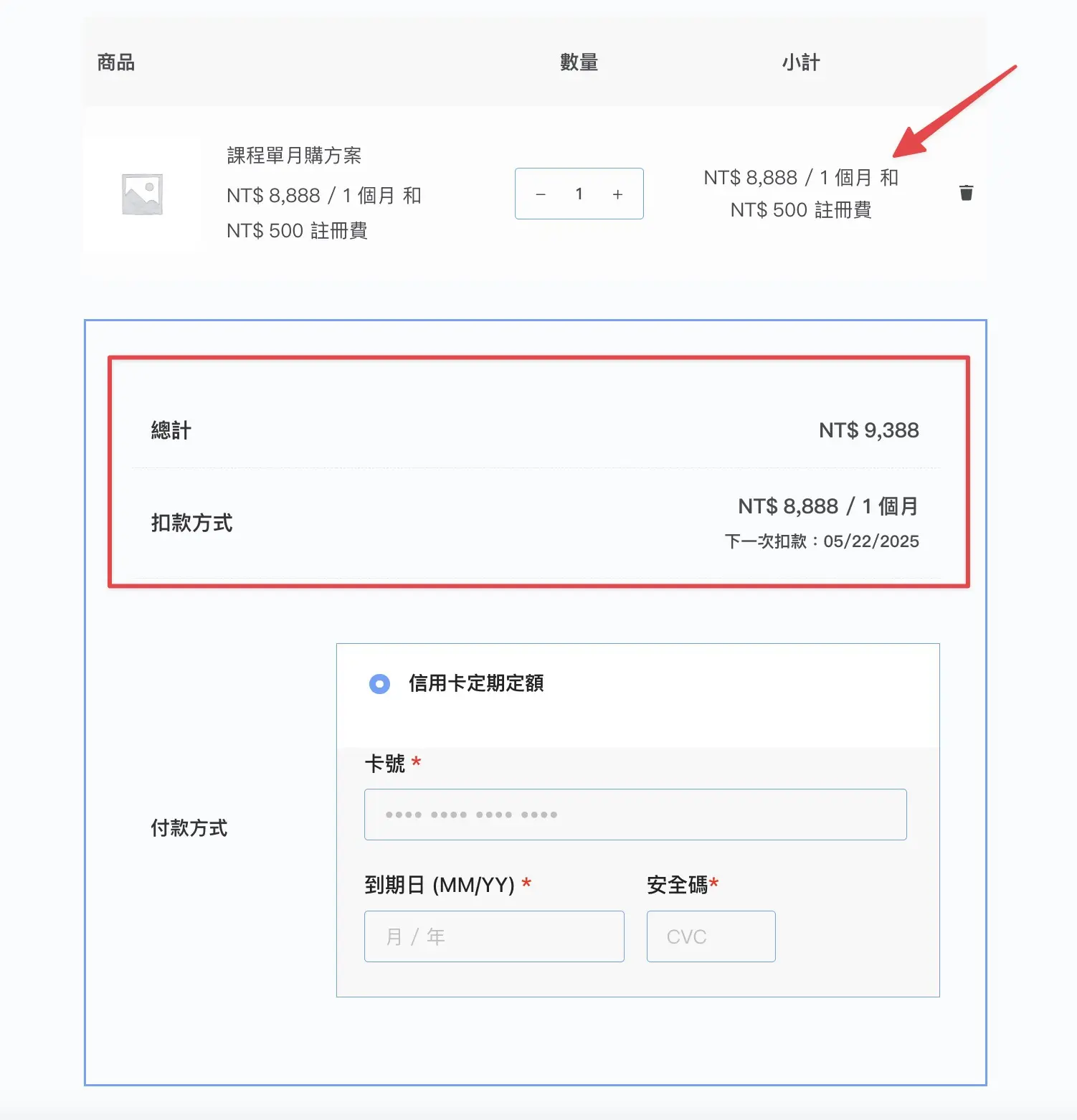
- 註冊費(NT$) – 除了訂閱價格以外,會再加收的費用。・此項前台文字會顯示「首次開通」(如下圖)。・如果沒有要收費用,留空或填 0 即可。・加入購物車後顯示範例如下
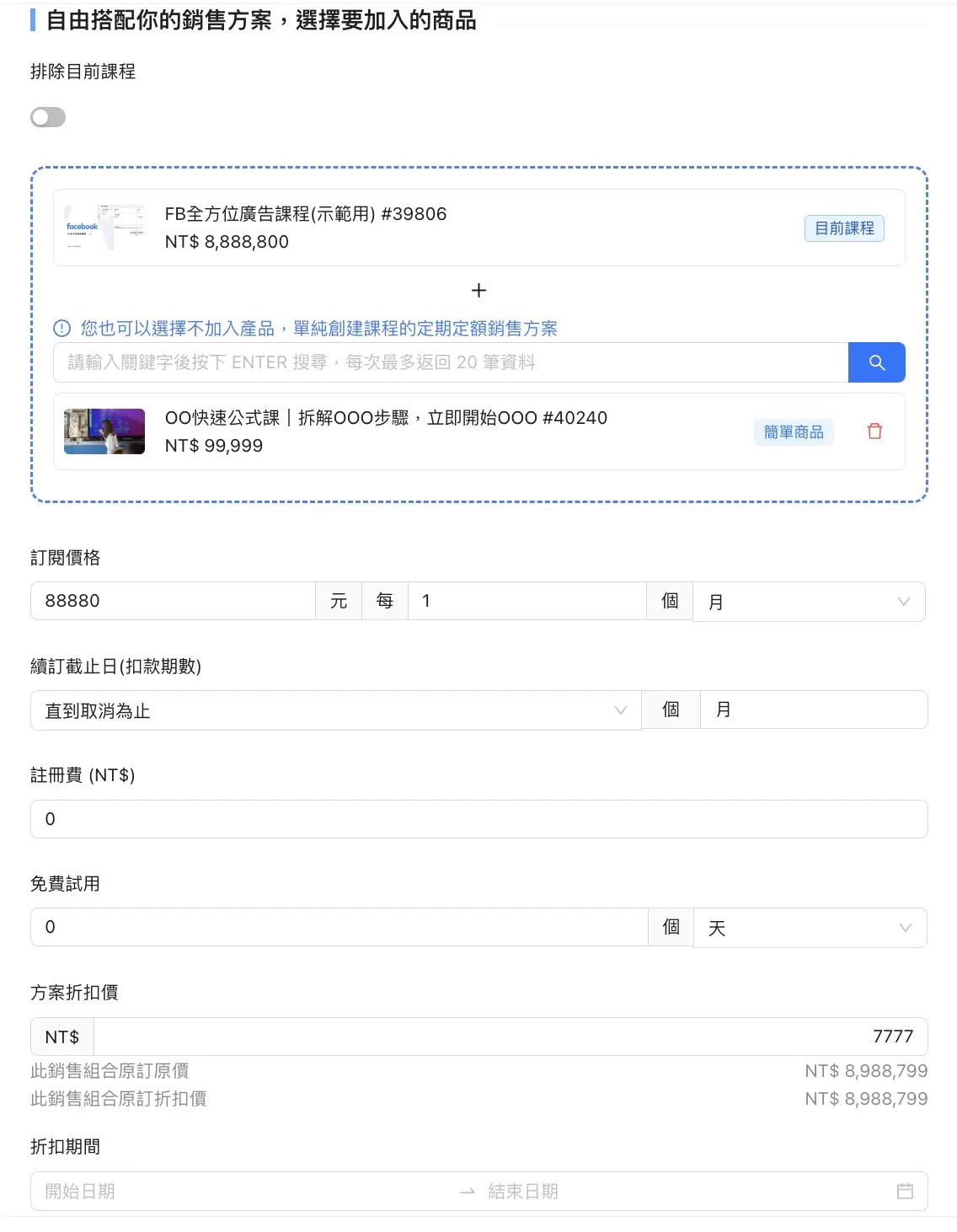
4. 免費試用 – 客人購買後可以有多少免費使用或觀看的期間,週期單位可選 天、週、月、年。・如果沒有提供免費試用或試看,留空即可
5. 方案折扣價 – 這裡是指此銷售方案的最終售價。・如此欄位 沒有 設定金額,前台就會顯示上方「訂閱價格」的欄位(如下圖)
有設定 方案折扣價
沒設定
- 折扣期間 – 這裡是指此銷售方案的販售期間。・如果沒有折扣期間,留空即可
定期定額方案也可以使用 自動上下線排程。設定方式與上面的簡單商品相同,只要填入自動上線時間、自動下線時間,並儲存銷售方案即可。
- 虛擬商品 – 預設為關閉,選項開啟(藍色為開啟)與關閉的差別是:關閉時,結帳頁會出現填寫收貨地址的必填欄位;開啟時,結帳頁「不會出現」填寫地址的必填欄位
- 最後記得確認 發佈按鈕是否有開啟+點擊 儲存銷售方案 按鈕,兩個都有才會出現在前台
常見問題
銷售方案和單一課程價格差在哪裡?
單一課程價格只針對目前這門課。銷售方案則可以把多門課、商品或特殊服務組合成一個方案,例如課程套組、顧問陪跑方案、月訂閱課程或限時促銷。
簡單商品和定期定額要怎麼選?
一次付款、一次開通的套組通常選簡單商品。需要每月、每年或固定週期扣款的方案,才選定期定額。若不確定,先用簡單商品把購買流程跑順,再規劃訂閱方案。
排除目前課程是什麼意思?
如果關閉排除目前課程,方案會包含目前正在編輯的這門課。如果開啟排除目前課程,就可以把這個方案當成其他課程或商品的組合,不一定包含目前這門課。
自動上下線排程適合用在哪裡?
適合早鳥優惠、限時活動、短期講座票券或固定檔期促銷。你可以先設定上線與下線時間,系統到時間後自動切換方案狀態,不用半夜或假日手動處理。
銷售方案設定完,前台沒有出現怎麼辦?
先確認方案本身已儲存,發佈開關有打開,銷售期間仍有效,且方案有綁定要販售的課程或商品。接著打開課程前台頁面檢查,必要時再確認是否被排序到比較下面。
