
- 登入
- 註冊
預約頁嵌入設定
預約服務建好後,要讓客戶看得到才會有人預約。本篇講四種把預約頁放上網站的方法:直接連結、區塊嵌入、短碼嵌入、浮動按鈕,以及哪種方法適合什麼情境。
方法 1:直接連結(最快)#
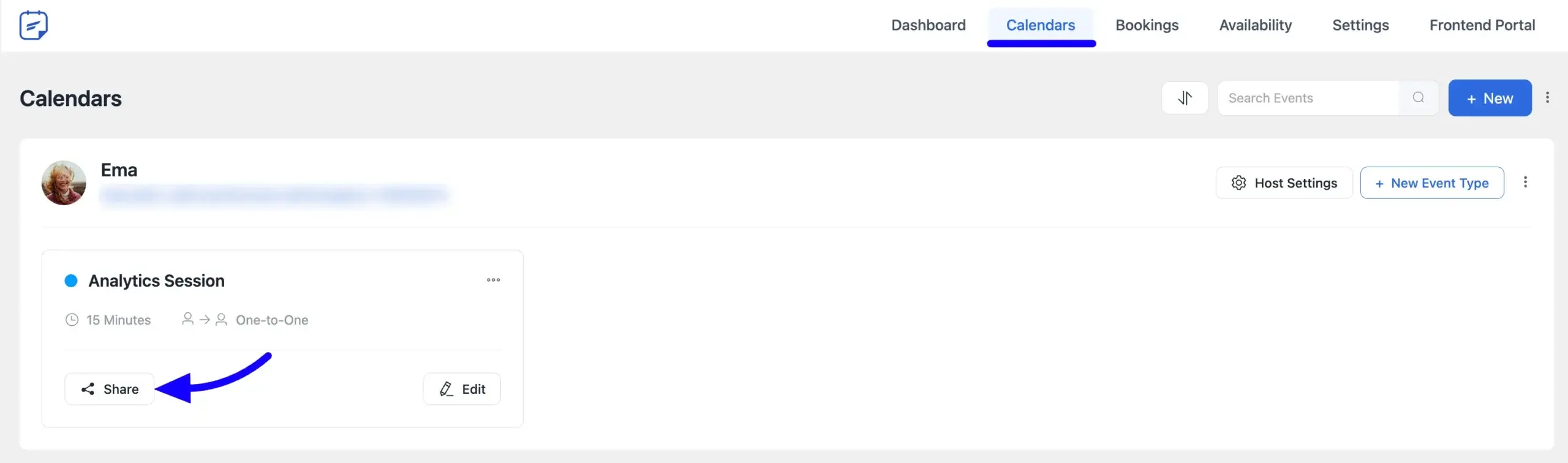
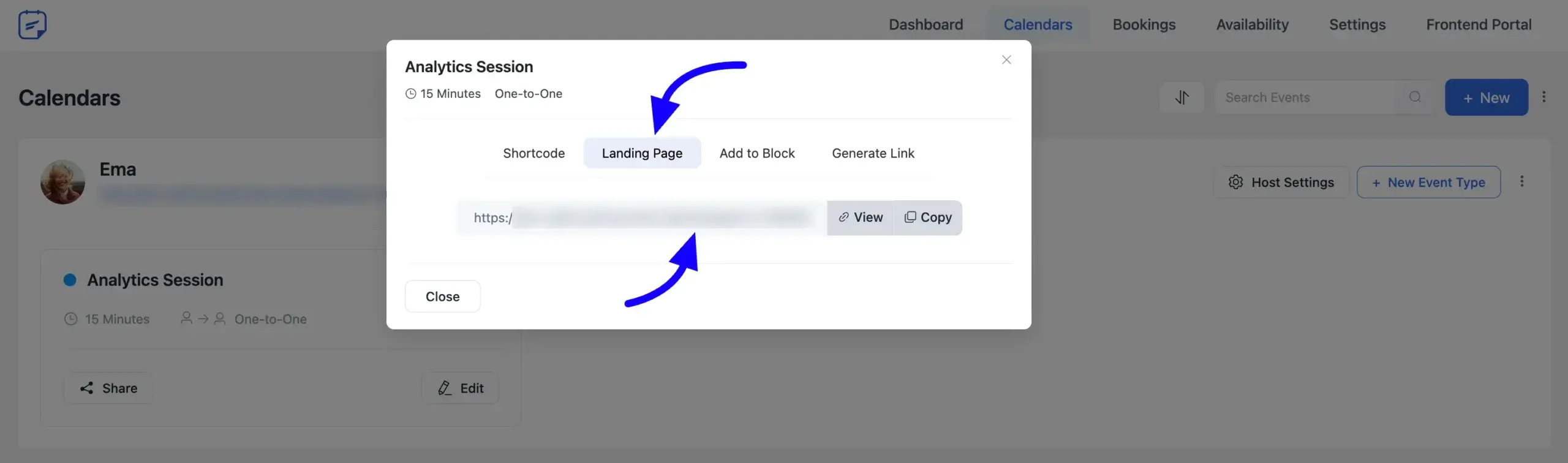
每個預約服務都有自己的網址,直接把網址貼到任何地方就能用。
- 主持人個人預約頁:
https://你的網域/wang-ming(顯示這位主持人的所有服務) - 單一服務預約頁:
https://你的網域/wang-ming/30min-consult(直接到指定服務的時段選擇)
取得網址:日曆內 → 上方「複製連結」(Copy Link)按鈕。
適合放:
- 網站主選單(「立即預約」連結)
- Email 簽名檔
- 社群貼文、IG 簡介、LINE 官方帳號
- AI 名片的「連結」區塊
方法 2:FluentBooking 區塊(嵌入頁面內)#
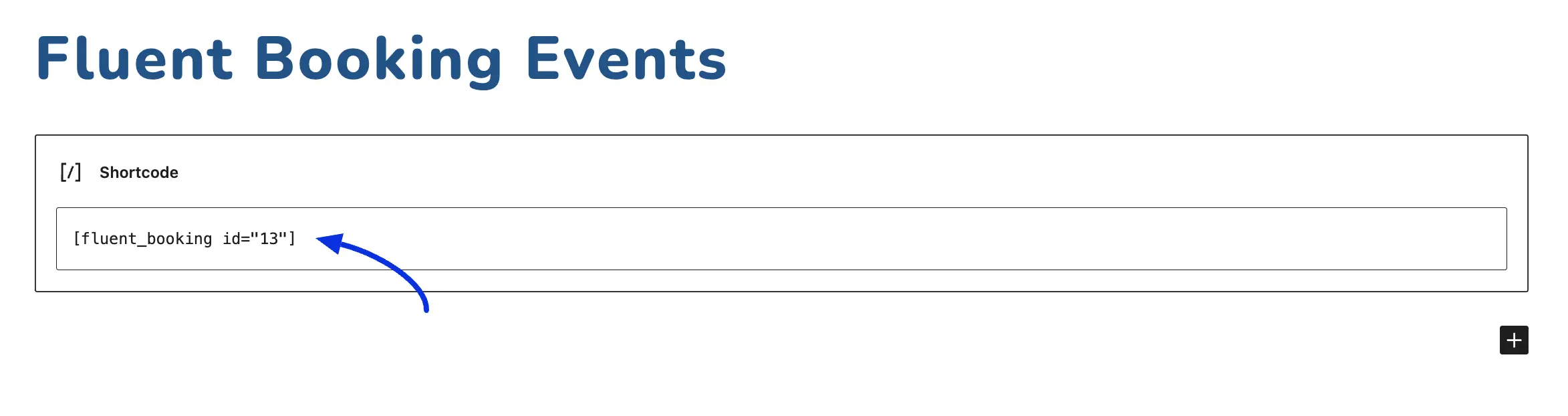
把預約日曆直接嵌入到「服務頁」「聯絡頁」「諮詢頁」內,客戶不用跳轉就能挑時段。
步驟:
- 編輯文章/頁面,點「+」加區塊
- 搜尋「FluentBooking」,找到 FluentBooking 區塊
- 區塊設定欄選要嵌入哪一個日曆/活動
- 儲存頁面,前台會直接顯示完整預約日曆
適合放:
- 服務介紹頁底部
- 「預約諮詢」獨立頁面
- 產品/方案頁的 CTA 區段
方法 3:短碼(Shortcode)#
用在不能放區塊的地方(側邊欄、頁尾、自訂模板、其他內容區)。
FluentBooking 提供以下短碼:
[fluent_booking_calendar slug="wang-ming/30min-consult"]嵌入單一活動的日曆[fluent_booking_team]嵌入團隊頁(顯示所有主持人)
短碼可以放:頁面/文章內容、Widget 區(外觀 → 小工具)、自訂內容區塊。
方法 4:浮動按鈕(每頁都有預約入口)#
適合想讓「網站每一頁都有預約入口」的情境。做法是用秒站 AI 名片的全站浮動按鈕,把按鈕的目的地網址改成預約頁網址。
細節在「AI 名片浮動按鈕」這篇文章說明。
怎麼挑嵌入方式#
| 情境 | 建議方法 |
|---|---|
| 網站主選單放「立即預約」 | 方法 1:直接連結 |
| 服務頁底部嵌入 | 方法 2:區塊 |
| 側邊欄、頁尾、Widget | 方法 3:短碼 |
| 每頁都有預約入口 | 方法 4:浮動按鈕 |
| Email 簽名、社群 | 方法 1:直接連結 |
| AI 名片連結 | 方法 1:直接連結 |
常見問題
嵌入頁面後,預約日曆樣式跟我網站不搭?
到 FluentBooking →「設定」→「外觀」(或活動類型內的「設計」頁籤)調整主色、字體、圓角,會跟著你選的色彩方案套版。
手機版會自動 RWD 嗎?
會。預約日曆已內建 RWD,手機會切成全螢幕的單欄日期選擇器,平板會用兩欄佈局。
同一頁可以嵌入多個預約日曆嗎?
可以,但建議一頁一個,避免客戶選擇困難。要做「多服務選單」改用方法 1 連到主持人個人預約頁,那邊會自動列出所有服務。
