
- 登入
- 註冊
深色模式設定
深色模式會把網站主要介面切換為深色背景與淺色文字,同時保留品牌主色、輔色及原本的背景設定。完成設定後,請依本文件的檢查清單確認電腦版與手機版。
設定前先確認#
- 準備好目前使用的 Logo、品牌主色與輔色。
- 記下需要檢查的主要頁面,例如首頁、服務頁、文章、商品與結帳頁。
- 若網站有 Vibe 畫布、自訂 HTML 或第三方內嵌內容,將這些頁面另外列入檢查。
開啟深色模式#
步驟一:進入外觀與設定#
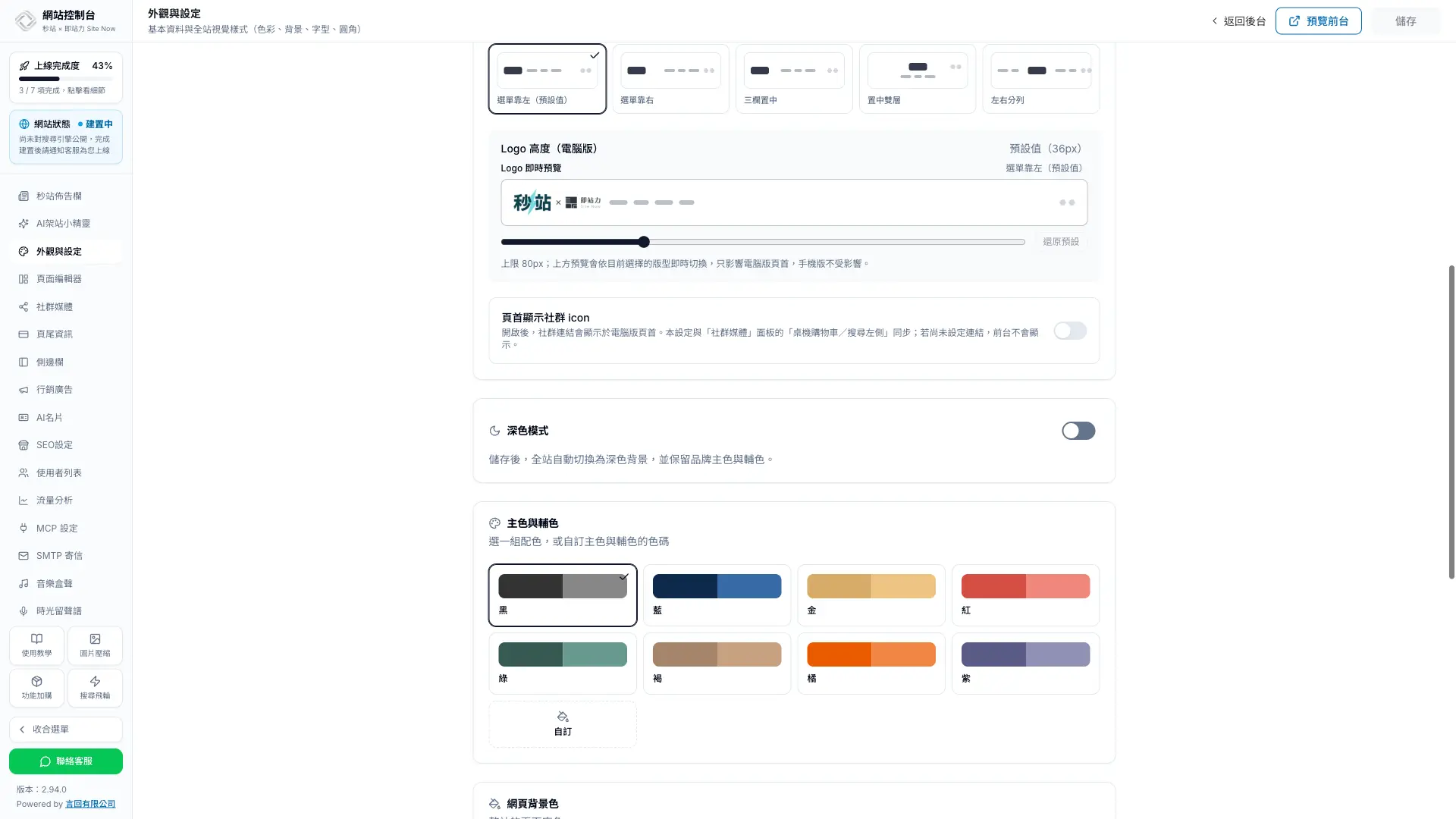
登入秒站主控台後,開啟「外觀與設定」。在主色與輔色設定之前,找到「深色模式」卡片。
步驟二:打開深色模式開關#
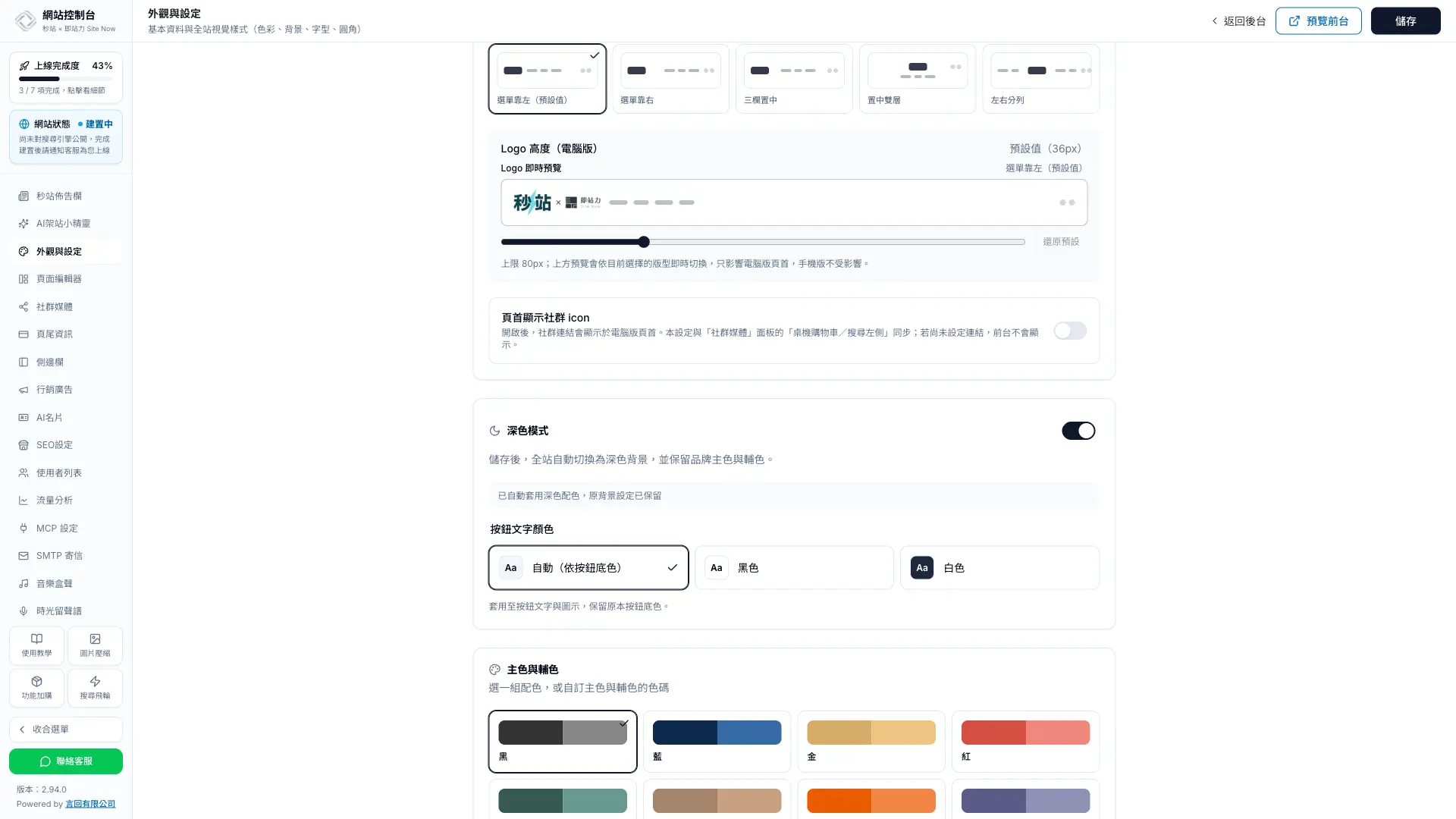
按下「深色模式」右側開關。開啟後,畫面會顯示按鈕文字顏色選項。此時設定尚未套用到公開網站,必須完成儲存。
步驟三:儲存變更#
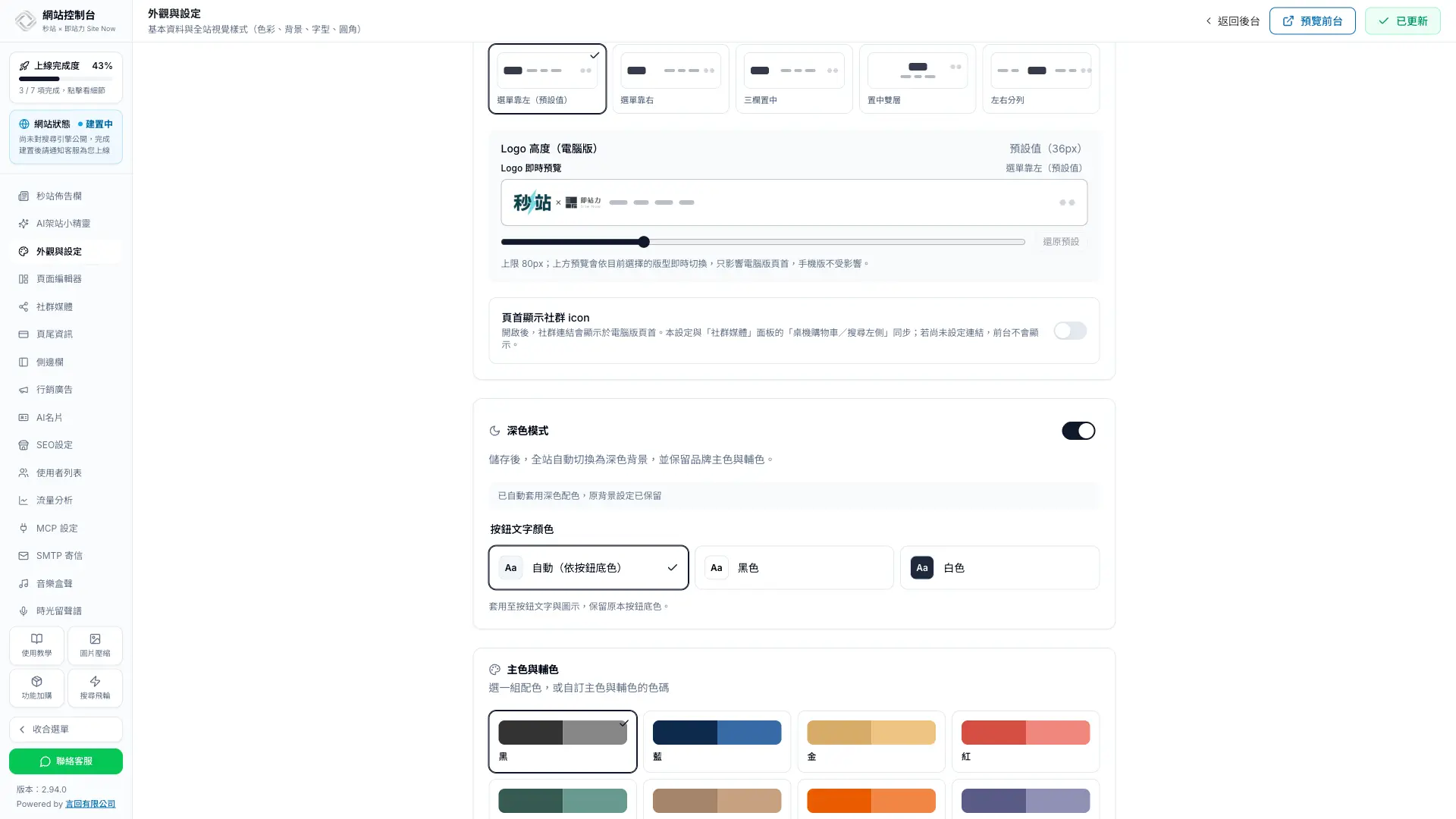
按下主控台右上角的「儲存」。按鈕顯示「已更新」後,再重新整理公開網站。若儲存失敗,設定會保留在尚未儲存的狀態。請依畫面錯誤訊息檢查連線後重試;若仍失敗,請勿重複切換設定,並聯絡秒站客服協助確認。
選擇按鈕文字顏色#
深色模式提供三種按鈕文字設定:
- 自動:依按鈕底色選擇較清楚的黑色或白色文字,建議先使用這個選項。
- 黑色:所有支援的按鈕文字與圖示固定使用黑色。
- 白色:所有支援的按鈕文字與圖示固定使用白色。
這項設定不會修改按鈕底色。若你選擇固定黑色或白色,請檢查網站上不同品牌色按鈕的文字是否都清楚。
儲存後檢查網站#
檢查一般頁面與內容#
- 頁首 Logo、選單、搜尋與登入入口是否清楚。
- 首頁、關於我們、服務項目與聯絡頁的標題、正文、卡片及分隔線是否容易辨識。
- 文章列表、文章內容、連結、引用與表格是否維持清楚層次。
- 頁尾文字、聯絡資訊與政策連結是否可讀。
檢查商店與會員頁面#
- 商品列表、商品內容、價格與規格選項是否清楚。
- 購物車的商品、數量、折扣與合計是否容易閱讀。
- 結帳欄位、付款方式、運送方式與下單按鈕是否完整顯示。
- 登入、註冊、忘記密碼、會員選單與訂單表格是否清楚。
用手機再檢查一次#
手機會沿用同一套深色模式,不需要另外開啟。請實際打開手機選單、搜尋、表單、購物車與會員選單,確認文字沒有被裁切,欄位與按鈕也能正常操作。
哪些內容需要另外處理?#
- Vibe 畫布與自訂 HTML:這些內容不會自動改色,請在畫布內調整背景與文字。
- 第三方內嵌內容:外部表單、影片、iframe 與外部付款頁維持原服務的設計。
- 圖片與透明 Logo:圖片不會反相。若 Logo 顏色接近深色背景,請換用適合深底的版本,或確認頁首提供的底色能清楚承托。
- 額外加入的自訂樣式:若曾指定固定白底、黑字或特殊色碼,請逐頁檢查是否需要調整。
切回亮色模式#
回到「外觀與設定」,關閉「深色模式」並按下「儲存」。網站會重新使用原本保留的預設背景或自訂背景。先前選擇的按鈕文字顏色會保留,下次再開啟深色模式時可以繼續使用。
完成設定#
確認公開網站已顯示正確模式,並完成主要頁面、商店流程與手機版檢查後,深色模式設定就完成了。若只有特定自訂頁面仍維持亮色,請先判斷該內容是否為 Vibe 畫布、自訂 HTML 或第三方內嵌內容,再到對應的編輯位置調整。若切換後沒有按下「儲存」就離開面板,系統會提醒尚有未儲存變更,離開後不會把這次切換寫入網站。
常見問題
打開開關後,為什麼公開網站還沒有變成深色?
開關操作只會先變更目前畫面中的設定,必須按下右上角的「儲存」才會套用到公開網站。儲存完成後重新整理公開頁面,再確認顯示結果。
關閉深色模式後,需要重新設定背景嗎?
不需要。開啟深色模式時,原本的預設背景或自訂背景會保留。關閉並儲存後,網站會恢復原本的亮色背景設定。
按鈕文字應該選自動、黑色還是白色?
建議先選「自動」,讓系統依按鈕底色選擇較清楚的文字。若品牌規範要求固定搭配,再選黑色或白色,並檢查網站上的不同按鈕。
為什麼有些自訂區塊沒有跟著變成深色?
Vibe 畫布、自訂 HTML、第三方 iframe 與外部服務頁面不會被全站深色模式強制改色。請到原本的編輯位置調整該區塊背景與文字。
設定完成後最少要檢查哪些地方?
至少檢查頁首、首頁、主要內容頁、文章、聯絡表單與頁尾。電商網站再檢查商品、購物車、結帳、登入與會員訂單頁,並用手機重做一次主要操作。
