
- 登入
- 註冊
音樂盒聲設定與管理
「音樂盒聲」把歌曲、歌單、活動、留言、藝人介紹與播放器設定集中在同一個管理中心。建議先準備好藝人名稱、橫幅圖片、歌曲封面與可播放的音源,再依照本文順序完成設定,最後才開啟前台功能。
一句話完成順序:先設定藝人與主頁,再建立歌曲、歌單與活動,接著確認留言與播放器,最後到「設定」啟用音樂盒聲並預覽前台。
進入音樂盒聲管理中心#
- 登入秒站後台。
- 在左側選單找到「音樂盒聲」。若畫面較窄,請先向下捲動左側選單。
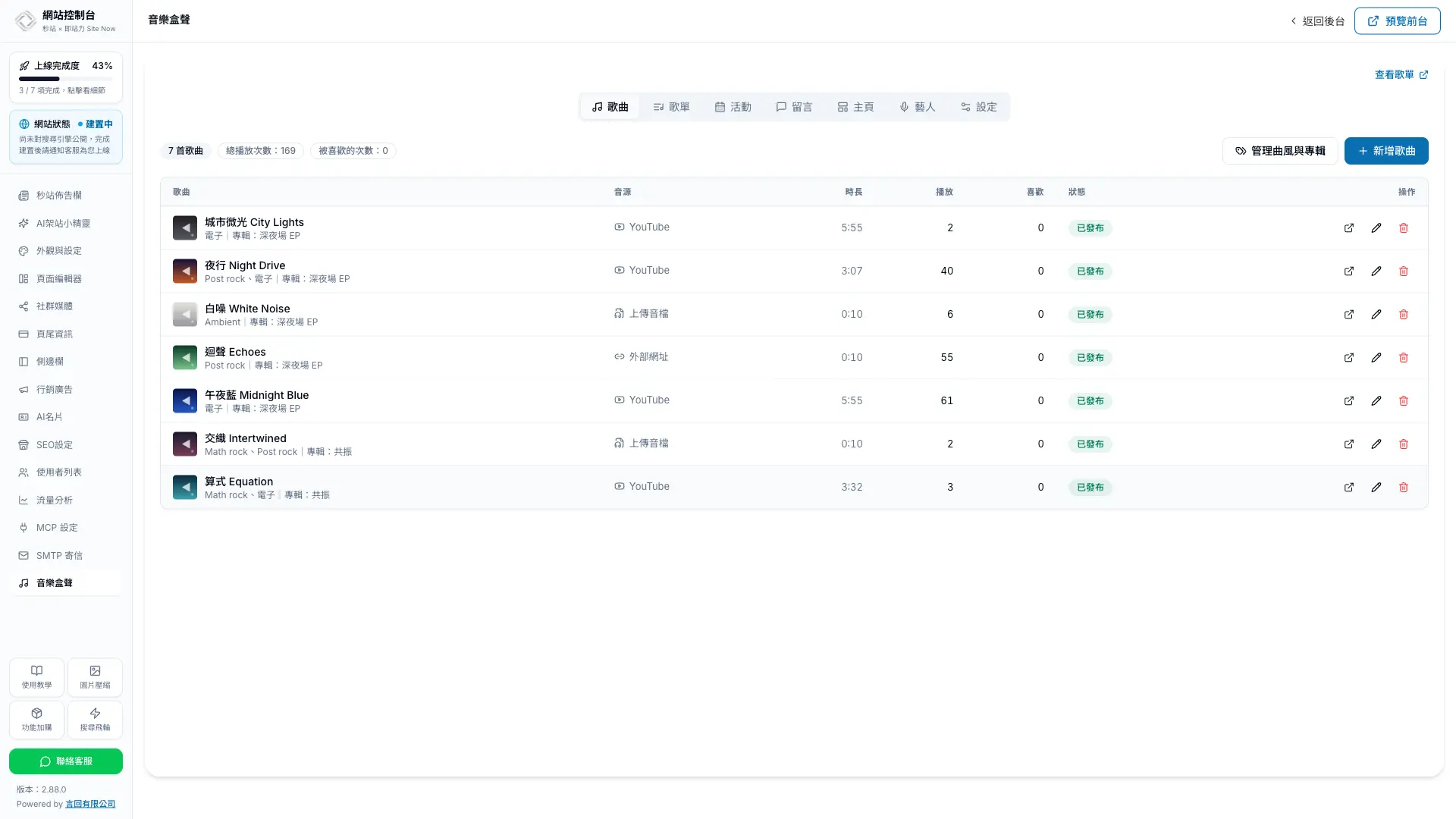
- 進入後會看到「歌曲」「歌單」「活動」「留言」「主頁」「藝人」「設定」七個分頁。
先完成藝人資料與主頁版面#
設定藝人名稱、介紹與社群連結#
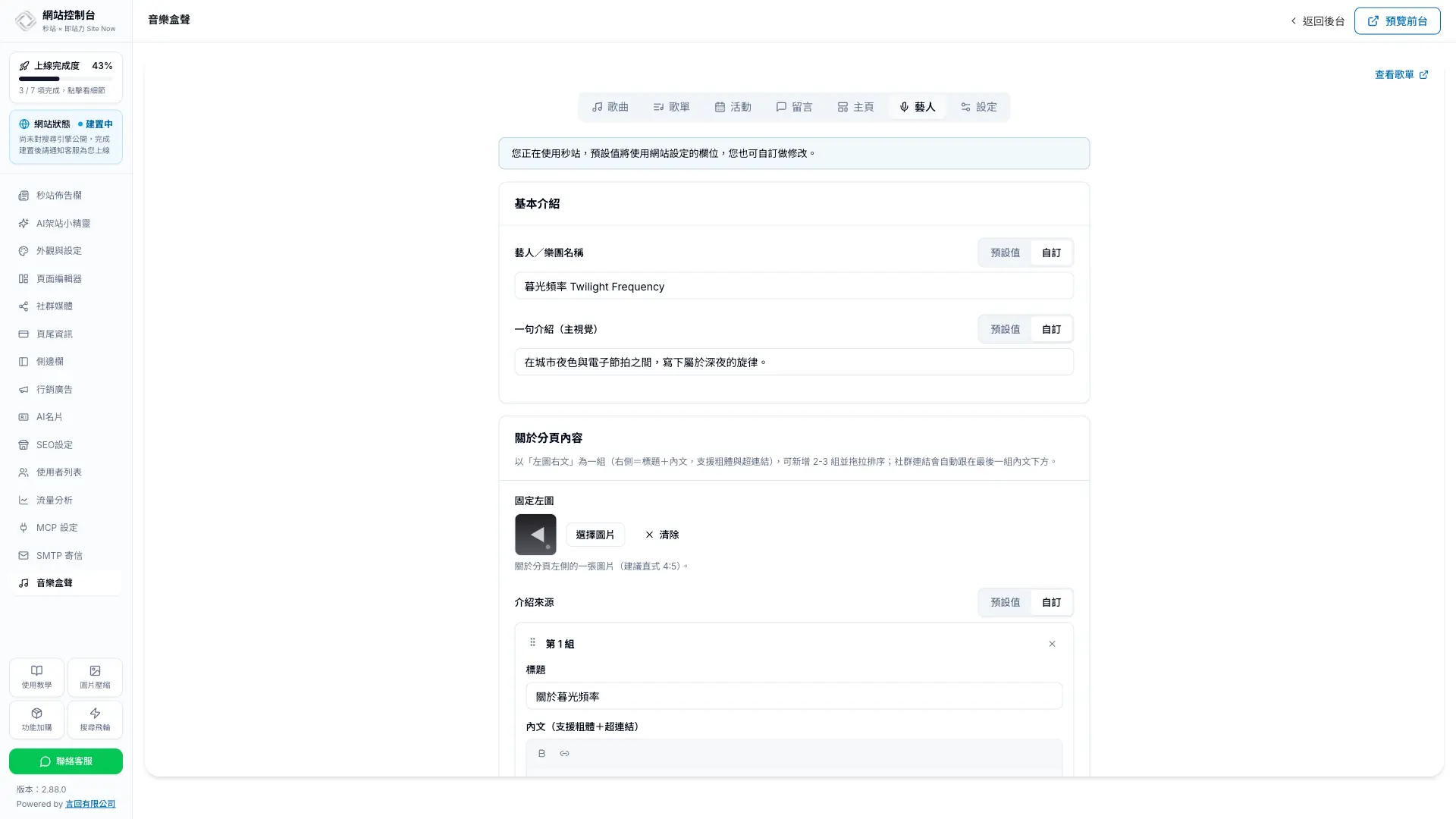
切到「藝人」分頁,先決定資料要沿用秒站網站設定,或改成音樂頁專用內容。「藝人/樂團名稱」與「一句介紹」會出現在音樂主視覺;「關於分頁內容」可以建立多組標題與內文,並搭配固定左圖。社群連結可沿用秒站資料,也能切換為自訂。
- 名稱與一句介紹:建議一句說清楚曲風、特色或演出定位。
- 關於內容:每一組只談一件事,例如創作背景、現場演出或合作方向。
- 社群連結:只保留仍在經營的官方帳號,避免把訪客帶到停更頁面。
安排主視覺與主頁區塊#
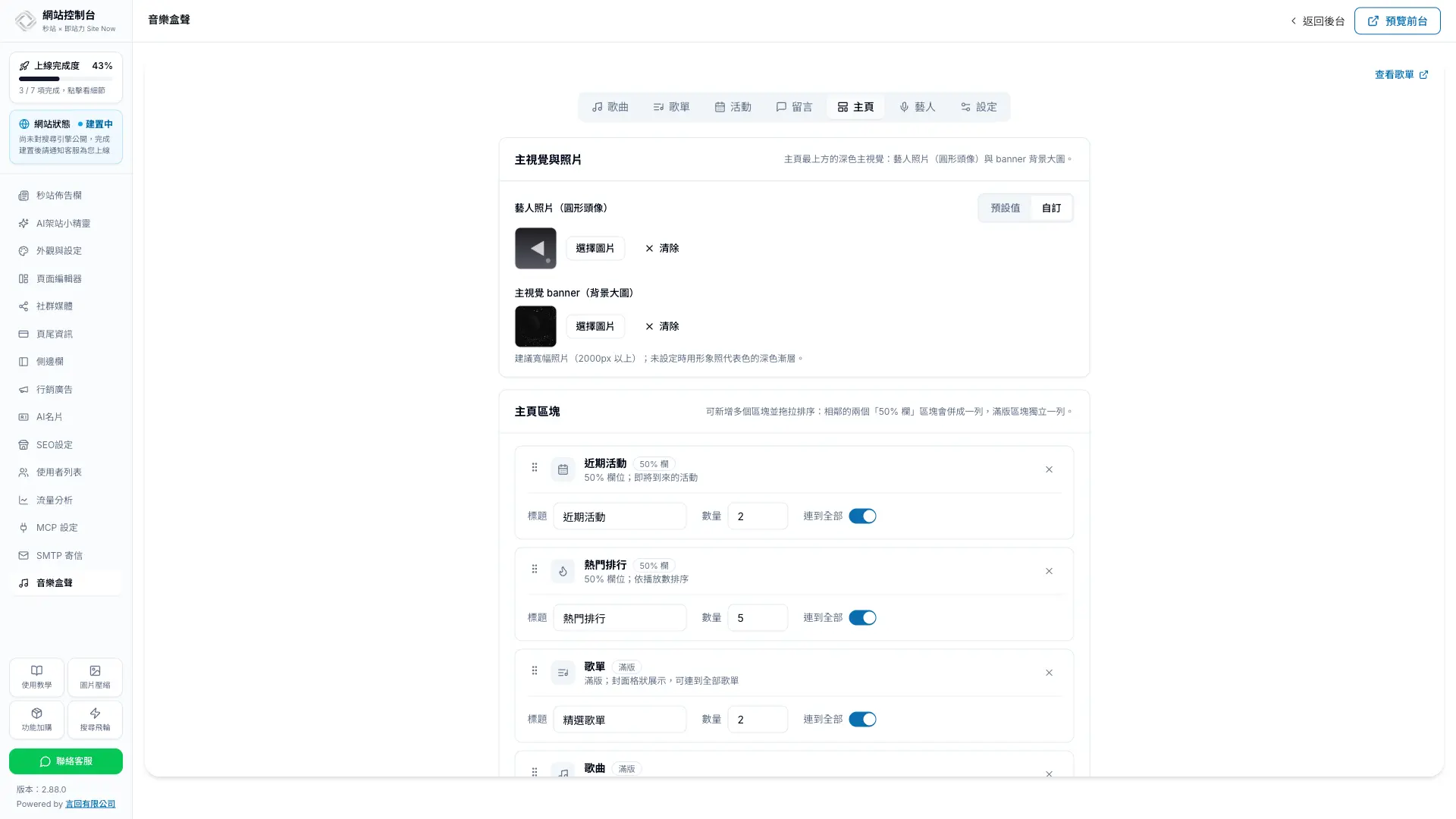
接著切到「主頁」分頁,上傳圓形藝人照片與寬幅 banner。下方的「主頁區塊」可新增活動、熱門作品、新聞、歌單、歌曲與商品,並用拖拉調整順序。相鄰的兩個 50% 區塊會排在同一列,滿版區塊則會獨立顯示。
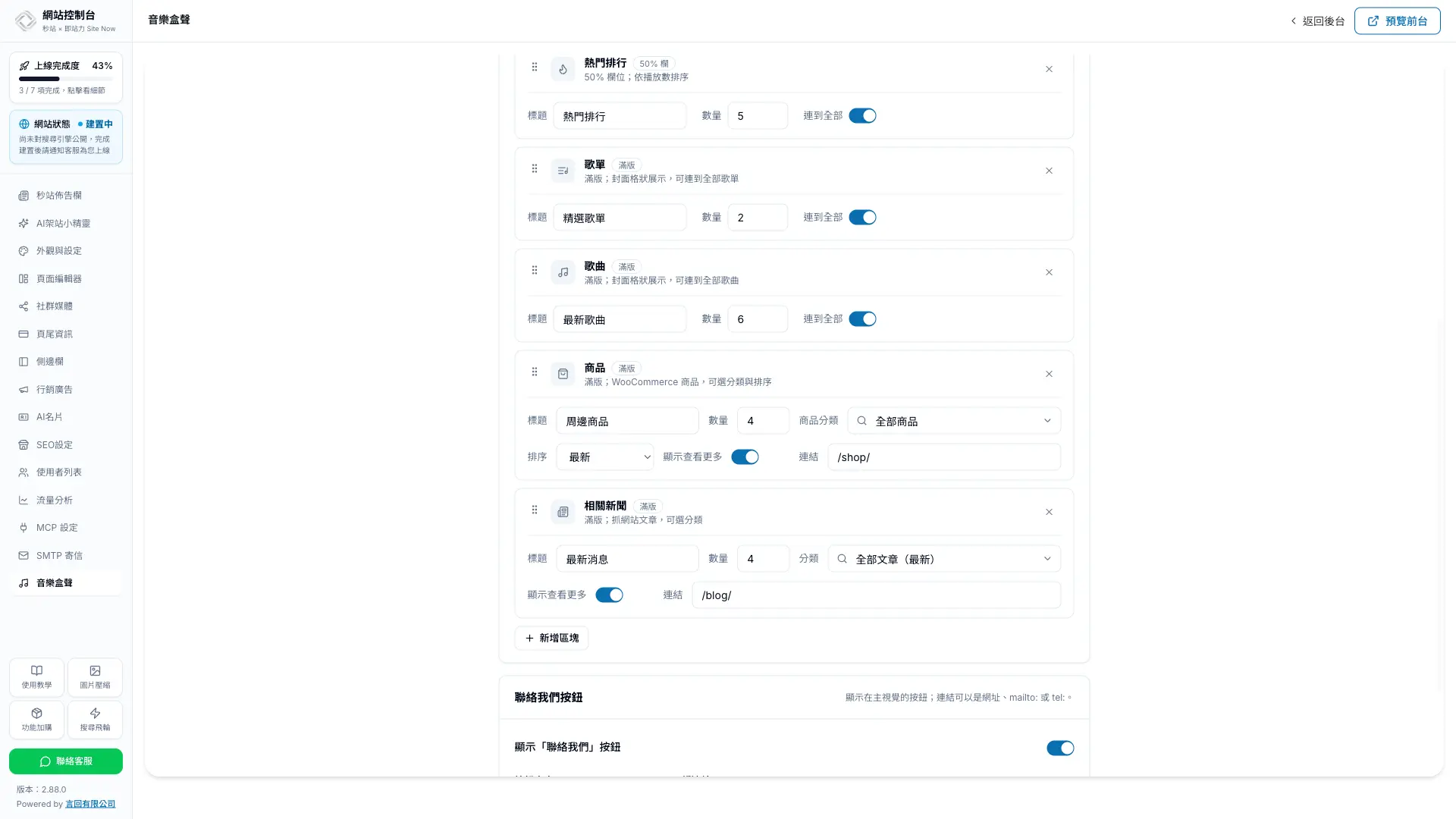
教學範例採用「近期活動+熱門作品」作為第一列,後面依序放歌單、歌曲、商品與相關新聞。這個順序能先讓訪客知道近期動態,再直接開始聽作品,最後前往周邊商品或完整文章。
商品與相關新聞區塊可搜尋並選擇分類,也能分別開啟「顯示查看更多」,再填入商店、文章列表或其他落地頁連結。兩種區塊預設顯示 4 筆,前台會依畫面寬度排成桌機 4 欄、中型螢幕 3 欄、手機 2 欄。完成後記得按「儲存主頁設定」。
建立與管理歌曲#
先整理曲風與專輯#
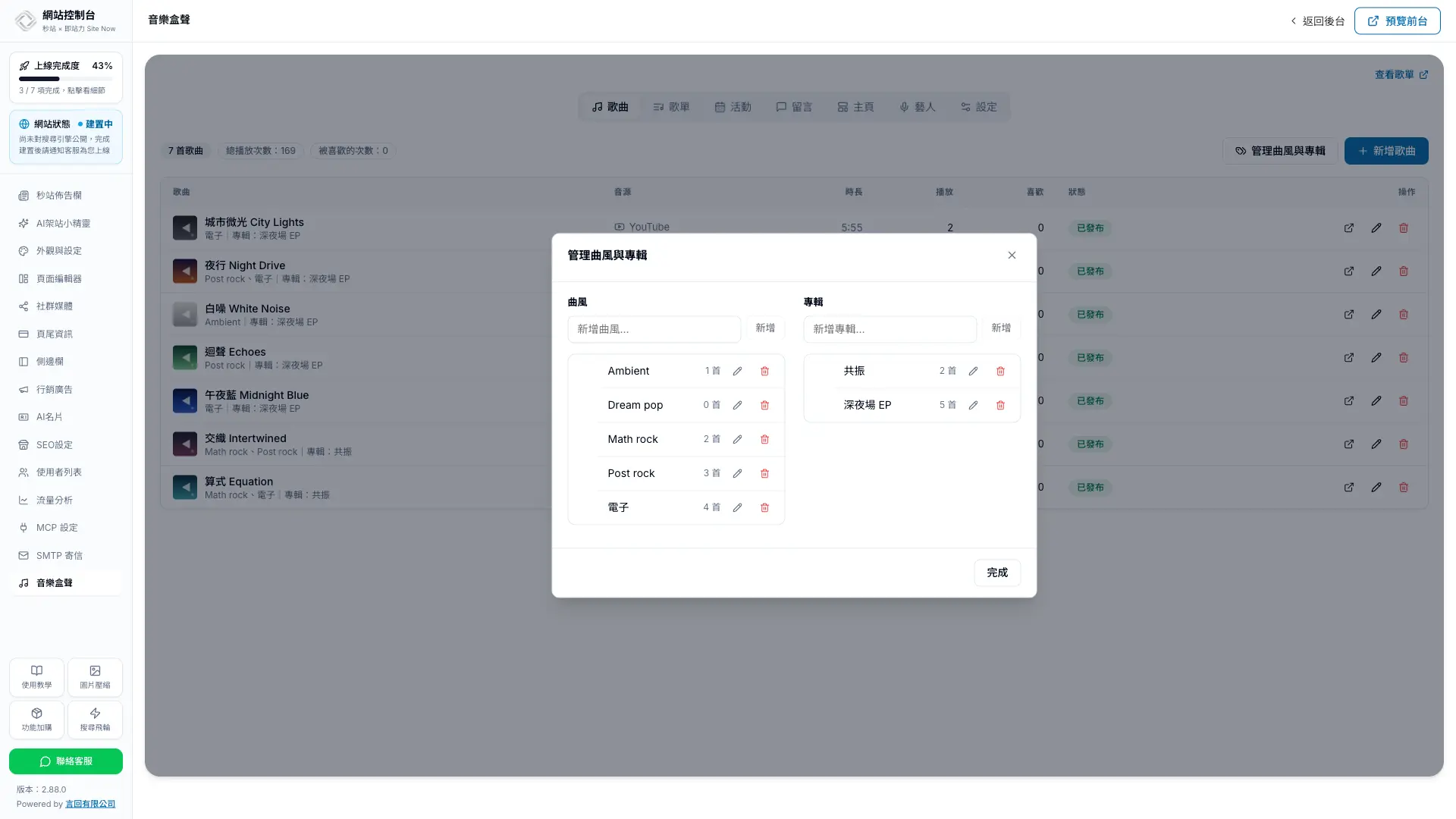
進入「歌曲」分頁後,先按「管理曲風與專輯」。曲風可複選,適合建立 Dream pop、Electronic、Post rock 這類篩選標籤;專輯則是單選,供訪客在全部歌曲頁篩選。名稱要固定寫法,避免同一類型因大小寫或空格不同而被拆成兩項。
新增歌曲並選擇音源#
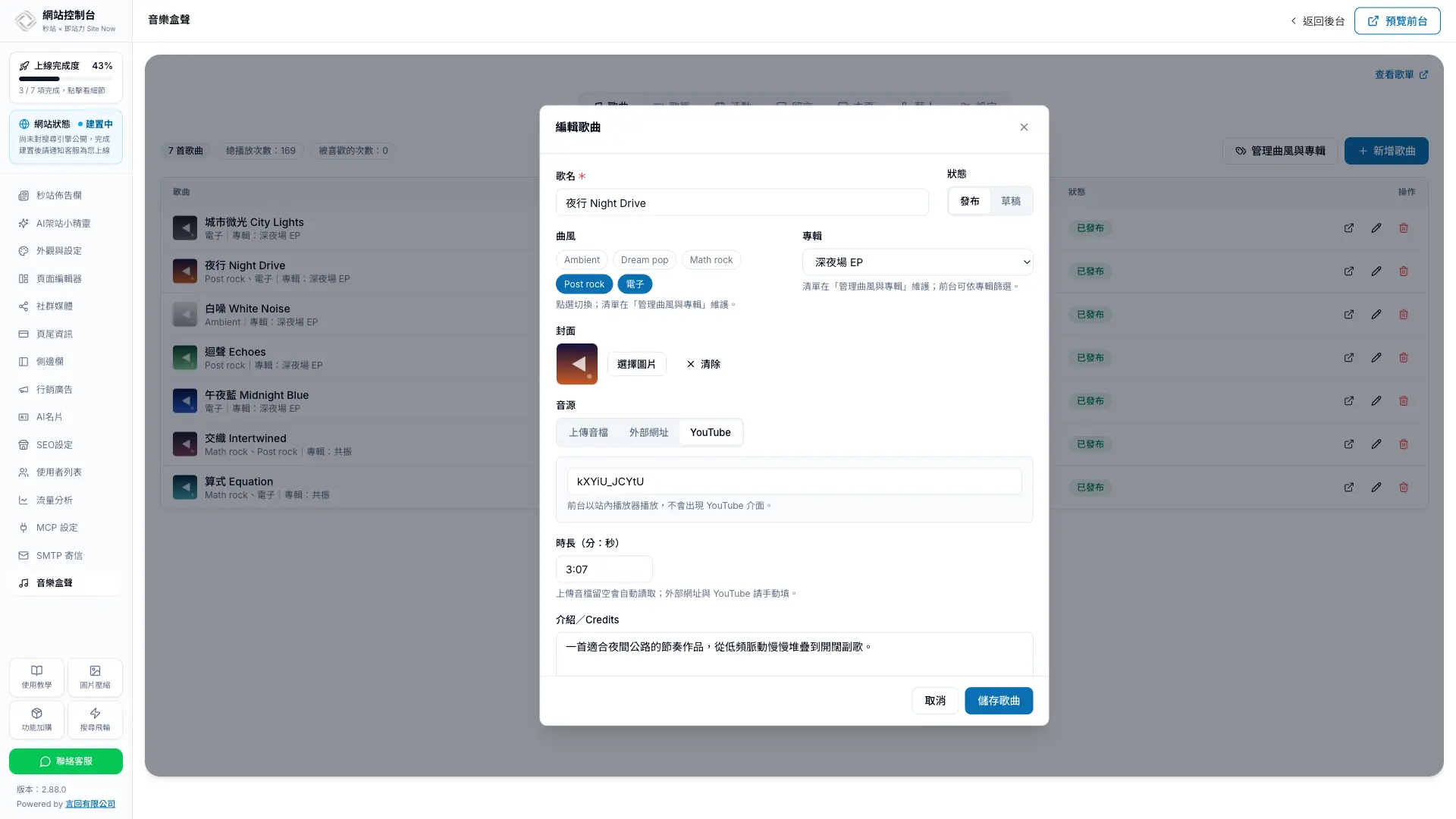
按右上角「新增歌曲」,依序填寫歌名、發布狀態、曲風、專輯、封面與音源。音源有三種方式:直接上傳音檔,填入可直接播放的外部網址,或貼上 YouTube 網址與影片 ID。外部網址與 YouTube 請手動填寫「時長(分:秒)」,讓前台播放器顯示正確時間。
- 發布:儲存後會出現在前台曲庫與可用歌單中。
- 草稿:資料會保留在後台,但不會出現在前台。
- 介紹/Credits:可填作詞、作曲、編曲、錄音或合作資訊。
加入靜態歌詞或動態歌詞#
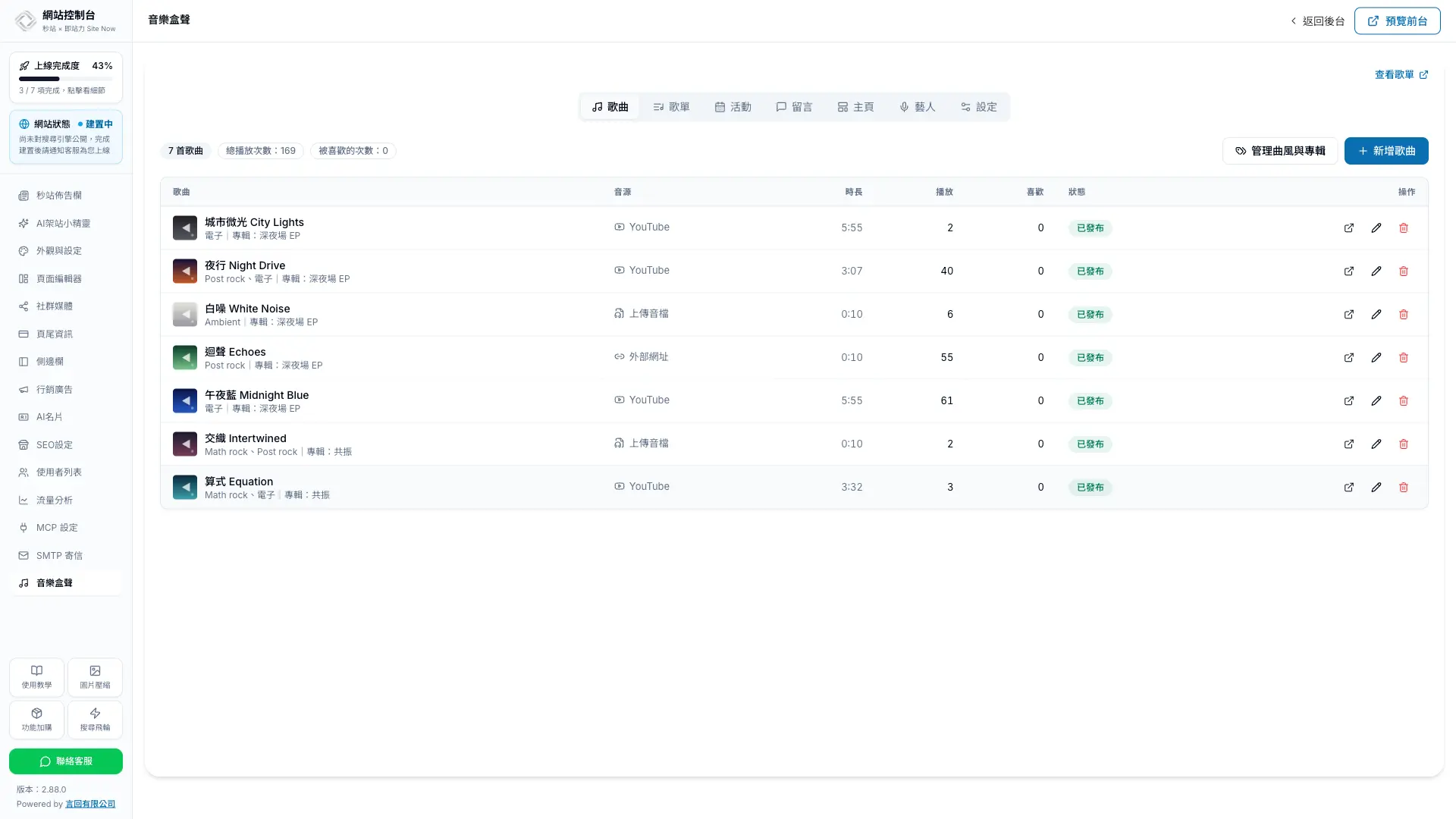
一般歌詞採一行一句,空行可分段。若要讓歌詞隨播放進度逐行點亮,請在每行開頭加入時間標記,例如 [00:12.00]。歌曲底部的「歌詞下載」可沿用網站預設,也能針對單首歌改為開放或關閉。全部完成後按「儲存歌曲」。
建立歌單並安排播放順序#
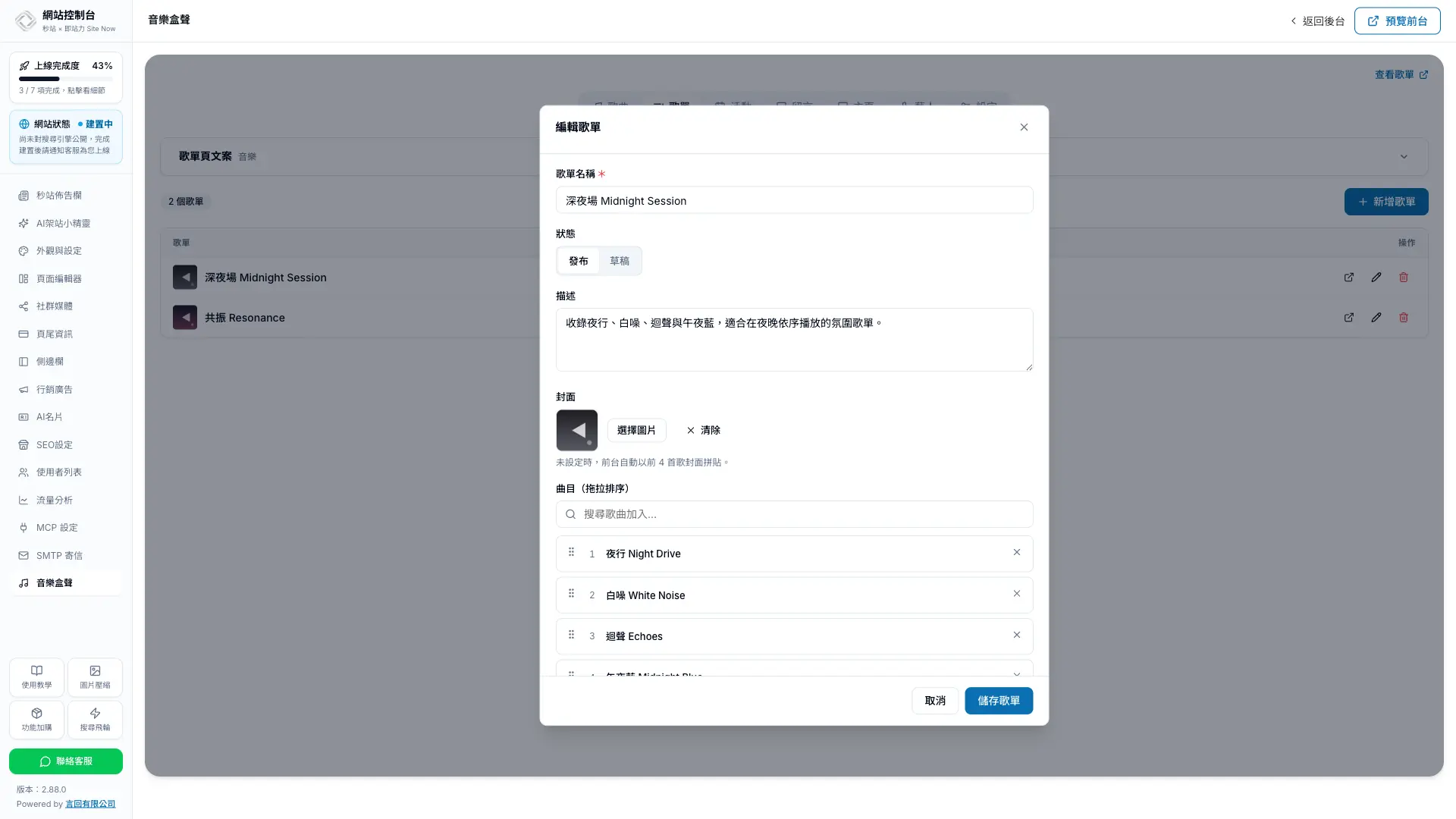
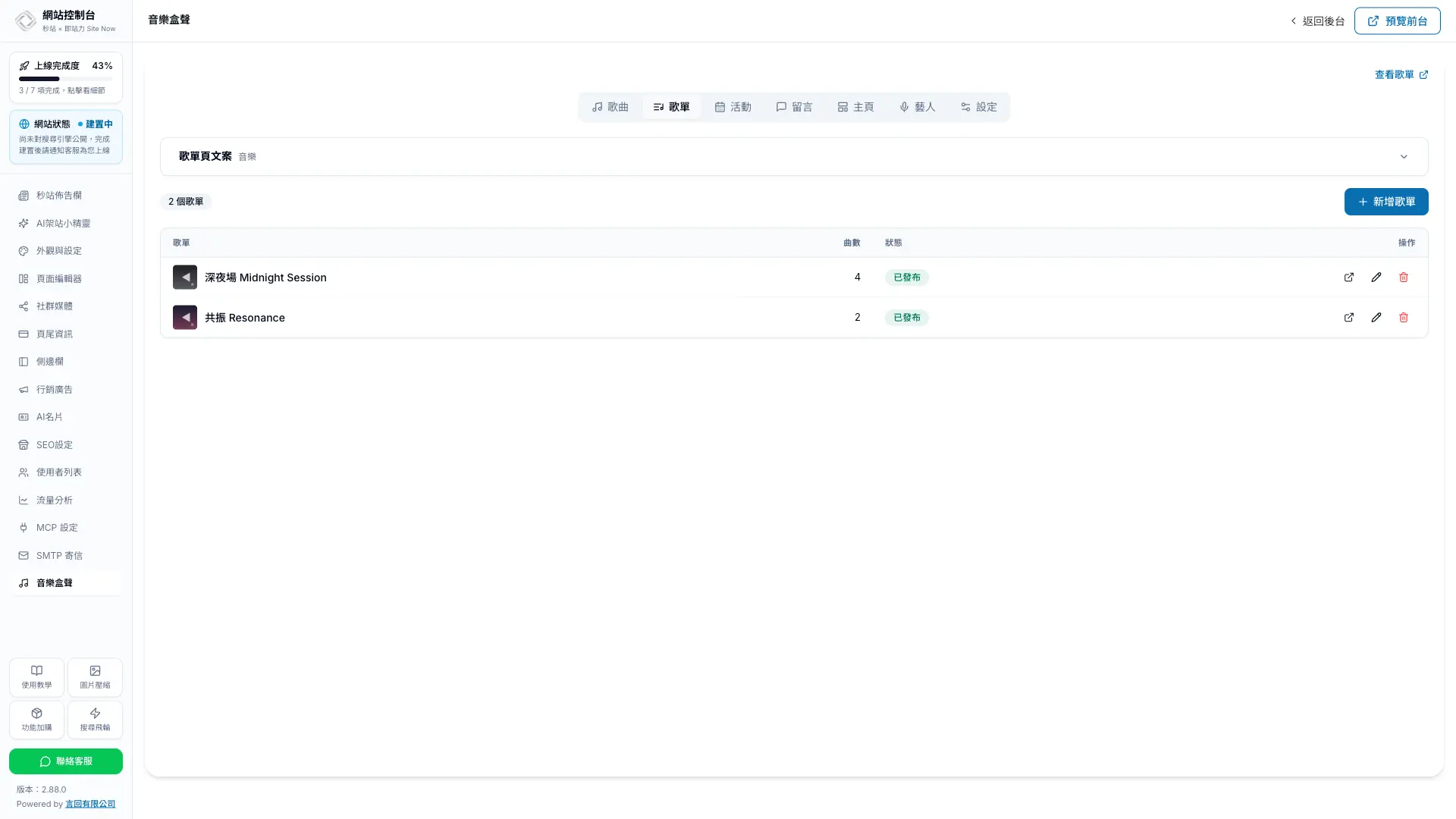
切到「歌單」分頁,先在「歌單頁文案」設定前台標題與介紹,再按「新增歌單」。填入歌單名稱、發布狀態與描述後,使用「搜尋歌曲加入」挑選曲目。曲目加入後可拖拉排序,右側的叉號只會把歌曲移出這張歌單,不會刪除歌曲本身。
歌單封面可以自行上傳。若沒有設定,前台會取前四首歌的封面自動拼貼。完成後按「儲存歌單」,再回到清單確認曲目數與狀態。
新增演出與近期活動#
先管理活動分類與常用地點#
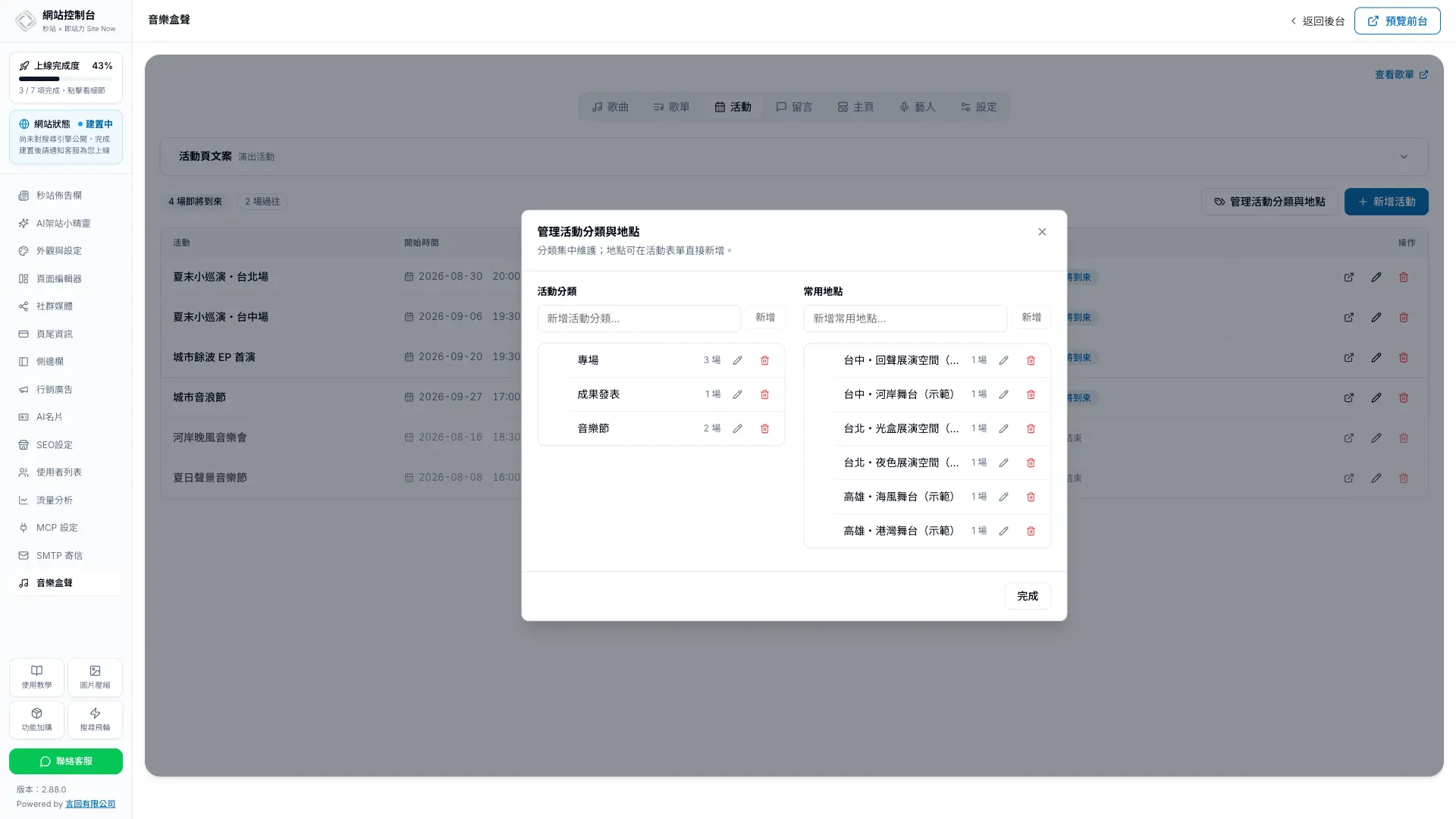
進入「活動」分頁後,先按右上角「管理活動分類與地點」。活動分類可建立專場、成果發表、音樂節等固定選項,常用地點則適合保存經常演出的場館。清單會顯示目前使用數,也能直接新增、改名或刪除。
刪除常用地點不會清空既有活動中的地點文字。改名時,仍使用舊名稱的活動會一起更新;如果只是臨時場地,也可以在活動表單直接輸入新名稱,儲存後會自動加入常用地點。
新增活動與連動內容#
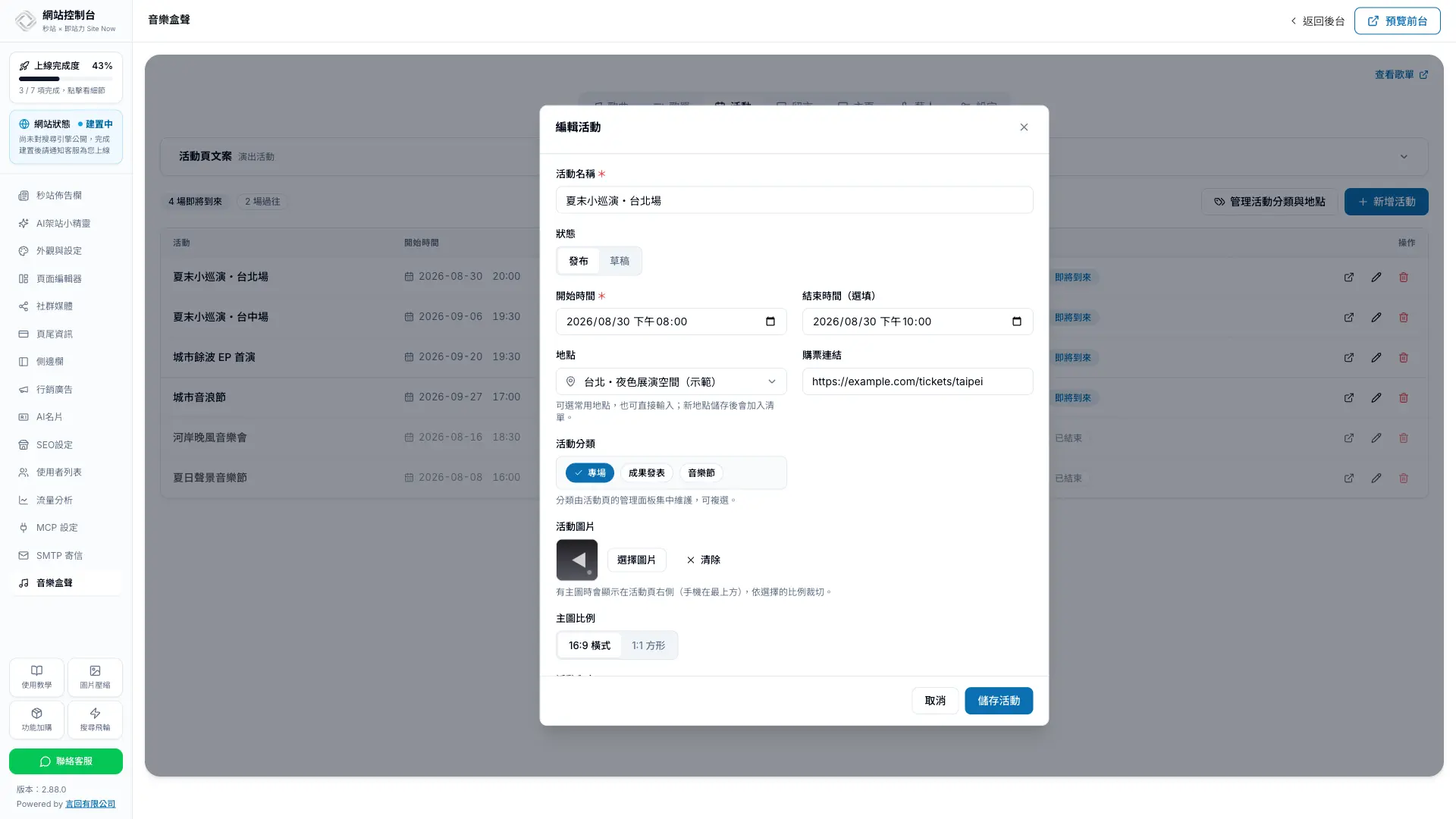
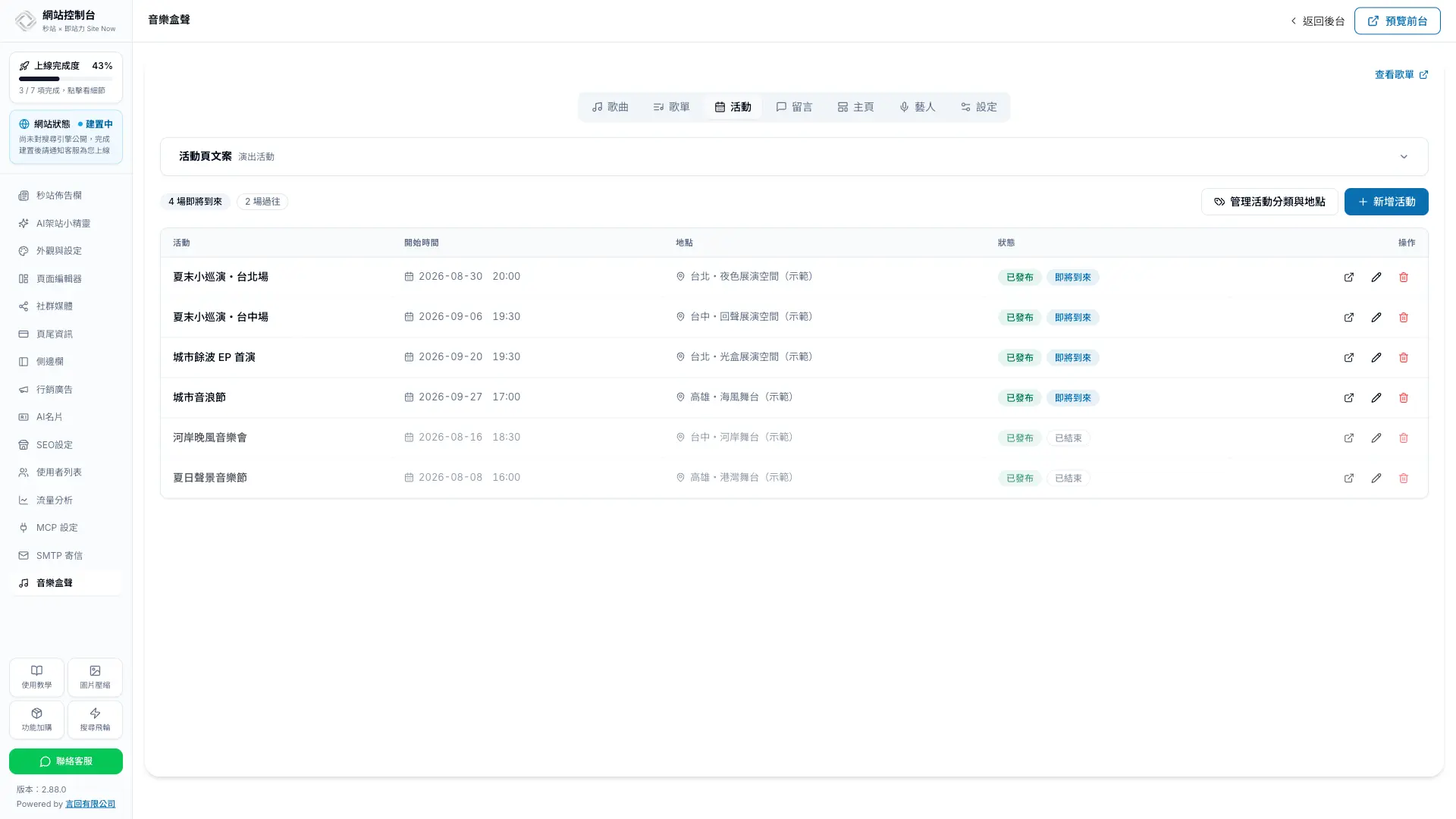
先設定活動頁標題與介紹,再按「新增活動」。活動名稱與開始時間是必填欄位;結束時間、地點、購票連結、活動分類與活動圖片可依需要補上。地點可搜尋既有選項或直接輸入,分類則從集中管理的清單複選,讓訪客在前台活動清單篩選。
「活動內文」適合補充入場方式與演出說明。「連動文章」與「連動商品」會在活動頁下方顯示對應卡片;如果沒有需要,就保持空白。儲存後,系統會依開始時間自動分成「即將到來」與「已結束」。近期活動還會提供加入行事曆功能。
管理歌曲留言#
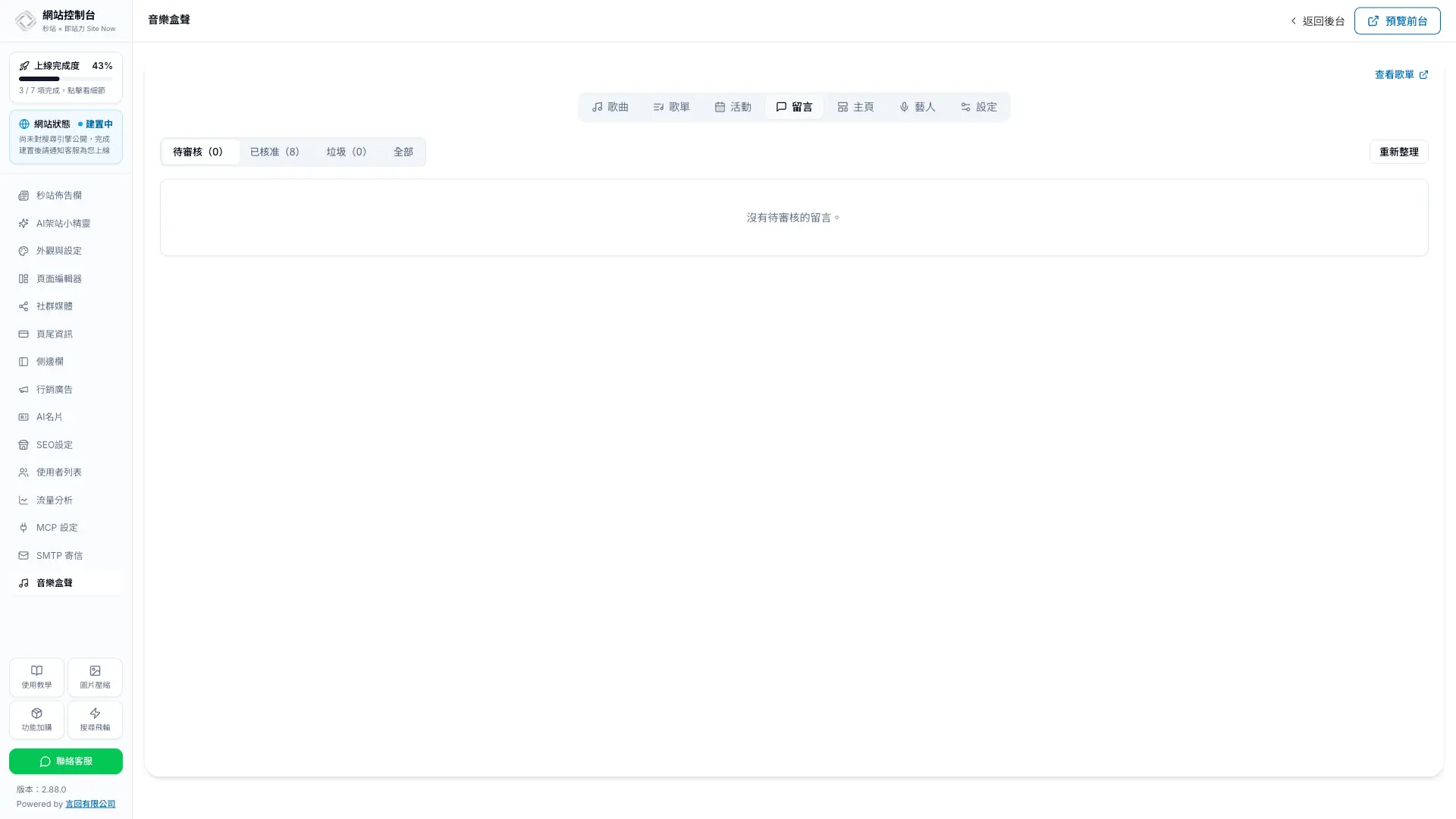
「留言」分頁集中顯示訪客在歌曲頁留下的內容,同一則原留言與回覆會收在同一張卡片。你可以依狀態篩選留言,並執行核准,退回待審核,標為垃圾留言,回覆或刪除。若「設定 → 互動」開啟「留言需審核」,一般訪客的新留言會先進入待審核;站方直接回覆待審留言時,原留言會同步核准,避免公開回覆掛在不可見內容下。
設定前台外觀、播放器與互動#
最後再啟用音樂盒聲#
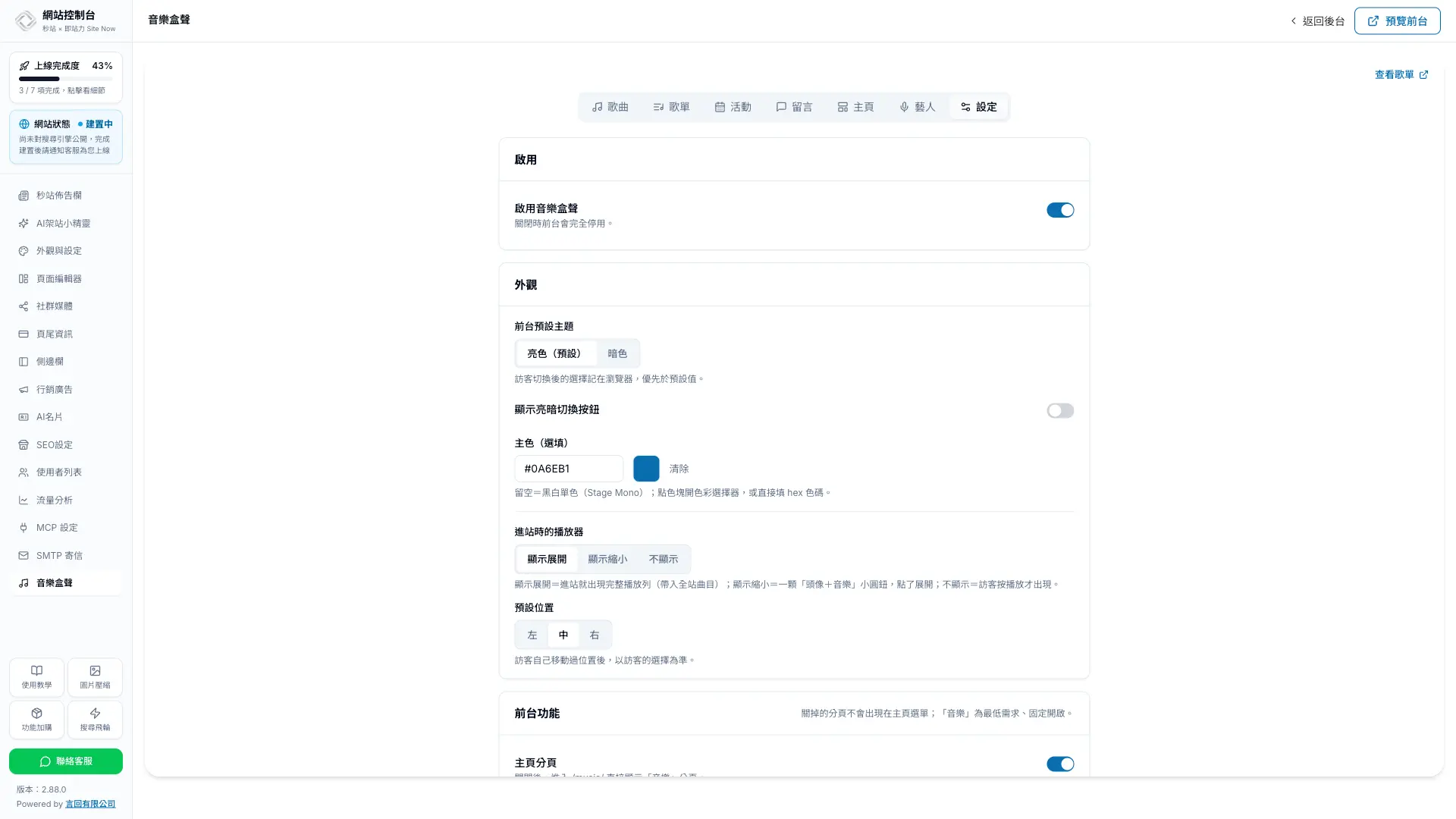
新安裝時前台預設關閉,後台仍可先完成資料。內容確認後,到「設定」開啟「啟用音樂盒聲」,再按頁面底部的「儲存設定」。若之後需要暫停公開,關閉這個開關即可,原有歌曲、歌單與活動不會因此消失。
選擇亮暗主題與播放器起始狀態#
「外觀」可選亮色或暗色預設主題,也能顯示亮暗切換按鈕。主色留空時使用黑白單色;填入色碼後,按鈕與互動元素會套用該顏色。播放器進站狀態可選完整播放列,縮小圓鈕或先不顯示;若選擇顯示,還能設定預設靠左、置中或靠右。
手機版展開播放器底部有「縮到最小」與「收起播放器」兩個等寬按鈕。「縮到最小」會把播放器收成左下角的圓球,點擊圓球即可恢復完整播放列;「收起播放器」則保留目前歌曲,直到訪客再次開啟。
決定要開放哪些互動#
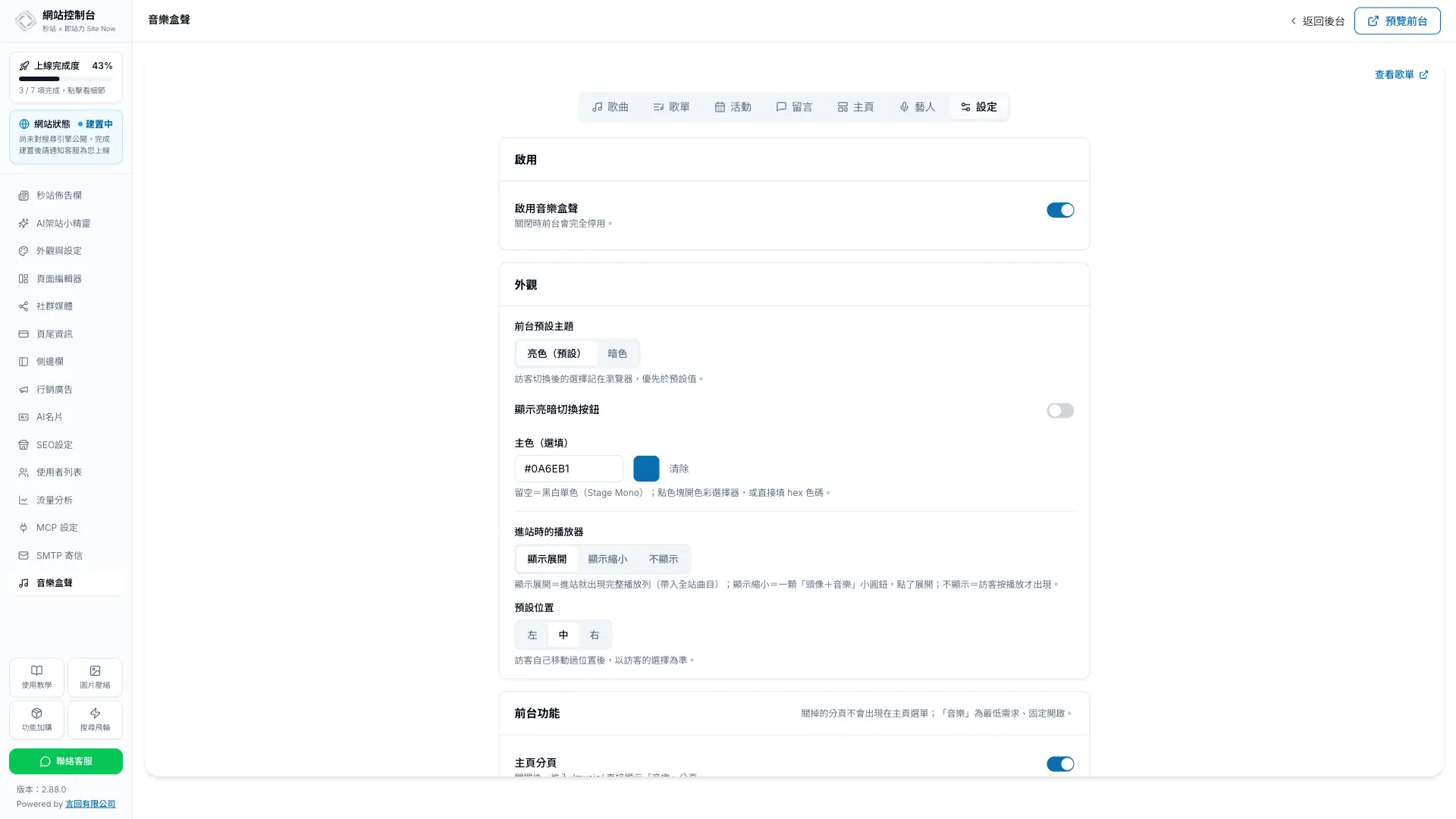
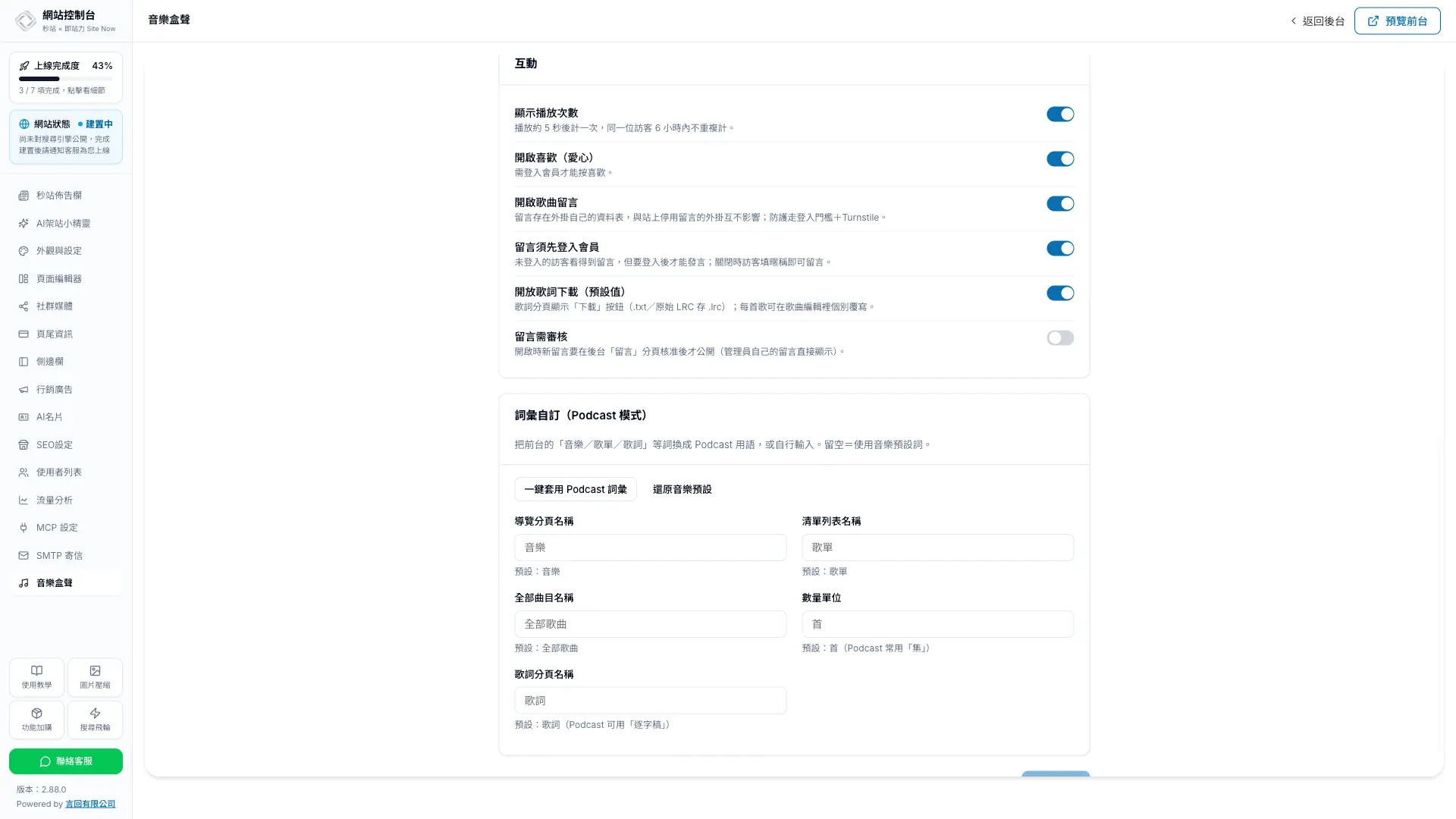
「前台功能」可控制主頁、活動與關於分頁;音樂分頁是基本功能,會固定保留。「互動」則可控制播放次數、喜歡、歌曲留言、留言登入門檻、歌詞下載與留言審核。若要降低垃圾留言,建議保留「留言須先登入會員」;若希望留言先由站方確認,再開啟「留言需審核」。
Podcast 網站可改用節目詞彙#
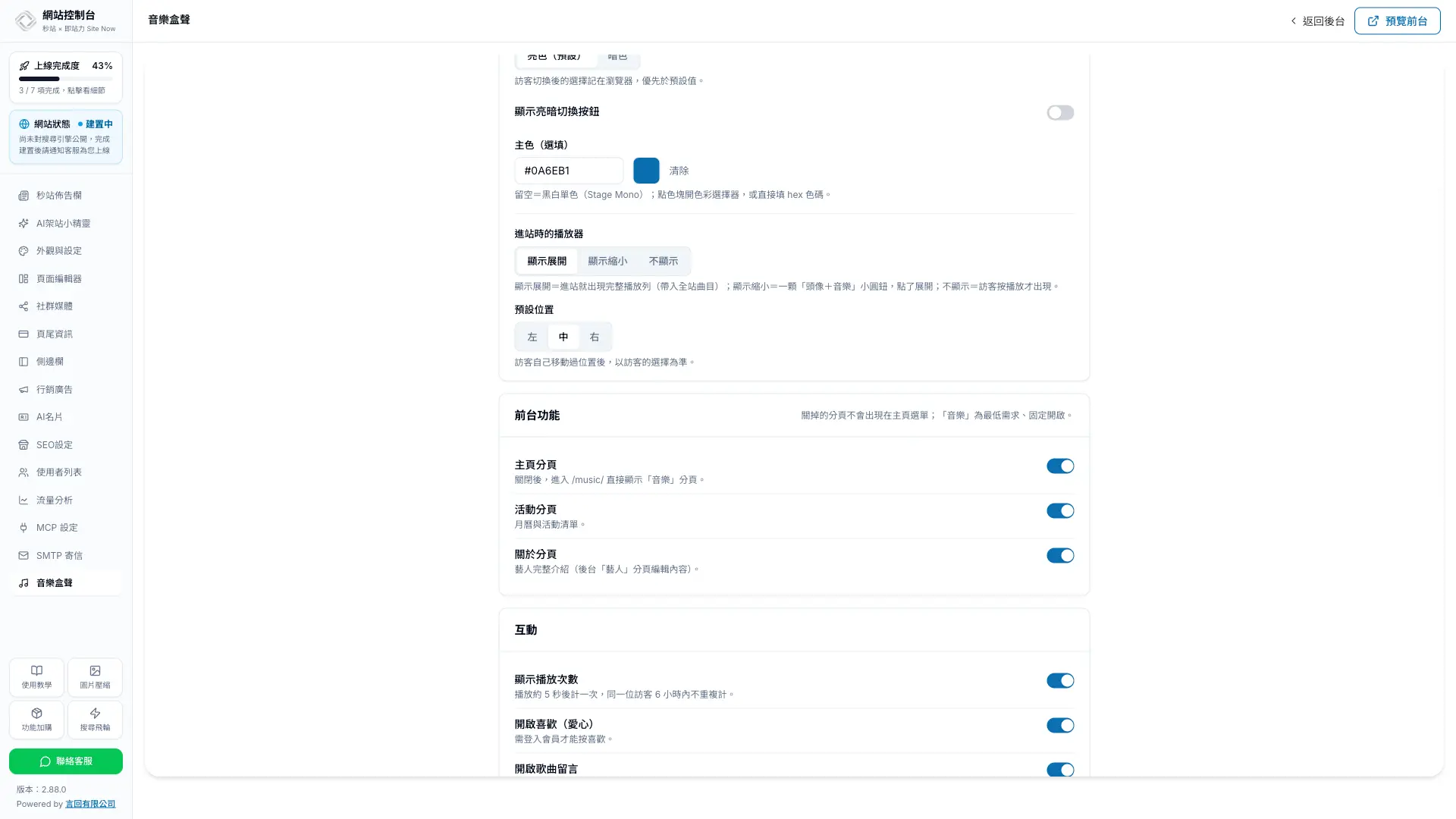
如果網站用來發布 Podcast,可按「一鍵套用 Podcast 詞彙」,把音樂、歌單、全部歌曲、首與歌詞改為 Podcast、節目清單、全部單集、集與逐字稿。也可以只改其中幾個欄位。要回到原本用語時,按「還原音樂預設」並儲存。
啟用前的預覽檢查#
完成設定後,按右上角「查看歌單」或秒站上方的「預覽前台」。建議用桌機與手機各檢查一次,並實際播放至少一首歌。
- 主視覺的名稱、照片、banner 與一句介紹是否清楚。
- 歌曲是否能播放,時長、封面、歌詞與 Credits 是否正確。
- 歌單曲目順序是否符合預期,封面在手機上是否清楚。
- 活動時間、地點與購票連結是否可用,過往活動是否正確歸類。
- 留言、喜歡與歌詞下載是否符合你在「互動」設定的規則。
確認完成後,音樂盒聲就可以正式作為網站的作品入口。日後上新作品時,只要依序新增歌曲,加入歌單,再視需要更新主頁區塊即可。
下一步#
想查看其他秒站功能的操作方式,可回到秒站教學中心依任務分類尋找教學。
常見問題
音樂盒聲一定要先啟用才能編輯嗎?
不用。前台關閉時,後台仍可新增歌曲、歌單、活動與藝人資料。建議先完成內容並預覽,再到「設定」開啟「啟用音樂盒聲」。
歌曲可以使用哪些音源?
可直接上傳音檔,填入可直接播放的外部音檔網址,或貼上 YouTube 網址與影片 ID。外部網址與 YouTube 請手動填寫歌曲時長。
歌單沒有上傳封面會怎樣?
若歌單沒有設定封面,前台會以前四首歌的封面自動拼貼。若希望每張歌單有一致的視覺,建議另外上傳專用封面。
如何讓歌詞跟著播放進度逐行顯示?
在每行歌詞開頭加入時間標記,例如 [00:12.00]。有時間標記時會逐行點亮並自動捲動,沒有標記時則顯示為一般靜態歌詞。
訪客留言一定要先登入嗎?
不一定。到「設定 → 互動」可控制是否開啟留言,以及訪客是否必須先登入會員。若開啟「留言需審核」,新留言要先在「留言」分頁核准才會公開。
活動分類與常用地點要在哪裡建立?
進入「活動」分頁後,按右上角「管理活動分類與地點」。分類與常用地點都能新增,改名,刪除,並查看使用數;臨時地點也可在活動表單直接輸入,儲存後會自動加入清單。
首頁文章與商品區塊可以連到完整列表嗎?
可以。商品與相關新聞區塊都能開啟「顯示查看更多」,再填入商店、文章列表或其他落地頁連結,也能搜尋分類並設定顯示數量。
Podcast 網站也能使用音樂盒聲嗎?
可以。到「設定」的「詞彙自訂(Podcast 模式)」按一鍵套用,就能把音樂、歌單、歌曲與歌詞改成 Podcast、節目清單、單集與逐字稿等用語。
