
- 登入
- 註冊
預約主持人設定
主持人(Host)就是「誰要被預約」。1 個人經營的服務只要一位主持人;多位員工、多位顧問、團隊輪班的情境就要新增多位主持人。本篇講怎麼新增、編輯,停用主持人,以及主持人個人檔案怎麼設定。
主持人是什麼#
每位主持人對應一個秒站後台使用者帳號。客戶看到的主持人資訊(頭像、名稱、簡介)跟這個帳號的個人資料連動。每位主持人可以有自己的:
- 個人 Google / Outlook 行事曆綁定
- 專屬可用時間表
- 專屬預約頁網址
- 專屬通知 Email
新增主持人#
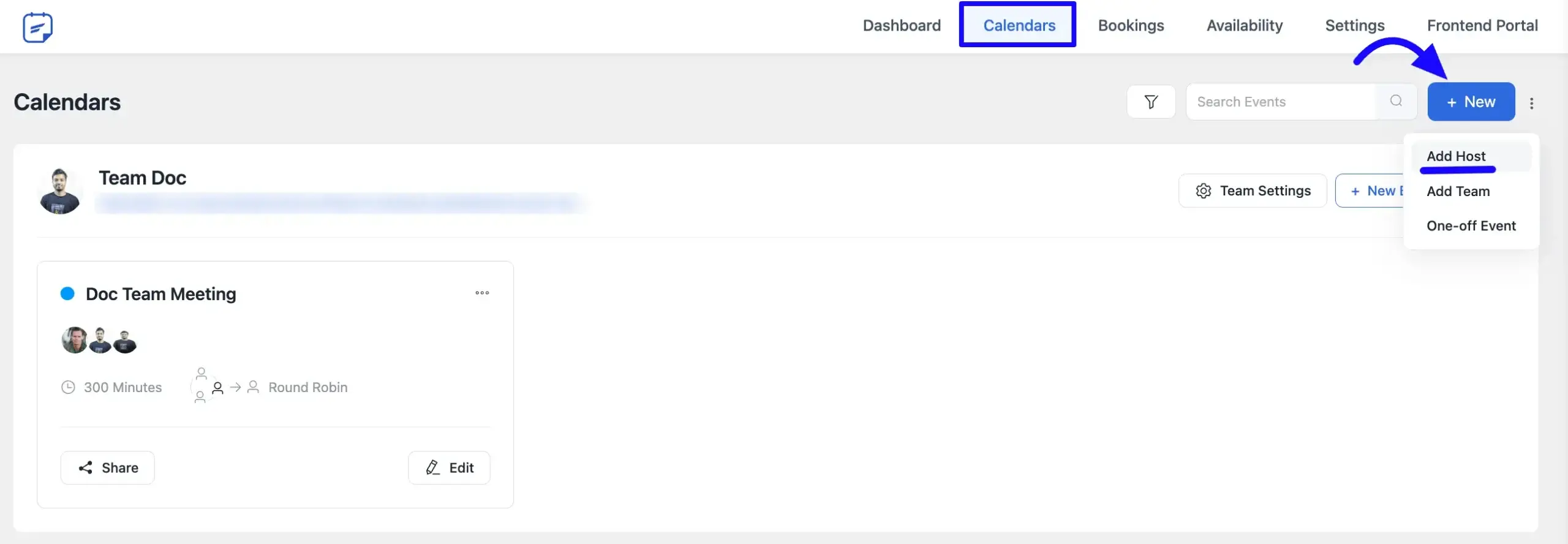
- 後台選單「FluentBooking」→ 上方「主持人」(Hosts)頁籤
- 點「新增主機」(Add New Host)
- 選擇要當主持人的秒站後台使用者(如果還沒建帳號,要先到「使用者」→「新增使用者」開好)
- 確認
新增完會跳到該主持人的「個人資料」(Profile)頁,有 5 個頁籤:個人資料,可用時間、整合,通知,設定。
設定主持人個人資料#
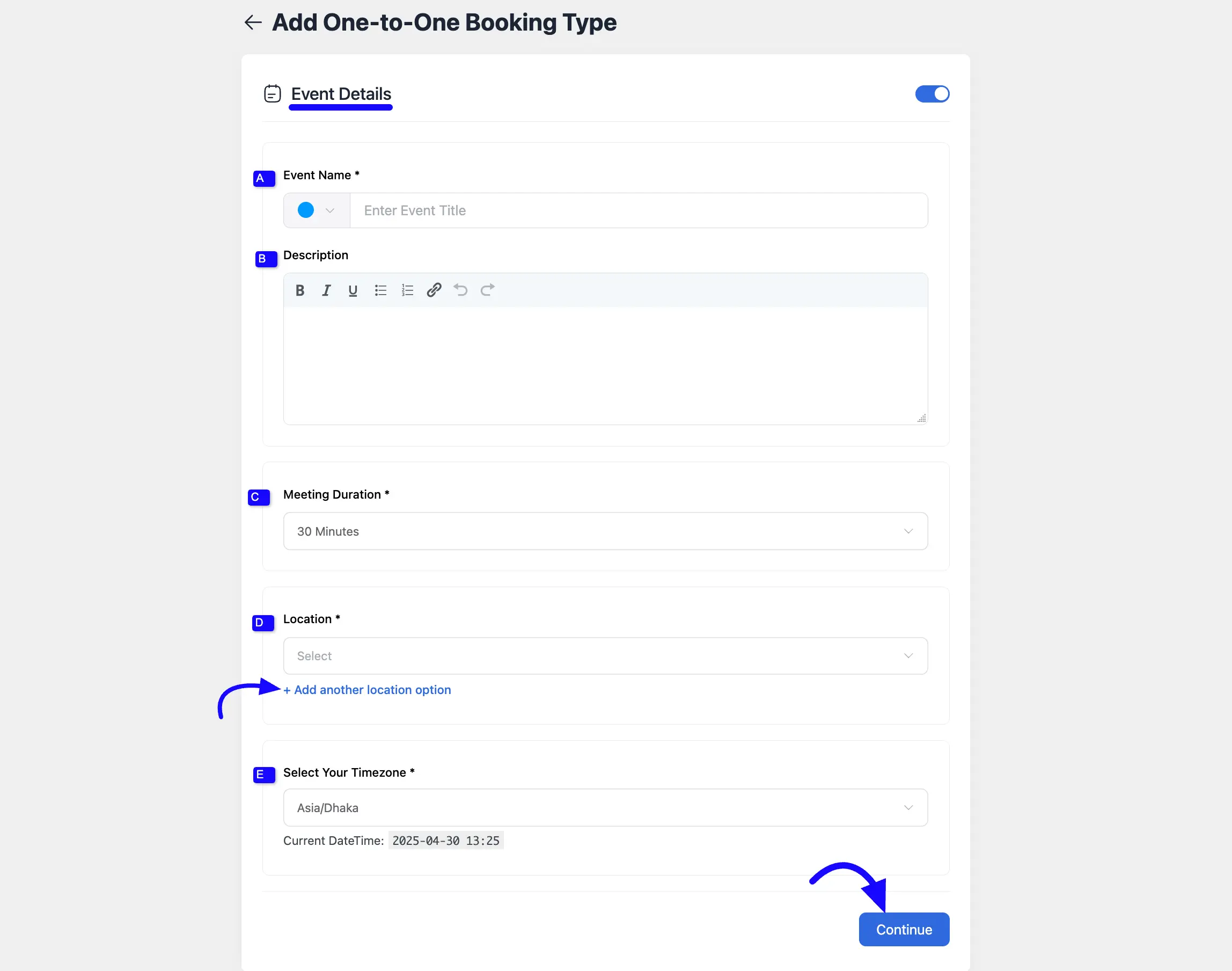
基本資料#
- 顯示名稱:客戶看到的名字(建議真名 + 職稱,例如「王小明 顧問」)
- 大頭貼:上傳專業形象照(正方形最佳)
- 個人簡介:3-5 句話講你做什麼,適合誰預約
- 網址別名:個人預約頁網址尾巴(例如 wang-ming)
- 時區:請改成 Asia/Taipei
主持人預約頁#
每位主持人有一個個人預約頁,網址格式:
https://你的網域/wang-ming
頁面上會列出這位主持人提供的所有預約服務(活動類型)。客戶挑一個服務,再進入時段選擇。
把主持人指派給日曆/活動#
主持人建好後,要指派給日曆才會生效。回到「日曆」→ 選一個日曆 → 進入活動類型 → 「主持人」(Hosts)區塊:
- 單一主持人:選 1 位
- 輪流執行(Round Robin):選多位,系統依規則輪流指派
- 集體(Collective):選多位,所有人都要在場
輪流跟集體的差別,適合情境,在「活動類型總覽」這篇單獨講。
停用 vs 刪除主持人#
- 停用:員工請假、暫停接案時用。停用後不會出現在預約頁,但歷史預訂紀錄保留
- 刪除:員工離職,永久不接案才用。刪除後不會影響歷史紀錄,但該主持人的所有日曆會被釋放
建議先「停用」觀察 1-2 週確認沒問題再「刪除」。
每位主持人都要綁自己的 Google 行事曆#
強烈建議:每位主持人都進「整合」(Integration)頁籤,綁定自己的 Google 帳號。綁完後系統會:
- 把預訂自動寫進主持人的 Google 行事曆
- 主持人 Google 行事曆裡已存在的事件,自動排除避免重複預訂(busy time blocking)
- 需要 Google Meet 視訊連結時自動產生
不綁的話,主持人自己的私人行程跟客戶的預約會撞,必須手動管理時間表。
綁定步驟詳見「Google 日曆 / Meet 整合」這篇。
需要設定多人自動輪派、讓顧客指定服務人員,或安排多位主持人共同出席時,請參考團隊預約設定。
常見問題
只有一個人提供服務,也需要建立主持人嗎?
需要。主持人代表「誰會被預約」,即使網站只有一位顧問、老師或服務人員,也要有一位主持人,後續才能設定可用時間、通知信、個人預約頁與行事曆同步。
新增主持人時找不到要選的人怎麼辦?
先到後台「使用者」新增或確認該成員帳號,再回到預約系統新增主持人。主持人會對應到後台使用者,因此沒有帳號的人不會出現在主持人選單中。
主持人的頭像與顯示名稱會顯示在哪裡?
會顯示在主持人的個人預約頁,以及部分預約確認資訊中。建議使用客戶看得懂的名稱,例如「王小明 顧問」或「Jane 美甲師」,頭像則用清楚的正方形照片或品牌識別圖。
主持人暫時不接預約,要停用還是刪除?
短期請假、暫停接案或還不確定是否會再使用時,建議先停用。只有離職、服務永久下架,且確認未來不再使用這位主持人時,才考慮刪除。
每位主持人都要綁自己的行事曆嗎?
如果主持人平常會用 Google、Outlook 或 Apple 行事曆安排工作,建議各自綁定自己的行事曆,系統才能避開已經有事的時段,降低重複預約的機率。
