
- 登入
- 註冊
品牌與識別設定
品牌與識別提供搜尋引擎辨識網站名稱與擁有人的基本資料,實際在搜尋結果怎麼顯示,仍由搜尋引擎決定。新網站建議第一步先完成這裡,品牌名稱如果還是預設的提示文字,自我檢查也會提醒你。
以下畫面使用虛構的示範品牌「扁平測試商家」,請換成你的正式品牌名稱與資料。
開啟品牌與識別#
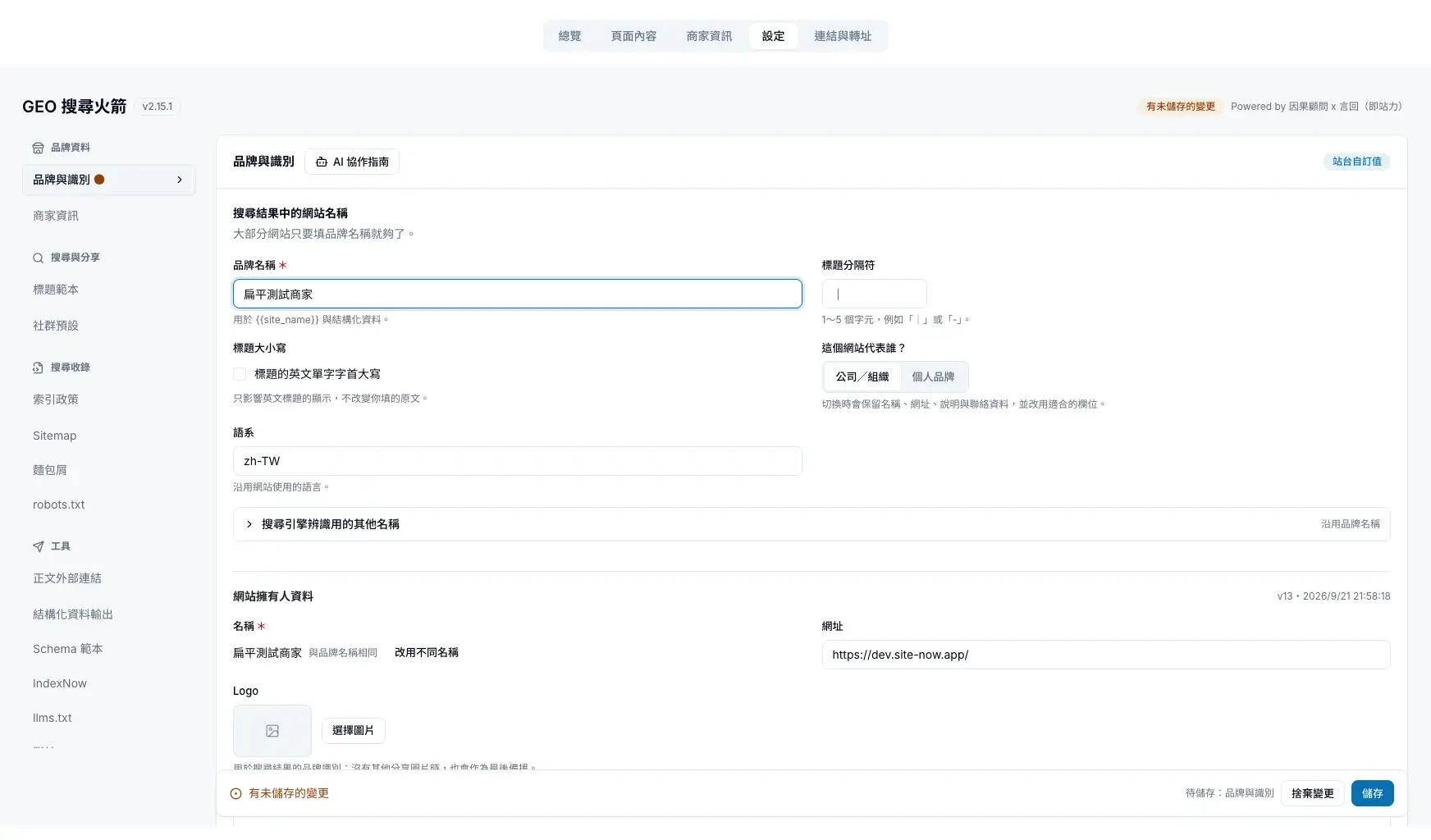
進入網站控制台「SEO設定」,切到「設定」,點擊左側「品牌資料 → 品牌與識別」。
搜尋結果中的網站名稱#
- 品牌名稱(必填):客戶平常認識你的正式名稱。它會帶入標題範本中的「品牌名稱」變數,也會用在結構化資料。不要保留「請輸入您的網站名稱」這類提示文字。
- 標題分隔符:搜尋標題中品牌名稱前的符號,1~5 個字元,例如「|」或「-」。
- 標題大小寫:勾選「標題的英文單字字首大寫」後,只改變英文標題的顯示方式,不會修改你填的原文。
- 這個網站代表誰?:選擇「公司/組織」或「個人品牌」。切換時會保留名稱、網址、說明與聯絡資料,並改用適合的欄位。
- 語系:沿用網站使用的語言,這裡無法修改。
展開「搜尋引擎辨識用的其他名稱」,可以另外填「結構化網站名稱」與「網站別名」,例如品牌的英文名稱或常用簡稱。大部分網站只要填品牌名稱就夠了:結構化網站名稱留空會沿用品牌名稱,網站別名留空則不輸出。
網站擁有人資料#
往下捲動是「網站擁有人資料」,這組資料會以結構化資料的形式告訴搜尋引擎網站擁有人的身分。
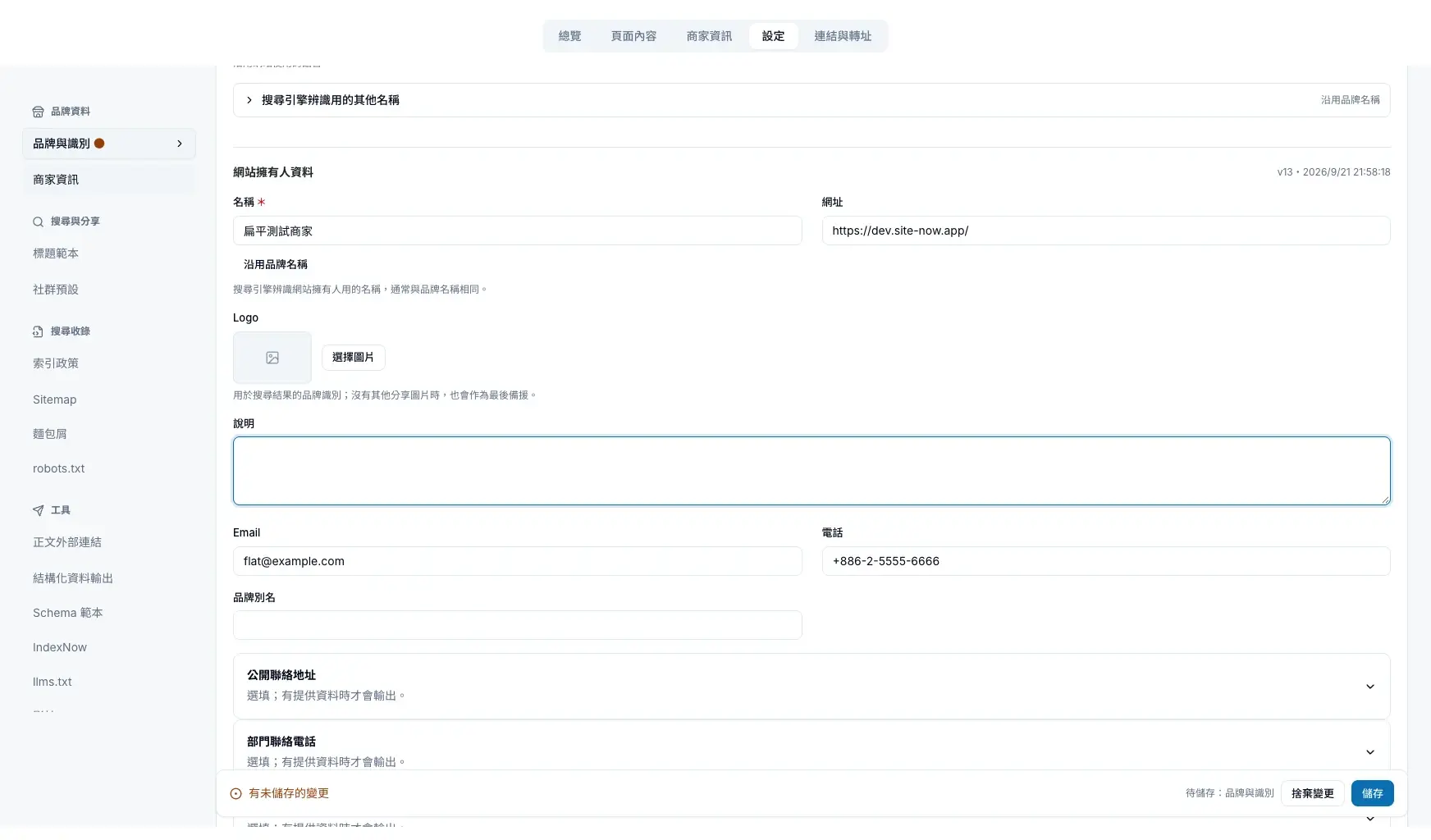
- 名稱:與品牌名稱相同時只會顯示摘要;需要不同名稱時,按「改用不同名稱」再填寫。
- 網址:網站首頁網址,通常不用修改。
- Logo(公司/組織):用於搜尋結果的品牌識別;沒有其他分享圖片時,也會作為最後的備援分享圖片。按「選擇圖片」從媒體庫挑選;網站已設定 Logo 時,欄位空白會自動帶入網站 Logo,要儲存後才會套用。按「移除」清空後,想改回網站 Logo 可以按「沿用網站 Logo」。選「個人品牌」時,這一欄會改為照片,會輸出到網站結構化資料的個人資料中,協助搜尋引擎辨識這個人;社群分享圖片不會因此改變。
- 說明:一兩句話介紹品牌提供什麼服務。
- 職稱:選「個人品牌」時才會顯示。
- Email 與電話:填寫願意公開的聯絡方式。
- 品牌別名:品牌的其他常用名稱,例如英文名稱或簡稱。
下方還有幾組選填資料,有填寫時才會輸出:
- 公開聯絡地址:街道、城市、縣市、郵遞區號與國家。
- 部門聯絡電話:不同用途的聯絡電話,例如客服或業務。只有「公司/組織」會顯示。
- 企業補充資料:公司登記名稱、成立日期、稅籍編號與員工人數等識別資料。只有「公司/組織」會顯示。
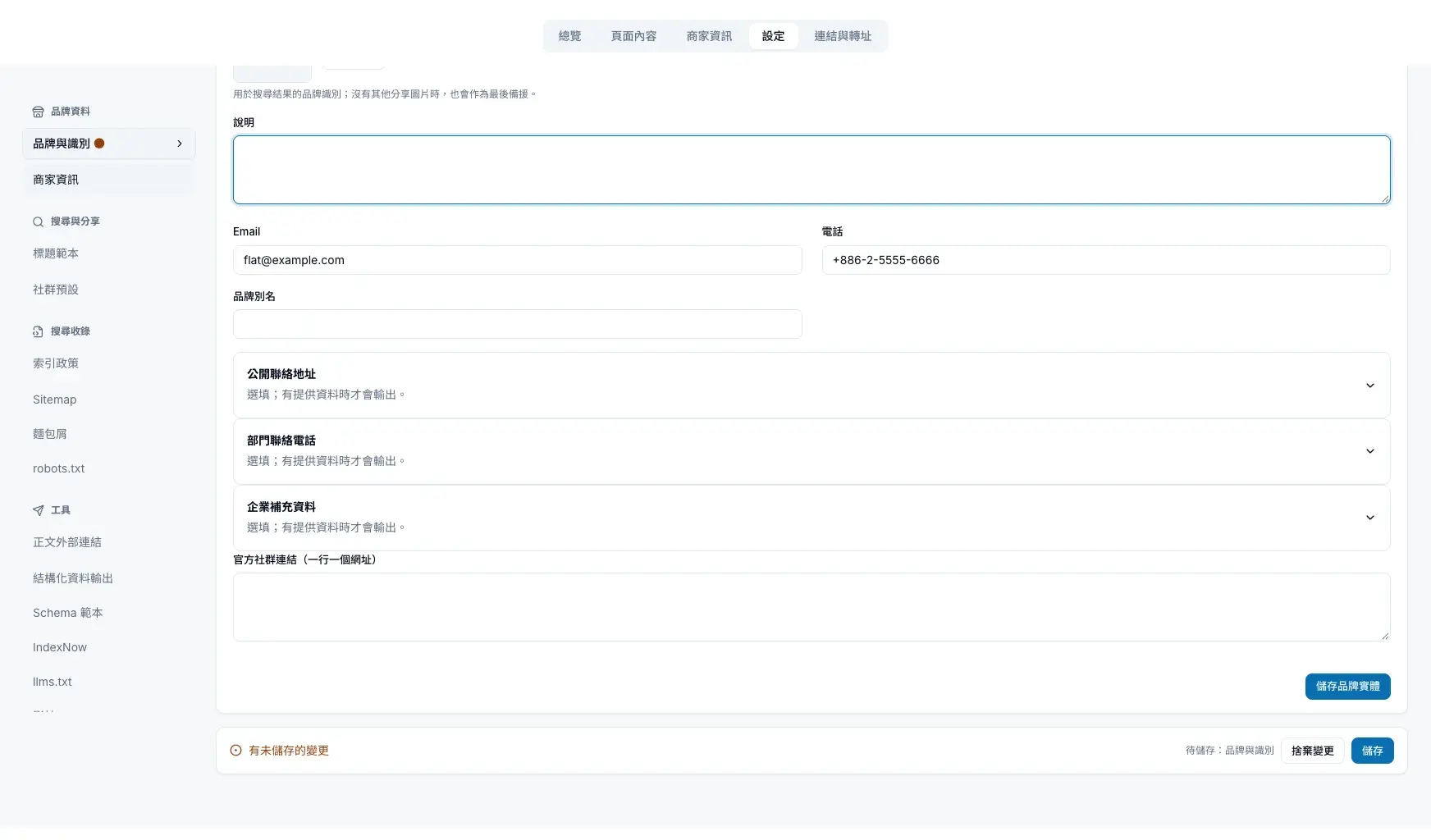
最後在「官方社群連結」一行填一個網址,例如 Facebook 粉絲專頁、Instagram 或 YouTube 頻道。填入的網址會以 sameAs 輸出到網站擁有人的結構化資料。
儲存設定#
修改完成後,按畫面最下方的「儲存」,品牌名稱等設定與網站擁有人資料會一併儲存,等畫面顯示「已儲存所有修改」即可。只修改網站擁有人資料時,也可以直接按該區塊下方的「儲存品牌實體」。
在「商家資訊」按儲存時,這裡的名稱、電話、Email 與地址會改成商家資訊的內容,網址則改成網站首頁網址(商家全名留空時改用秒站的網站名稱設定,不是這裡的品牌名稱),「這個網站代表誰?」也會依商家類型切換成「公司/組織」或「個人品牌」。在這裡修改則不會回寫到商家資訊,所以要改這些資料時,請兩邊一起更新。有地址與營業時間的店家,接著到商家資訊(NAP)設定補齊資料;想統一搜尋標題的格式,見標題範本與社群分享預設。
常見問題
品牌名稱和網站名稱不一樣可以嗎?
可以。品牌名稱用於搜尋標題與結構化資料,建議填客戶平常認識你的正式品牌名稱。不確定時,使用與 Google 商家檔案和社群帳號一致的名稱。
公司/組織和個人品牌要怎麼選?
以公司、店家或團體名義經營的網站選公司/組織;以個人名字經營的講師、創作者或自由工作者選個人品牌。切換時名稱、網址、說明與聯絡資料都會保留。
Logo 欄位自動出現網站 Logo,代表已經設定好了嗎?
還沒有。網站已設定 Logo 時,欄位空白會先帶入網站 Logo 當作預設值,畫面會顯示尚未儲存,要按「儲存」或「儲存品牌實體」後才會套用;不需要的話按「移除」。
沒有實體地址也要填公開聯絡地址嗎?
不用。這一組是選填資料,只填願意公開且符合實際營運的資訊,沒有提供就不會輸出。
