
- 登入
- 註冊
推薦商品設定
想在顧客結帳時,或展開迷你購物車時顯示推薦商品,可以到「網站控制台 → 行銷廣告 → 推薦商品」分別設定兩個欄位。這項設定適用於有商品與購物車功能的網站;若看到「本功能僅支援專業版或輕電商版」,目前網站無法使用此功能。
開啟推薦商品設定#
- 登入網站後台,開啟「網站控制台」。
- 從左側選擇「行銷廣告」,再點上方的「推薦商品」。
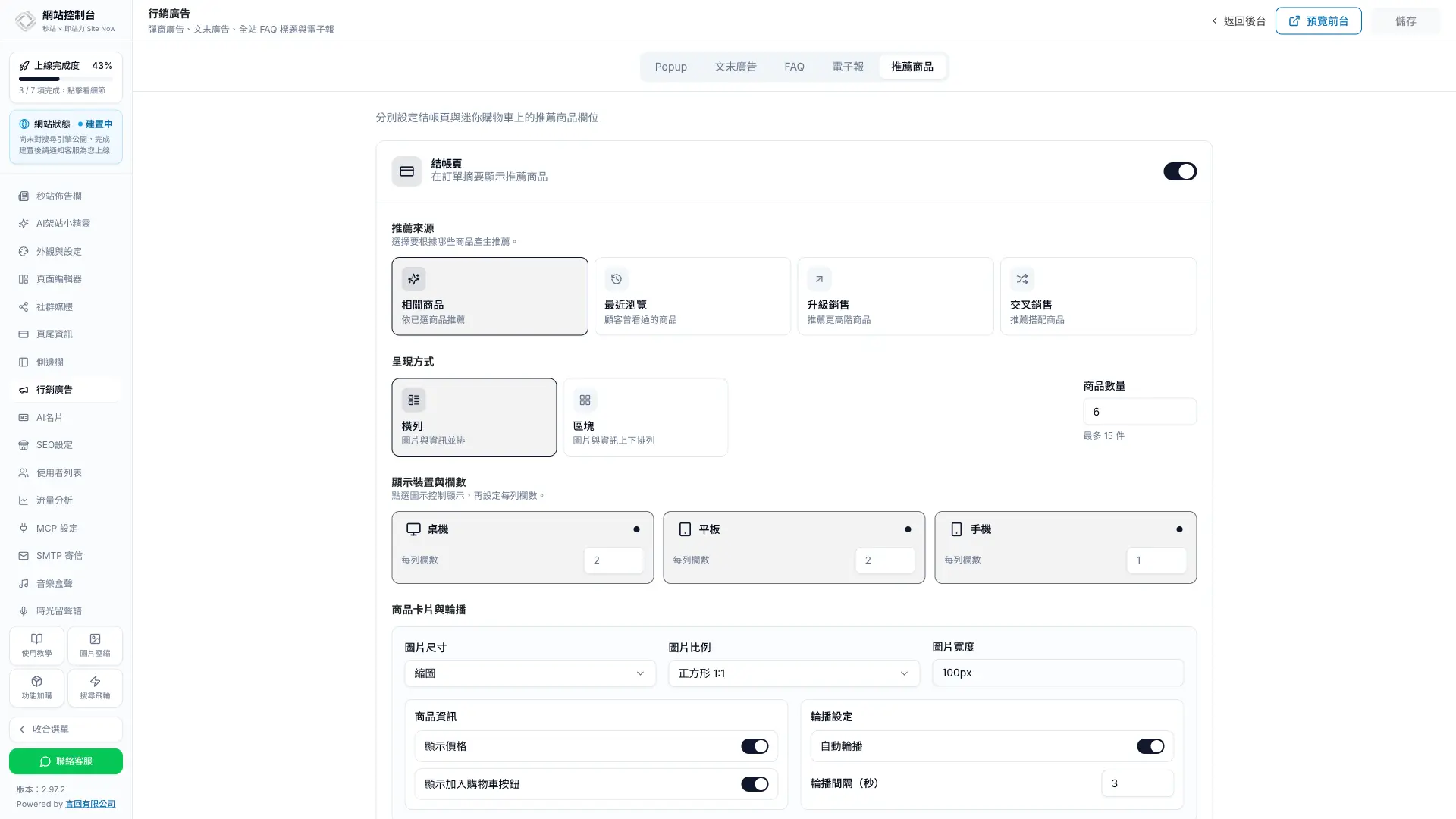
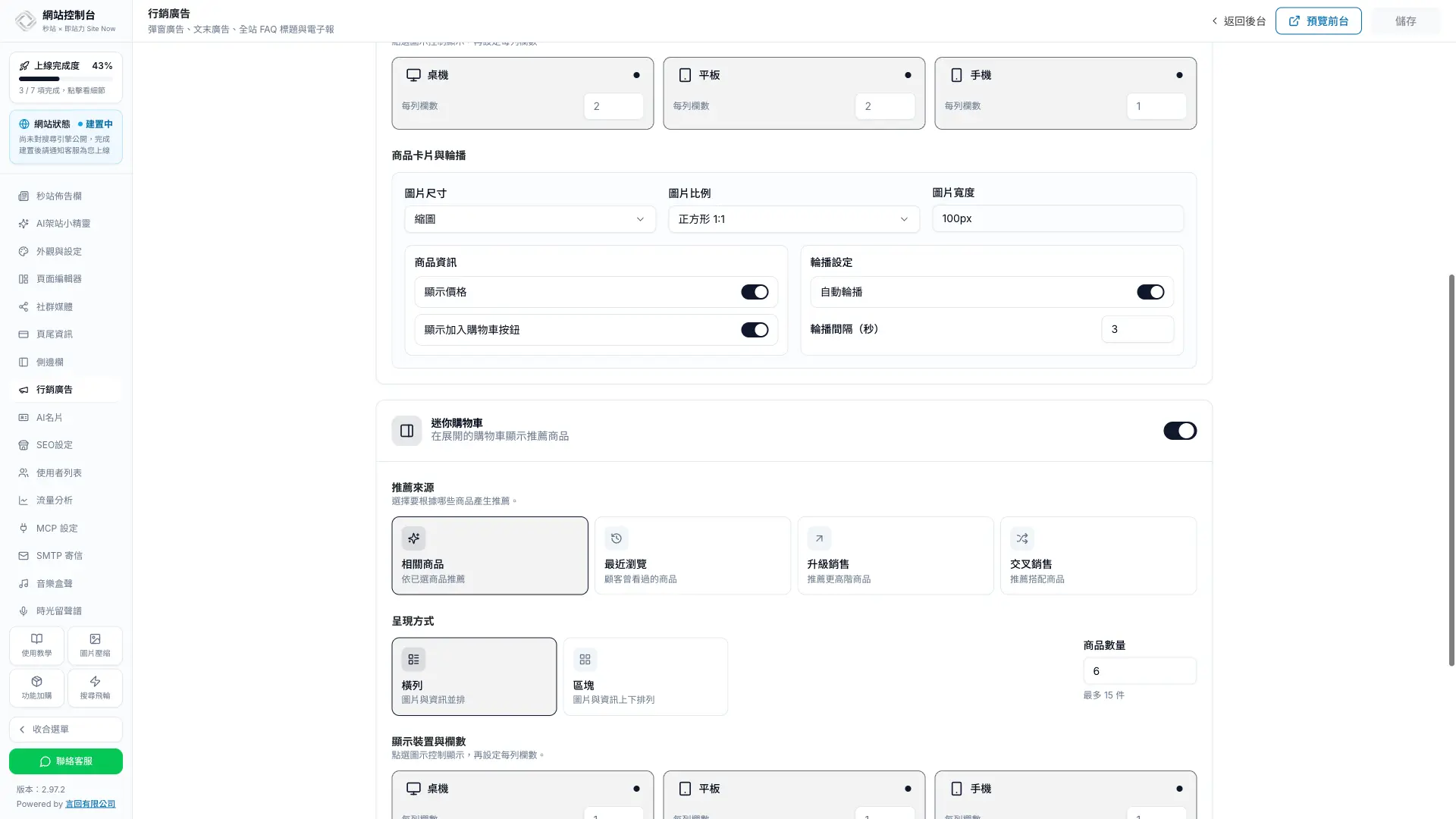
- 依需要開啟「結帳頁」或「迷你購物車」的顯示開關。兩個位置各自設定,可以只開其中一個。
選擇商品來源與呈現方式#
在要使用的位置選「推薦來源」:相關商品、最近瀏覽、升級銷售或交叉銷售。接著選「橫列」或「區塊」,再填商品數量,最多 15 件。這些選項決定推薦卡片要顯示什麼商品,以及圖片與商品資訊如何排列。
在「顯示裝置與欄數」點選桌機、平板與手機圖示,決定各裝置是否顯示;啟用的裝置可再設定每列欄數。接著依商品圖片選「圖片尺寸」與「圖片比例」。使用橫列版型時,還能調整「圖片寬度」。
設定價格、購物按鈕與輪播#
- 「商品資訊」中的「顯示價格」控制卡片是否顯示商品價格;「顯示加入購物車按鈕」控制卡片上的購買入口。
- 「輪播設定」中的「自動輪播」決定商品是否自動切換。開啟後可在「輪播間隔(秒)」設定每次切換的間隔,欄位接受 1 至 10 秒。
儲存後檢查前台#
- 按網站控制台右上角的「儲存」。
- 重新開啟這個分頁,確認結帳頁與迷你購物車各自的開關、來源及輪播選項都保留。
- 在前台把測試商品加入購物車,分別展開迷你購物車並進入結帳頁,確認推薦商品、價格及購買按鈕是否依設定顯示。再用手機檢查裝置顯示與欄數。
如果某個位置沒有顯示商品,先確認該位置的開關與裝置顯示狀態,再檢查所選推薦來源是否有可顯示的商品。這個分頁不設定購物車頁,也不設定加入購物車後的彈窗。
若無法使用推薦商品設定,請聯絡秒站客服協助處理。
若想在首頁或其他頁面自行放置商品清單,請看商品列表顯示設定。
常見問題
為什麼推薦商品分頁顯示「本功能僅支援專業版或輕電商版」?
目前網站沒有可用的商品與購物車功能,因此無法使用這項設定。請先確認網站方案及已開通的功能。
結帳頁與迷你購物車一定要一起開啟嗎?
不需要。兩個位置都有獨立開關與欄位,可以只開啟其中一個,儲存後再分別到前台檢查。
為什麼無法調整輪播間隔?
先開啟該位置的「自動輪播」,「輪播間隔(秒)」才可以輸入。可設定 1 至 10 秒。
