
- 登入
- 註冊
付款方式顯示規則
付款方式顯示規則有兩種用途:條件成立時排除不適用的付款方式,或讓指定付款方式只在符合條件的訂單中出現。前者適合處理例外,後者適合把銀行轉帳、貨到付款或其他付款選項限定在商品、分類、金額、會員角色或配送範圍內。
這篇會完成什麼#
- 選擇付款規則的作用方式
- 設定要排除或限定範圍的付款方式
- 加入商品、分類、運送類別、小計、顧客角色或已選運送方式條件
- 用符合與不符合條件的購物車完成對照測試
新增付款限制規則#
- 登入網站後台,開啟「電商行銷百寶箱 → 結帳規則限制」。
- 按右上角「新增規則」。
- 填寫能辨識用途的規則名稱,例如「超取排除貨到付款」或「批發會員限定銀行轉帳」。
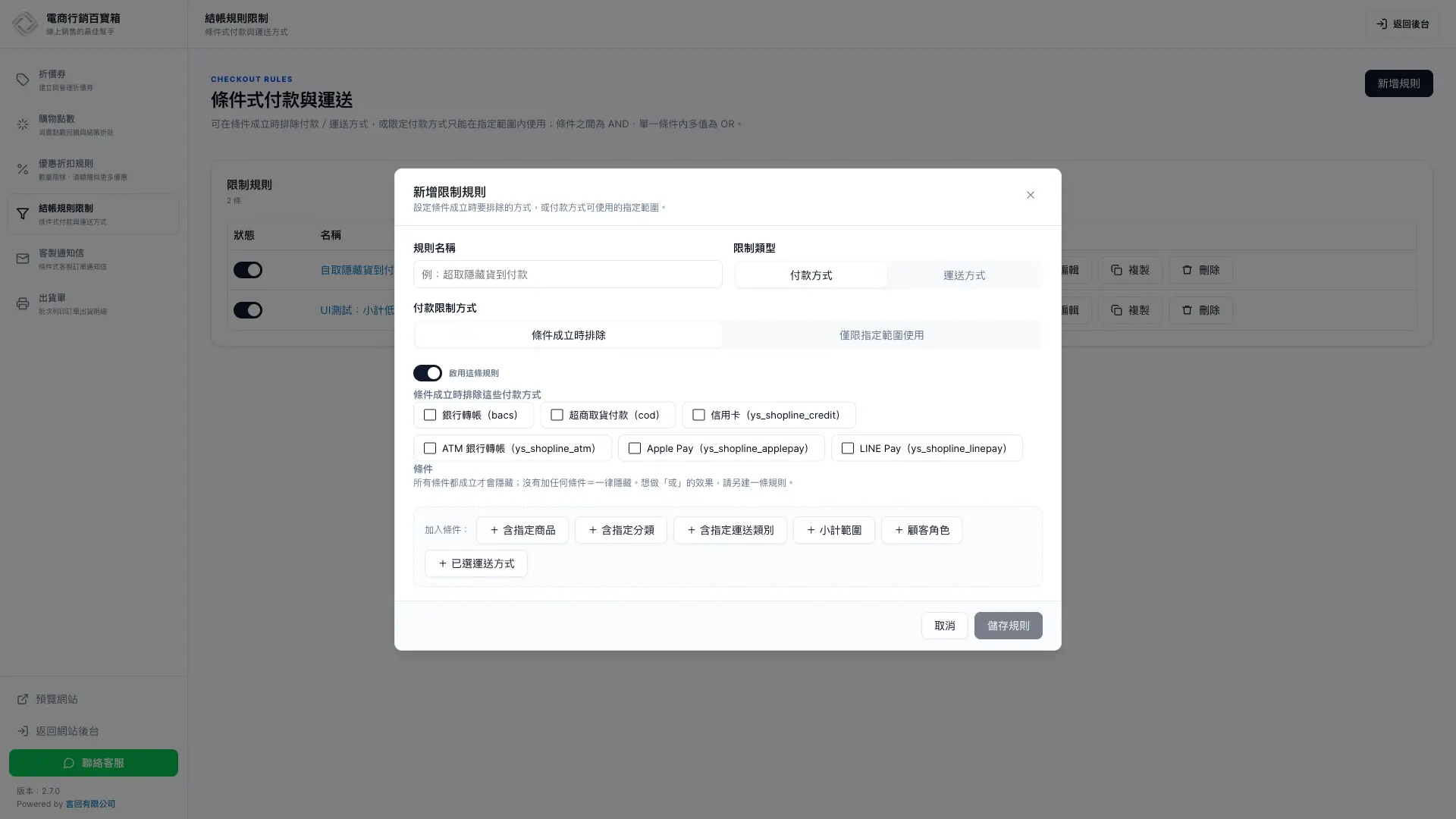
- 限制類型選「付款方式」。
選擇付款限制方式#
| 付款限制方式 | 條件成立 | 條件不成立 | 適合情境 |
|---|---|---|---|
| 條件成立時排除 | 隱藏目標付款方式 | 保留目標付款方式 | 處理少數不適用的訂單 |
| 僅限指定範圍使用 | 保留目標付款方式 | 隱藏目標付款方式 | 只開放給指定商品、分類、金額、角色或配送情境 |
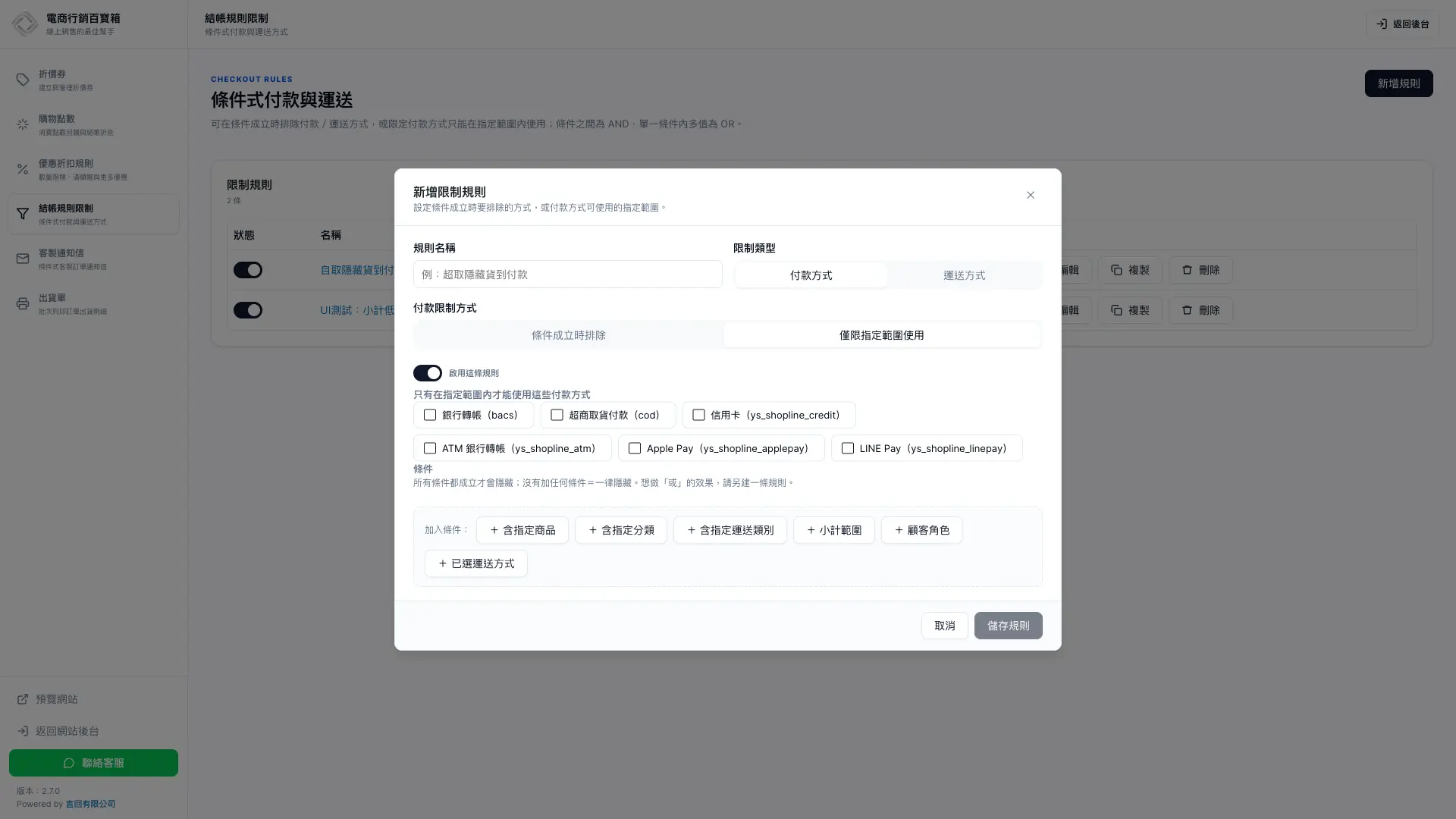
如果大部分訂單都能使用某付款方式,只有少數情況不能用,選「條件成立時排除」。如果某付款方式原則上不顯示,只有符合資格的訂單才能用,選「僅限指定範圍使用」。
設定限制目標#
使用「條件成立時排除」時,請勾選條件成立後要從結帳頁隱藏的付款方式。使用「僅限指定範圍使用」時,請勾選只允許在指定範圍內使用的付款方式。兩種模式的目標方向相反,儲存前要再核對一次規則名稱、付款限制方式與勾選項目。
加入成立條件#
可加入含指定商品、含指定分類、含指定運送類別、小計範圍、顧客角色與已選運送方式。不同條件之間必須全部成立,同一條件內有多個值時,符合其中一個值就成立。
例如「超取排除貨到付款」可選「條件成立時排除」,目標勾貨到付款,條件加入指定超商取貨方式。「批發會員限定銀行轉帳」則可選「僅限指定範圍使用」,目標勾銀行轉帳,條件加入批發會員角色。
同一付款方式若有多條「僅限指定範圍使用」規則,任一條範圍成立即可使用。例如銀行轉帳可分別開放給批發會員與指定商品,不必把兩種情境塞進同一條規則。如果同時還有命中的排除規則,系統會以排除為優先。
儲存並核對規則列表#
- 第一次建立時可先關閉「啟用這條規則」,完成設定後按「儲存規則」。
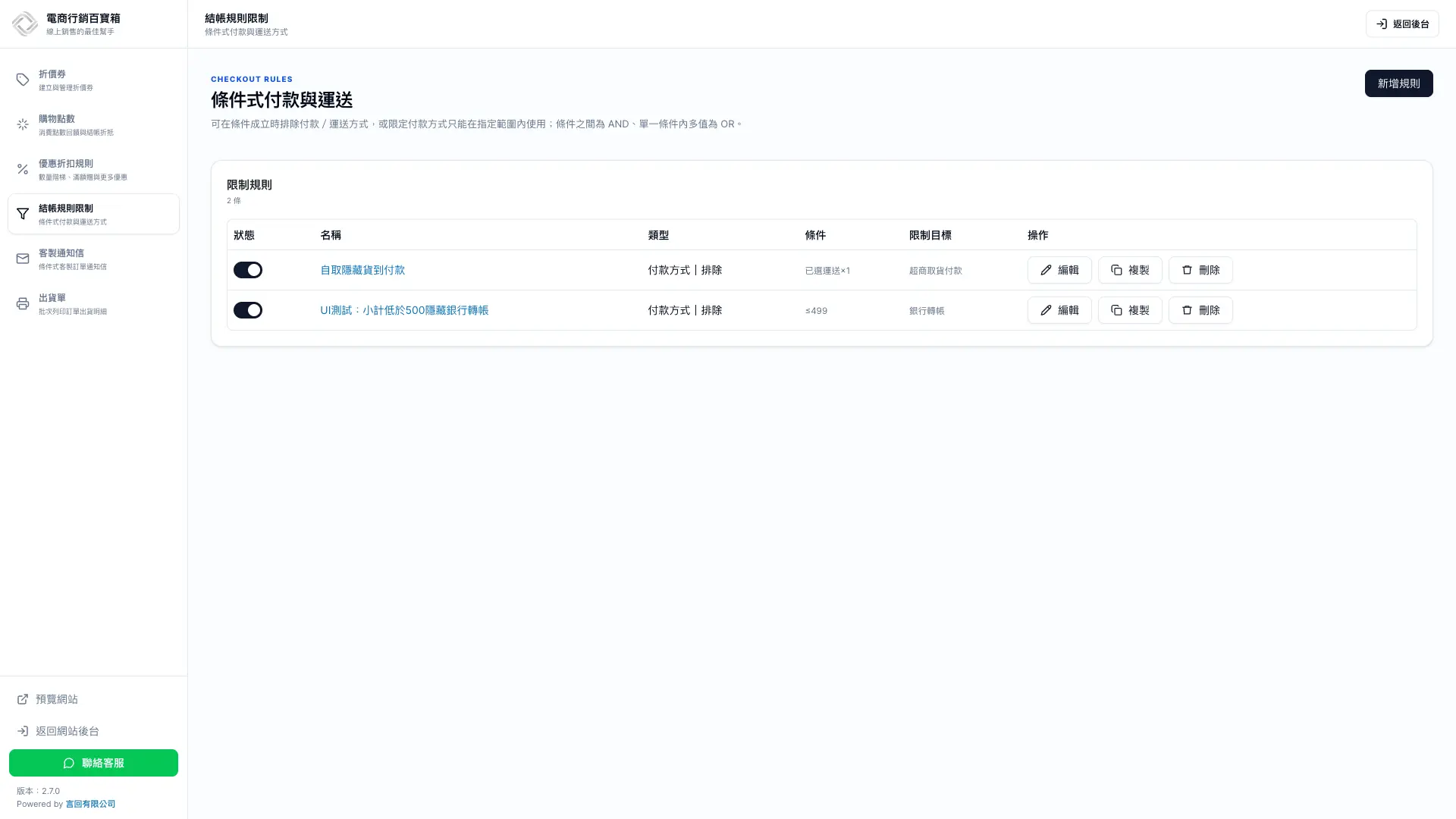
- 回到列表核對類型、條件摘要與限制目標。
- 列表的付款類型會標示「排除」或「限指定範圍」,可先確認方向再開啟規則。
- 需要相近規則時可按「複製」,再修改名稱、作用方式、目標或條件。
用符合組與對照組測試#
- 先建立完全符合條件的購物車。排除規則的目標應消失,限指定範圍規則的目標應保留。
- 每次只改一個變數,例如改選宅配,改放其他商品,調整金額或切換登入狀態。
- 條件不成立時,排除規則的目標應重新出現,限指定範圍規則的目標應隱藏。
- 如果同一付款方式有多條限定規則,要分別測試每個允許範圍,以及全部不符合的情況。
- 確認每一組購物車都至少保留一種可用付款方式,避免顧客無法送出訂單。
延伸閱讀#
常見問題
條件成立時排除與僅限指定範圍使用有什麼不同?
「條件成立時排除」會在條件成立時隱藏目標付款方式,適合處理少數例外。「僅限指定範圍使用」則在條件不成立時隱藏目標,只有符合指定商品、分類、金額、角色或配送情境的訂單才能使用。
同一付款方式可以建立多條限定範圍規則嗎?
可以。同一付款方式有多條「僅限指定範圍使用」規則時,任一條範圍成立即可使用。例如銀行轉帳可分別開放給批發會員與指定商品,不必把兩種情境塞進同一條規則。
排除規則與限定範圍規則同時命中會怎樣?
排除規則優先。即使訂單符合「僅限指定範圍使用」的允許條件,只要同一付款方式又命中一條排除規則,結帳頁仍會隱藏該付款方式。
沒有加入任何條件會怎樣?
沒有條件代表規則對所有訂單成立。排除模式會一律隱藏目標付款方式,限定範圍模式則會一律保留目標,相當於沒有縮小使用範圍。除非這就是預期結果,否則請至少加入一項條件。
已選運送方式條件為什麼只在付款規則出現?
這個條件用來根據顧客已選的配送方式調整付款選項,例如超商取貨時排除貨到付款,或只在指定配送時提供貨到付款。運送規則本身若再依已選配送隱藏配送,容易形成循環,因此不提供。
