
- 登入
- 註冊
同一單元放一部以上的影片
上傳課程內容的欄位已經選了一部影片,但想要在同一個單元中再放更多影片,可以使用 Power 編輯器做到。例如除了主要課程影片之外,你還想要在單元中放一些補充教學的影片,一樣把補充教學的影片放到你的影片平台(Bunny 或 YouTube 等)就可以了。
怎麼在單元中加入其他影片?(Bunny)#
- 點擊 使用 Power 編輯器
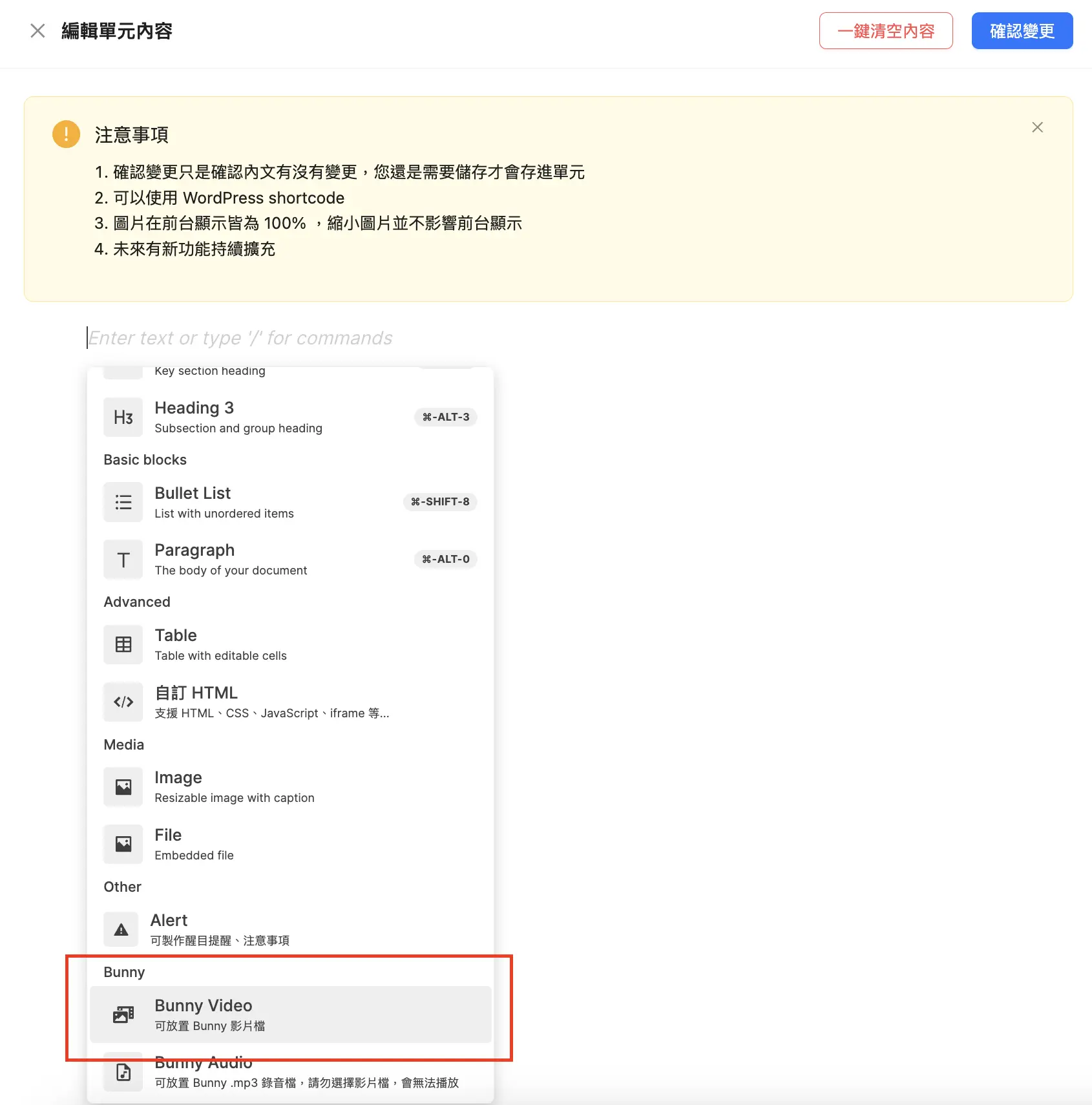
- 點一下 +,選擇 Bunny Video
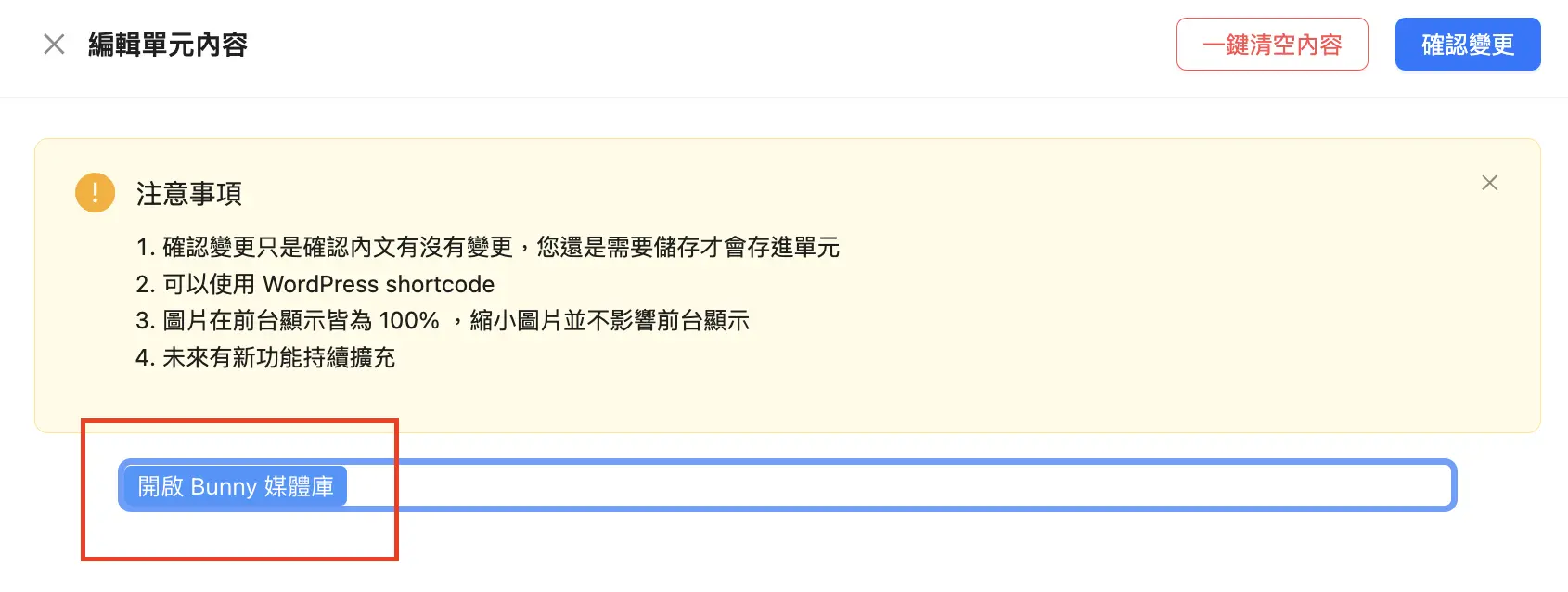
- 點擊出現的 媒體庫 按鈕
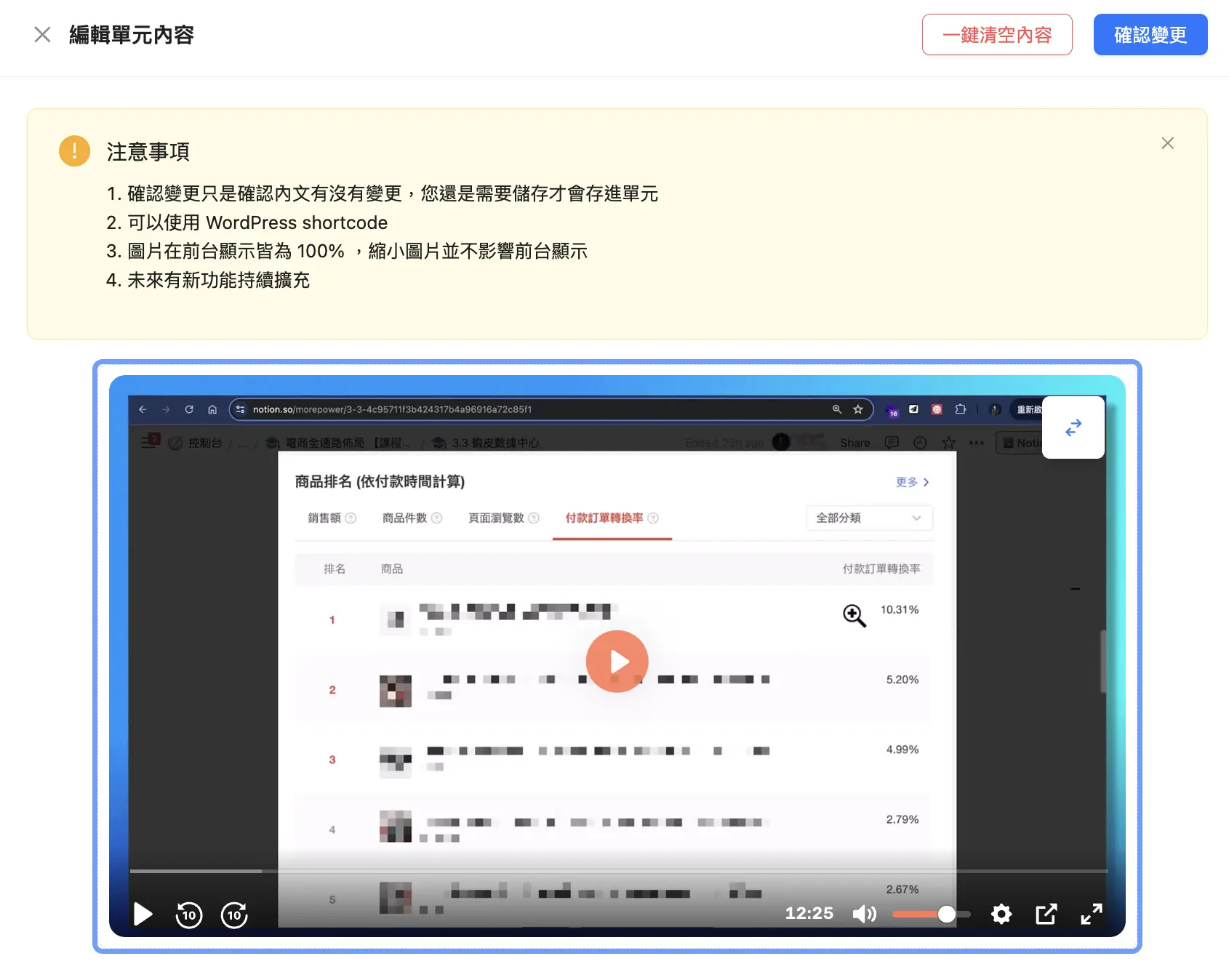
- 選擇影片
- 如下圖會跳出影片預覽,點擊右上方 確認變更 按鈕
- 點擊 儲存單元 即可完成
使用其他平台加入影片的方式#
這裡用 YouTube 舉例。
- 點擊 使用 Power 編輯器
- 點一下 +,選擇 自訂 HTML
- 貼上 YouTube 嵌入代碼
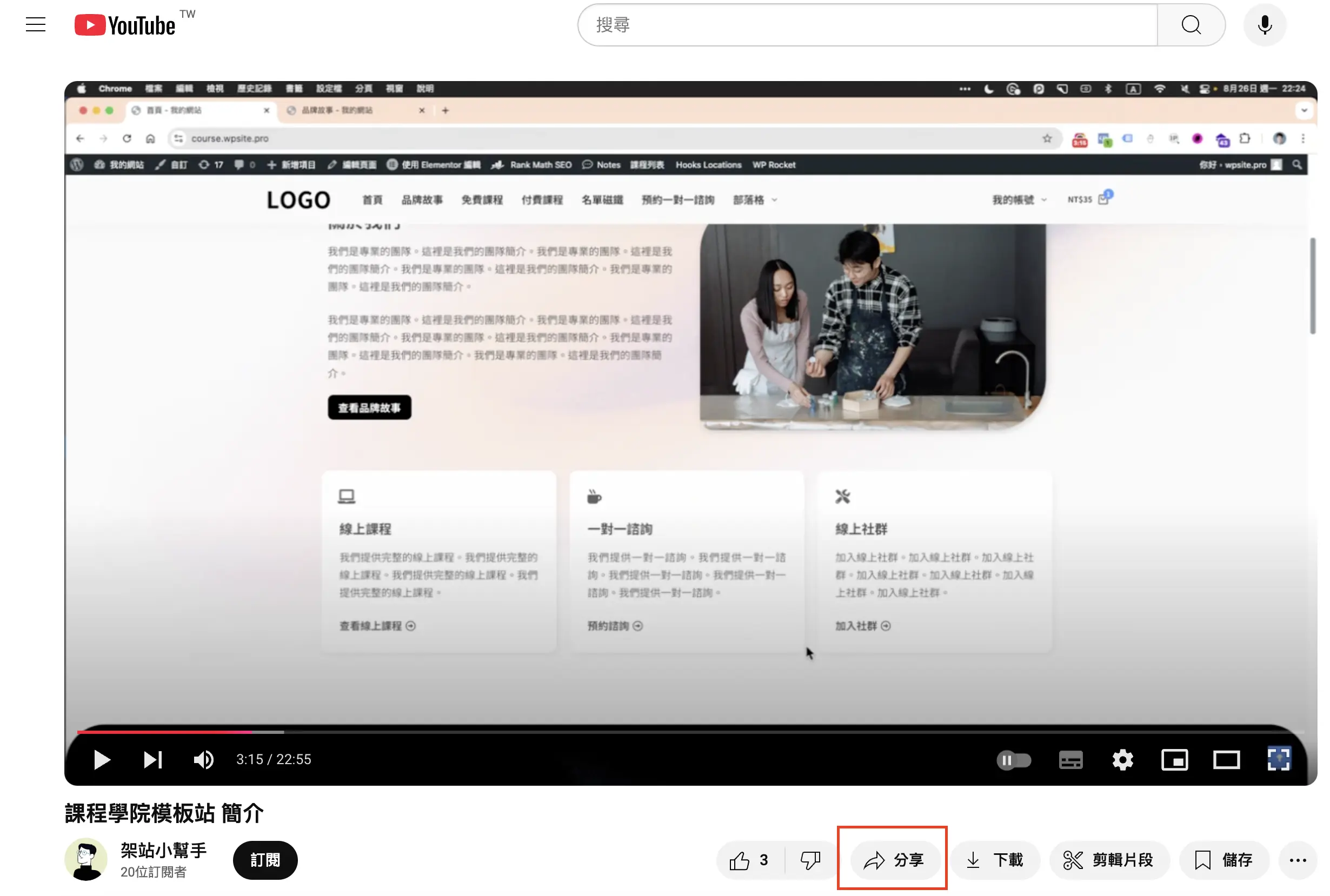
小提醒:去哪裡找 YouTube 嵌入代碼?
分享 > 嵌入 > 複製
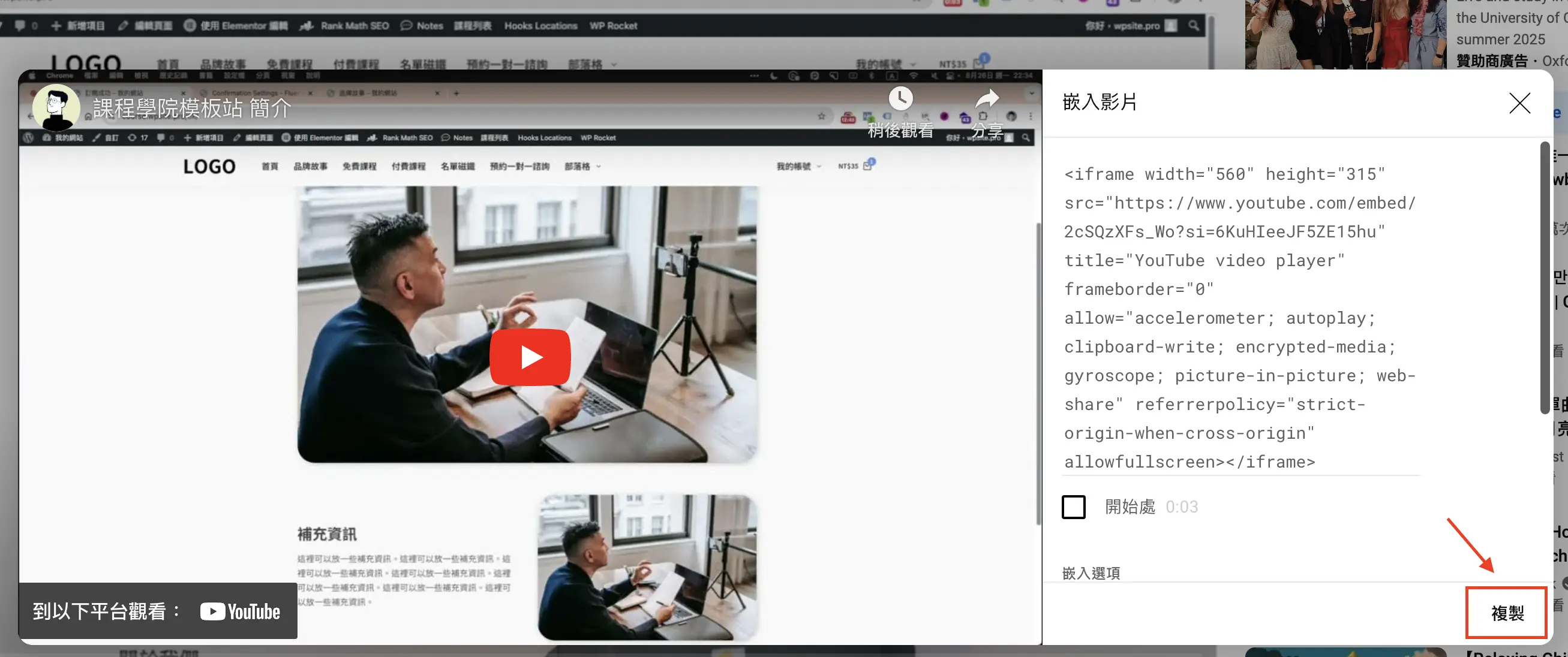
- 點擊右上方 確認變更 按鈕
- 點擊 儲存單元 按鈕即可完成
以下為嵌入完成的前台單元顯示畫面 ▼
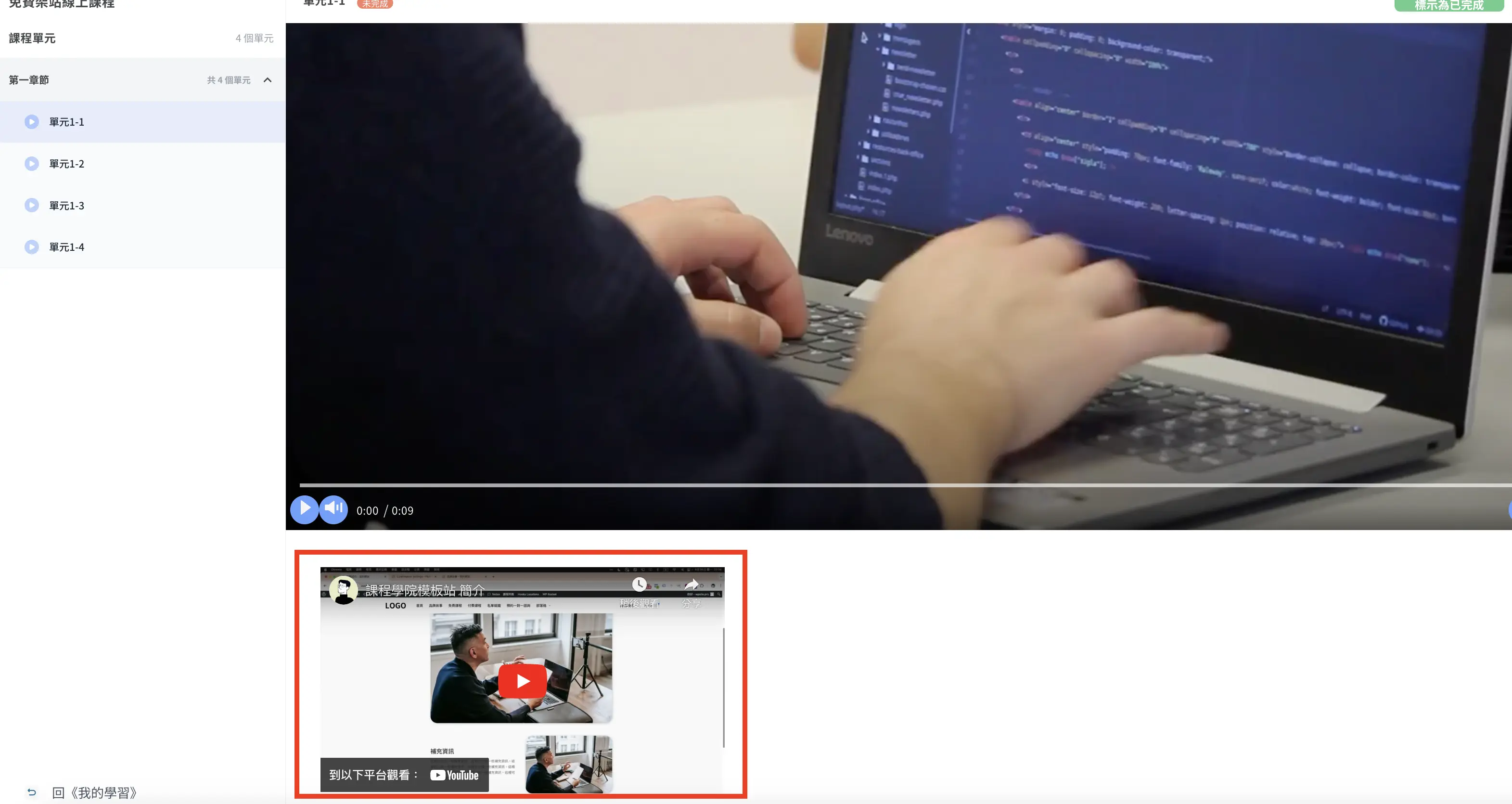
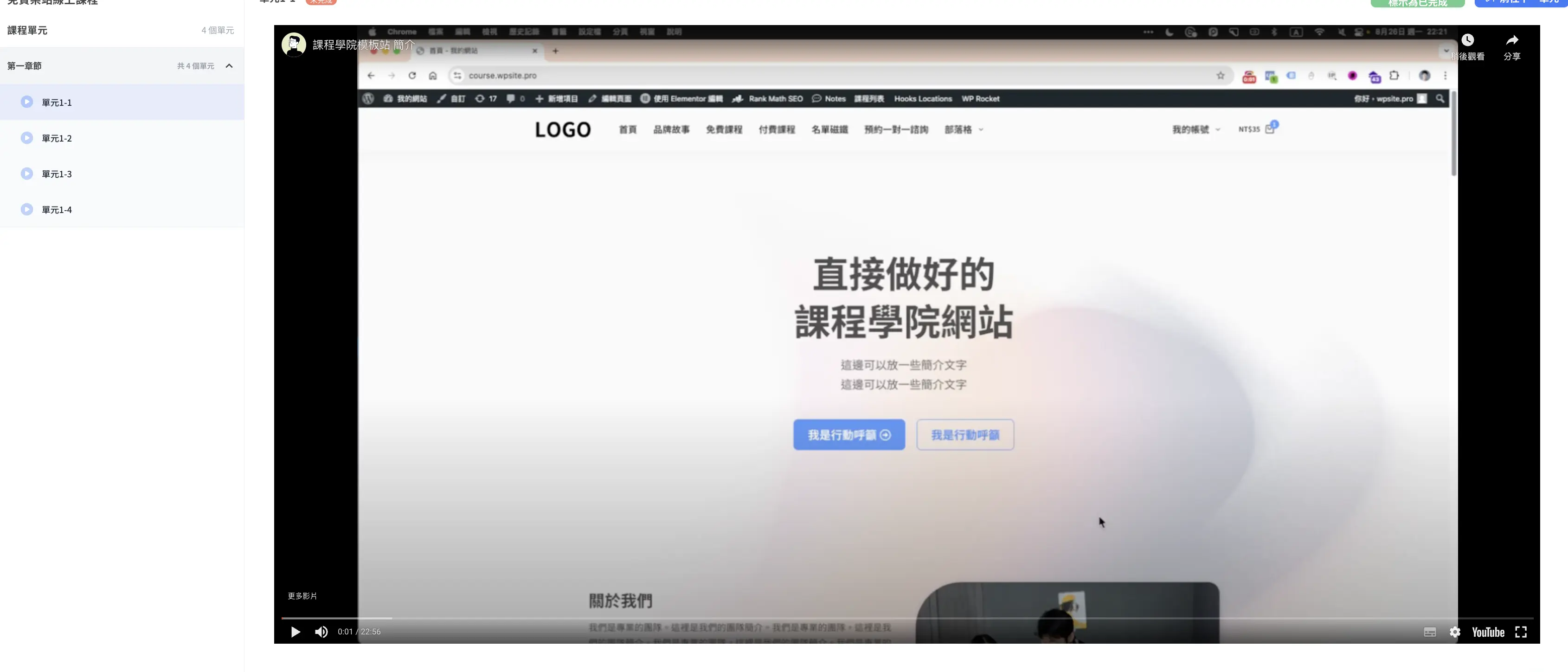
小提醒:如果覺得原本 YouTube 預設的長寬太小,可將代碼前方的數值改成 width=”2200″ height=”1000″,改完之後就可放大影片範圍了。
以下為修改完成的前台單元顯示畫面 ▼
常見問題
什麼情況適合在同一單元放多部影片?
適合主影片之外還有補充教學,示範片段,不同角度操作,或一個單元需要分段觀看時使用。若影片主題差很多,建議拆成不同單元,學員比較好找內容。
Bunny 補充影片要怎麼加入?
在單元中使用編輯器新增 Bunny Video,打開媒體庫選擇影片,確認變更後儲存單元。儲存後請到前台教室確認影片順序與播放狀態。
YouTube 影片要貼哪一種連結?
請使用 YouTube 分享功能裡的嵌入代碼,不是一般觀看網址。複製後貼到自訂內容區塊,再確認前台是否能正常顯示播放器。
影片尺寸太小,要怎麼調整?
如果嵌入影片在前台看起來太小,可以調整嵌入代碼中的寬度與高度數值。改完後請同時檢查手機畫面,避免桌機變大後,手機版反而超出畫面。
同一單元放太多影片會有什麼影響?
影片太多會讓單元變長,也可能讓學員不容易知道先看哪一部。建議把主要影片放最前面,補充影片放後面,並在段落文字中簡短說明每部影片的用途。
