
- 登入
- 註冊
SEO 設定與自我檢查
秒站的 SEO 設定集中在網站控制台的「SEO設定」。這裡有一份自我檢查清單,會告訴你目前還缺哪些資料,以及哪些項目需要你親自看過,也能直接前往對應的設定位置。
第一次使用時,建議先看完這篇,了解各分頁的用途與處理順序,再依連結進入各項設定的教學。
先找到 SEO 設定#
登入網站控制台,點擊左側「SEO設定」。畫面上方有五個分頁:
- 總覽:SEO 自我檢查、完成度與下一步建議。
- 頁面內容:逐頁設定搜尋標題、摘要與分享圖片,操作見頁面 SEO 與分享設定;一次修改多個頁面見 SEO 批次編輯。
- 商家資訊:公司或店家的名稱、地址、電話與營業時間,操作見商家資訊(NAP)設定。
- 設定:全站的品牌資料、標題範本、索引、Sitemap 與各項工具。
- 連結與轉址:建立與測試轉址規則,下方的 404 紀錄會列出訪客遇到的失效網址,操作見轉址與 404 設定。
文章與商品的編輯頁也有同一組設定,見文章編輯器的 GEO 面板與內容檢查。
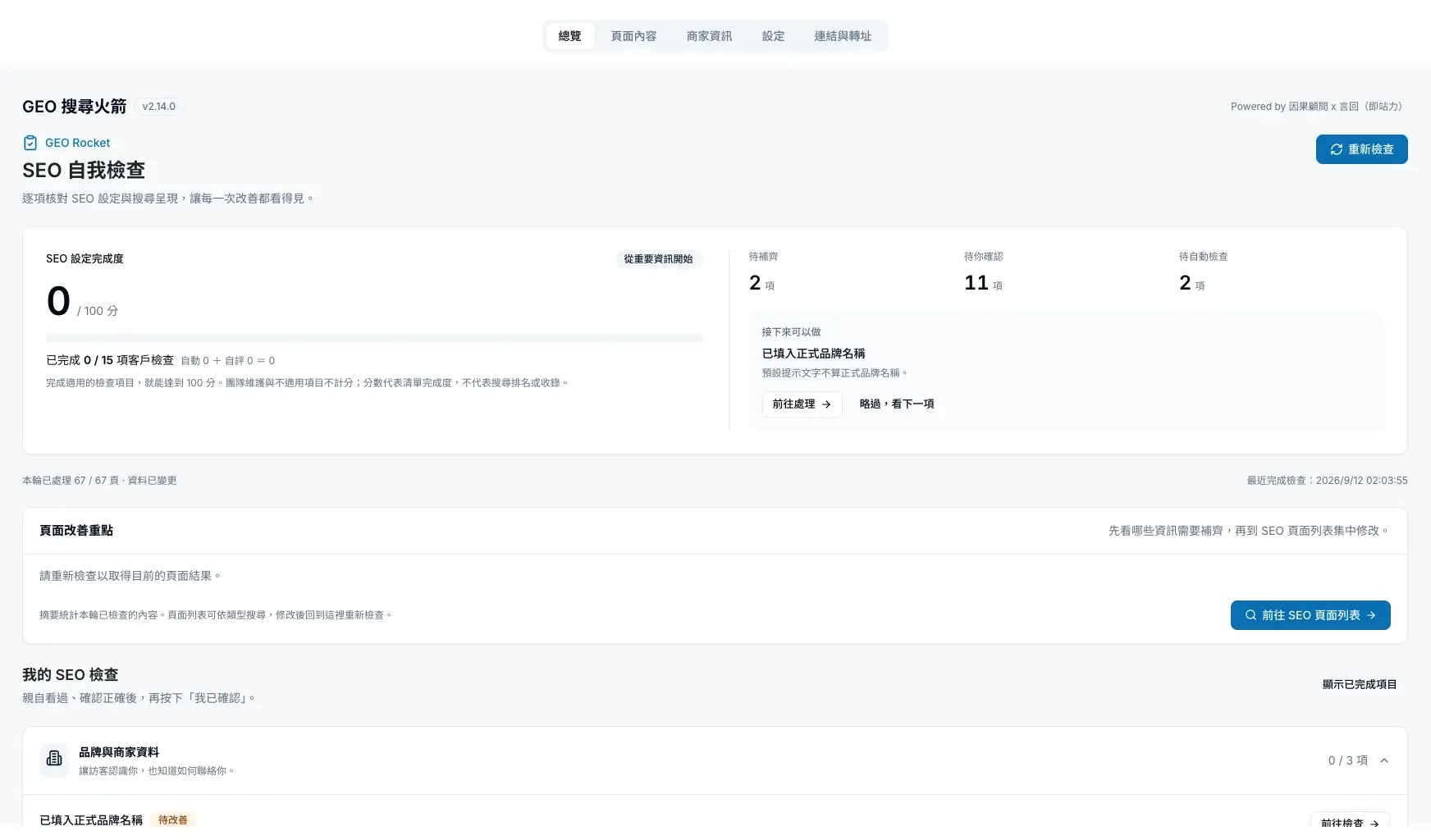
看懂完成度與下一步#
總覽上方的「SEO 設定完成度」以 100 分計算,依你完成的適用檢查項目換算,包含系統自動檢查與你親自確認的項目。標示「不適用」的項目與團隊維護的項目不計分。
這個分數代表清單完成度,不代表 Google 排名,也不是發布內容前一定要達到的門檻。右側三個數字可以幫你判斷先做什麼:
- 待補齊:還缺資料,例如品牌名稱仍是預設提示文字。
- 待你確認:需要你親自看過內容,確認正確後按「我已確認」。
- 待自動檢查:系統還沒有最新結果,按右上角「重新檢查」即可更新。
「接下來可以做」會列出建議的下一項,按「前往處理」會帶你到對應的設定分類、頁面列表或「連結與轉址」分頁。暫時無法處理時,例如 Logo 還沒準備好,可以按「略過,看下一項」。略過只影響這次檢視,不改變完成度,之後仍會再出現。
「頁面改善重點」會統計這一輪檢查的頁面結果,按「前往 SEO 頁面列表」可以集中修改。修改後回到總覽按「重新檢查」,就能看到新的結果。
我的 SEO 檢查#
總覽下方的「我的 SEO 檢查」分成四組,一般網站有 15 個計分項目。「商家地址與營業時間正確」在網站還沒有在地商家資料時顯示「不適用」,不列入計分;商家資訊選「公司/店家」,並填了街道地址與至少一天的營業時間後,這一項才會納入計分,共 16 項,確認資料正確後按「我已確認」:
- 品牌與商家資料:正式品牌名稱、品牌 Logo、關於我們與聯絡資訊;網站輸出在地商家資料後,再加上地址與營業時間。
- 頁面搜尋呈現:公開頁面有搜尋標題與摘要,而且內容描述準確。
- 內容與使用體驗:內容是否回答客戶問題,主要頁面是否找得到,手機閱讀與操作是否正常。
- 技術 SEO 設定:索引範圍、主要網址、Schema、轉址、Sitemap 與外部連結 nofollow 範圍。
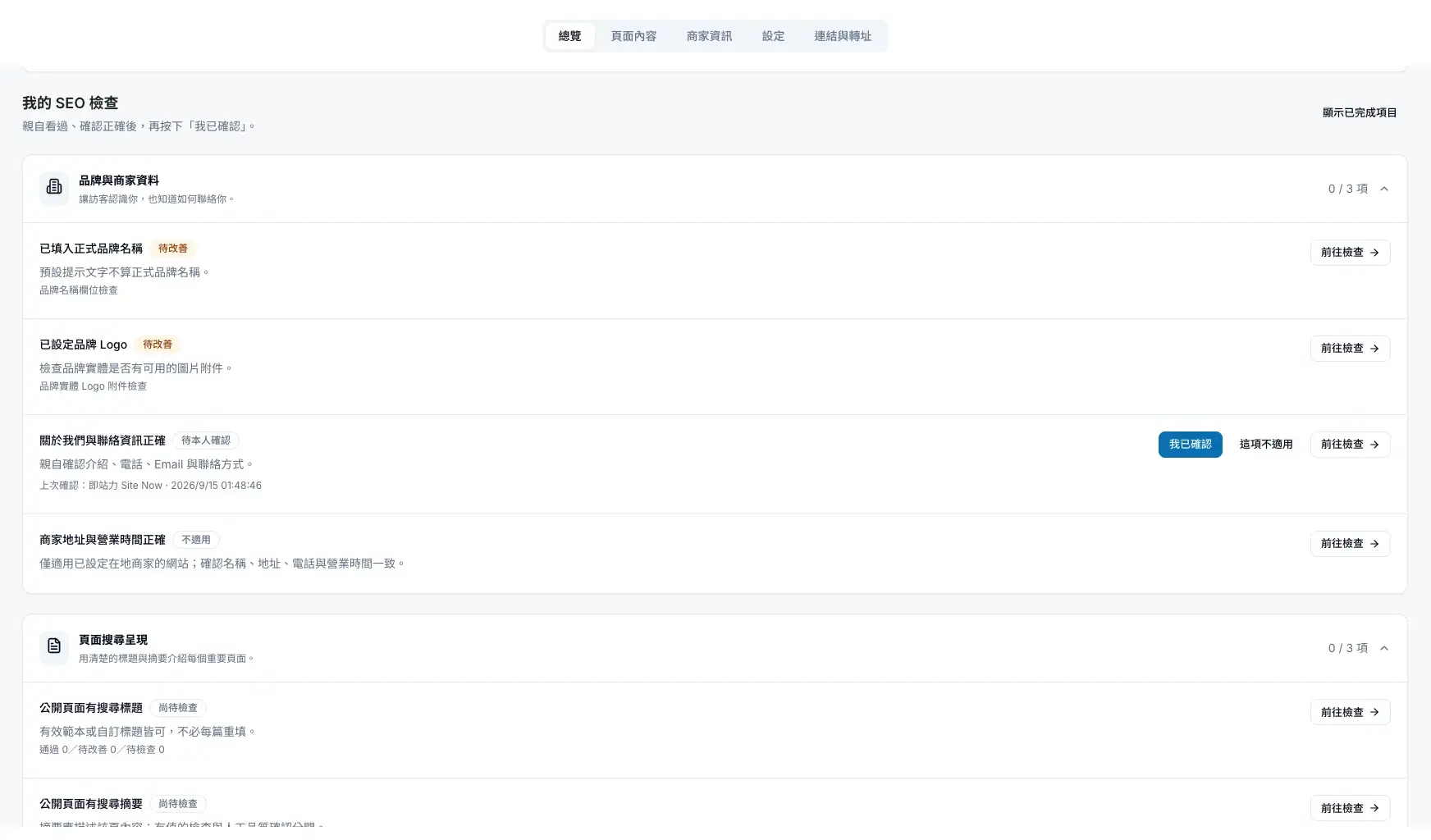
每一項都會顯示狀態:
- 待改善:按「前往檢查」找到需要補的地方。
- 待本人確認:親自看過內容後按「我已確認」,系統會記下確認的人與時間。確認超過 30 天,或相關資料有變更時,這一項會回到「待本人確認」,需要再看一次。
- 尚待檢查:先按「重新檢查」,等結果出來再判斷。
- 不適用:需要親自確認的項目,如果確實用不到,可以按「這項不適用」排除在完成度之外,之後可按「重新納入」還原。系統判定不適用的項目,例如還沒有在地商家資料時的「商家地址與營業時間正確」,沒有「重新納入」按鈕,補齊商家資訊後會自動納入。
標示「建議」的項目不計入完成度,但仍值得處理,例如替重要頁面準備分享圖片。已完成的項目預設會收起來,按「顯示已完成項目」可以重新查看。
設定分類一覽#
「設定」分頁左側依用途分成五組。你不必每一項都修改:先完成「品牌資料」與「搜尋與分享」,網站上線前後再確認「搜尋收錄」,其餘分類在需要時再調整。
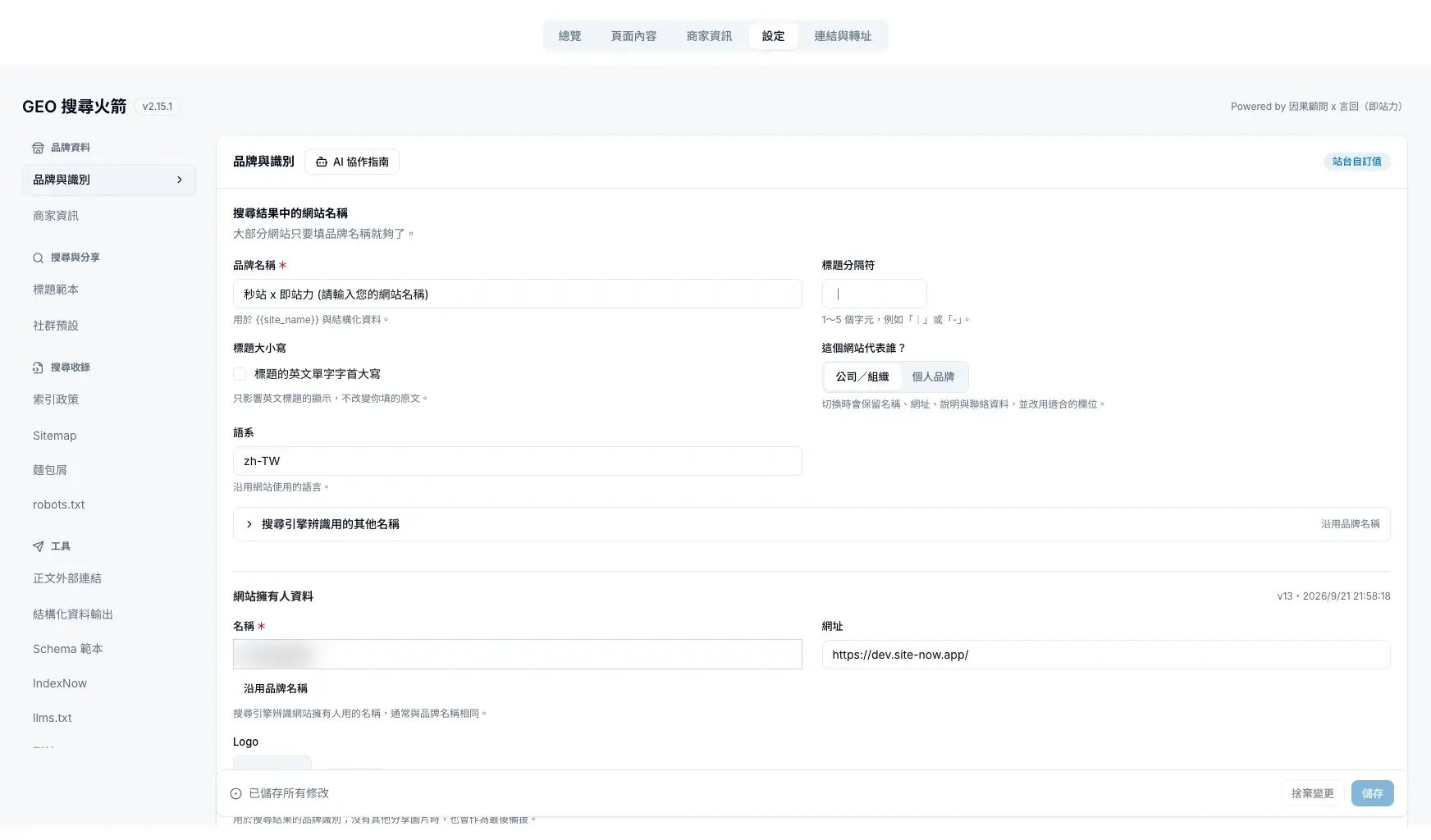
- 品牌資料:品牌與識別和商家資訊。
- 搜尋與分享:標題範本與社群預設。
- 搜尋收錄:索引政策、Sitemap 與 robots.txt、麵包屑。
- 工具:正文外部連結、Schema 範本與結構化資料輸出、IndexNow 與 llms.txt、RSS 內容。網站的內容放了影片後,會自動出現「影片」;啟用商店功能後,會自動出現「商品資料」。
- 技術設定:站長驗證碼與爬取清理、內容檢查、MCP。
每個設定分類上方都有「AI 協作指南」,說明如何請 AI 助理協助處理 SEO 設定,連接 AI 助理需要加購 AI 連結器,詳見用 AI 助理管理 SEO。
建議的處理順序#
- 在「設定 → 品牌與識別」填入正式品牌名稱與 Logo,再到「商家資訊」補齊可公開的聯絡資料。儲存商家資訊時,網站擁有人資料的名稱與聯絡資料會一起更新;商家全名留空時會使用網站名稱,正式名稱不同時請填寫商家全名。儲存商家資訊時如果出現「SEO 同步未完成」的提示,資料已經存進網站;先依提示後面的說明修正,例如營業時間格式,其他原因再聯絡秒站客服。
- 到「頁面內容」整理首頁、服務、關於我們與聯絡頁的搜尋標題、摘要與分享圖片。
- 需要統一同類內容的標題格式或預設分享圖時,再調整標題範本與社群預設。
- 網站正式上線後,確認索引政策與 Sitemap,並到 Google Search Console 提交 Sitemap。
- 搬移頁面或更改網址時,到「連結與轉址」建立轉址。
每改完一項,按下方的「儲存」,等畫面顯示「已儲存所有修改」。切換分類時若有未儲存的內容,左側分類旁會出現圓點提醒,畫面下方也會列出待儲存的分類。
網站建置中時的提示#
網站還在建置中,尚未對搜尋引擎公開時,頁面列表會把已發布的頁面標成「不索引」,單頁的技術設定也會顯示「來源:安全約束(網站系統阻擋索引)」。這是網站狀態造成的,不代表你設定錯誤。先完成內容與設定,再依秒站上線流程處理;不需要為了清除提示,自行開放測試中的內容。
文章是草稿或私密文章,或設有密碼時,文章編輯器的 GEO 面板會把「這一頁可被搜尋引擎索引」標成不適用,並顯示「這一頁還沒公開」;公開發布且未設密碼後才會納入檢查。
常見問題
自我檢查一定要 100 分才能發布內容嗎?
不用。分數是設定清單的完成度,協助你安排改善順序,不是搜尋排名,也不是發布門檻。先完成品牌資料與重要頁面,再核對其他適用項目。
按了「略過,看下一項」會影響分數嗎?
不會。略過只影響這次檢視的建議順序,不改變完成度,之後該項目仍會出現在清單中。只有需要你親自確認的項目有「這項不適用」按鈕,確定用不到時再按,之後可按「重新納入」還原。
為什麼每一頁都顯示「不索引」?
網站還在建置中,尚未對搜尋引擎公開時,所有頁面都會暫時不索引。網站正式上線後就會依索引政策恢復。已上線的重要頁面仍顯示不索引時,再到該頁的技術設定查看原因。
哪些檢查一定要由我確認?
清單中標示「待本人確認」的項目都需要你親自看過,例如關於我們與聯絡資訊是否正確,內容是否回答客戶問題,手機閱讀與操作是否順暢,以及索引範圍、主要網址與轉址規則是否符合網站用途。系統無法替你判斷這些內容,確認後再按「我已確認」。
「我已確認」之後還需要再確認嗎?
可能需要。確認超過 30 天,或相關資料有變更時,這一項會回到「待本人確認」,請再看一次內容後重新確認。
