
- 登入
- 註冊
Zoom 整合
線上會議常用 Zoom 而不是 Google Meet 的情境:客戶習慣 Zoom,需要錄影,需要會議室代碼,課程要用 Zoom 提供的虛擬背景或分組房間。本篇講怎麼把 Zoom 接上預約系統,讓客戶預約後自動拿到 Zoom 連結。
為什麼直播媒體流走 Zoom 而不是自架#
直播課程的實際直播流(音視訊串流),秒站不做,建議交給 Zoom 或 Google Meet 這類大廠服務。原因是直播本身吃伺服器頻寬與穩定度:自架直播 server 維運成本高,品質難維持,出狀況難排查。Zoom 與 Google Meet 是專做即時音視訊的大廠,連線品質、錄影、跨裝置相容性都比較穩。秒站定位是「會議的排程與通知層」,客戶預約成功後自動建立 Zoom 會議、寄發連結、自動加進 Google 行事曆,直播媒體流交給 Zoom 處理。
另外,如果你直播課的時間方案是「固定 3-5 場」(像實體課程一樣的組合銷售)而不是讓客戶自由挑時段,用秒站的課程系統會比預約系統順手,可以開多個時間方案,搭配課程系統的自動信件流把直播連結寄給學員,綁定課程權限。簡單分流:自由挑時段走預約系統,固定組合銷售走課程系統。
綁定後會發生什麼#
- 客戶預約成功 → 系統自動在你 Zoom 帳號開一場新會議
- 會議連結,會議 ID,密碼附在預約確認信
- 客戶取消 → 自動刪除對應的 Zoom 會議
- 客戶重新排程 → 更新 Zoom 會議時間
準備:Zoom 帳號需求#
來源:Zoom Workplace 官方方案頁(查證 2026-06-04)
- 免費帳號可以接(會議 40 分鐘上限),適合 30 分諮詢
- Pro 帳號(每月美金 $14.99 起)可開無時間限制會議,適合 60 分以上的諮詢,教學
- Business 以上可指派多位主持人各自綁自己的 Zoom,避免時段重疊
每位主持人各自綁自己的 Zoom 帳號,跟 Google 日曆綁法相同。
綁定步驟#
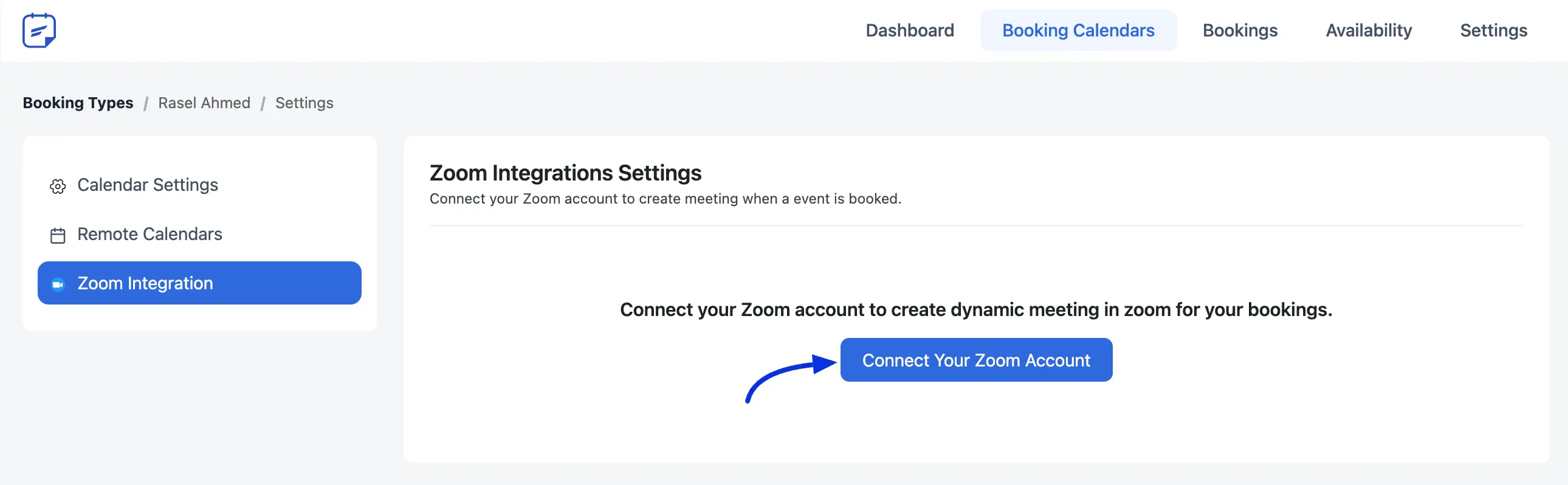
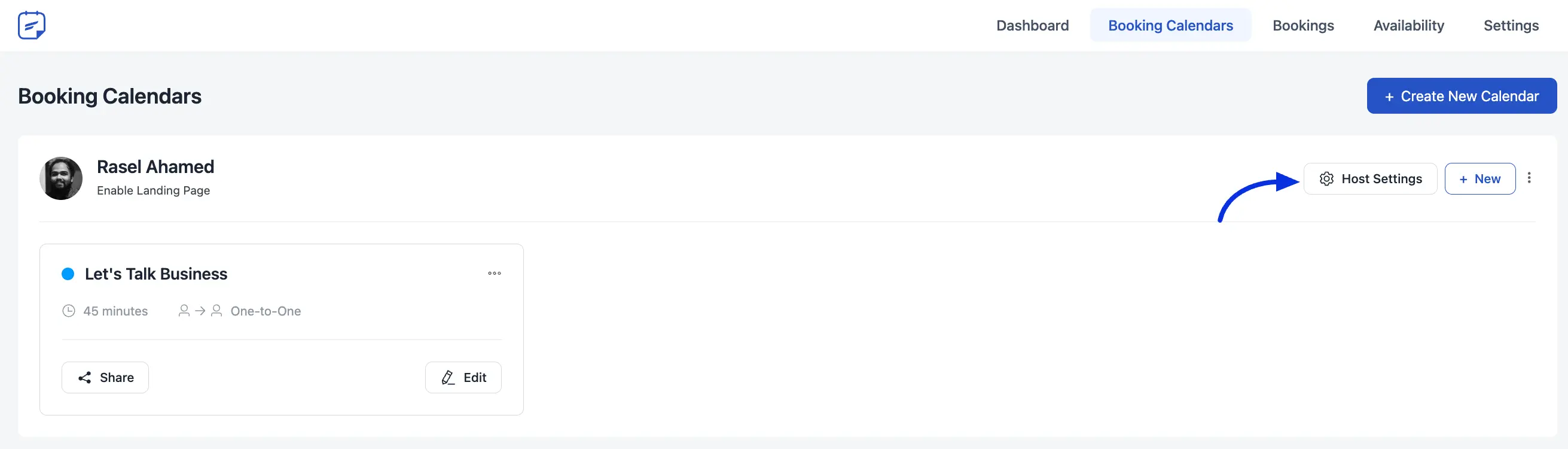
- FluentBooking → 主持人 → 選一位 → 點「整合」(Integration)頁籤
- 找到「Zoom」區塊,點「啟用 Zoom 整合」
- 跳出 Zoom 授權視窗 → 用 Zoom 帳號登入 → 同意授權 FluentBooking 存取
- 授權成功會跳回 FluentBooking,顯示「已連接」
Zoom 授權有效期長,通常一次綁完不用再處理。
把活動地點設成 Zoom#
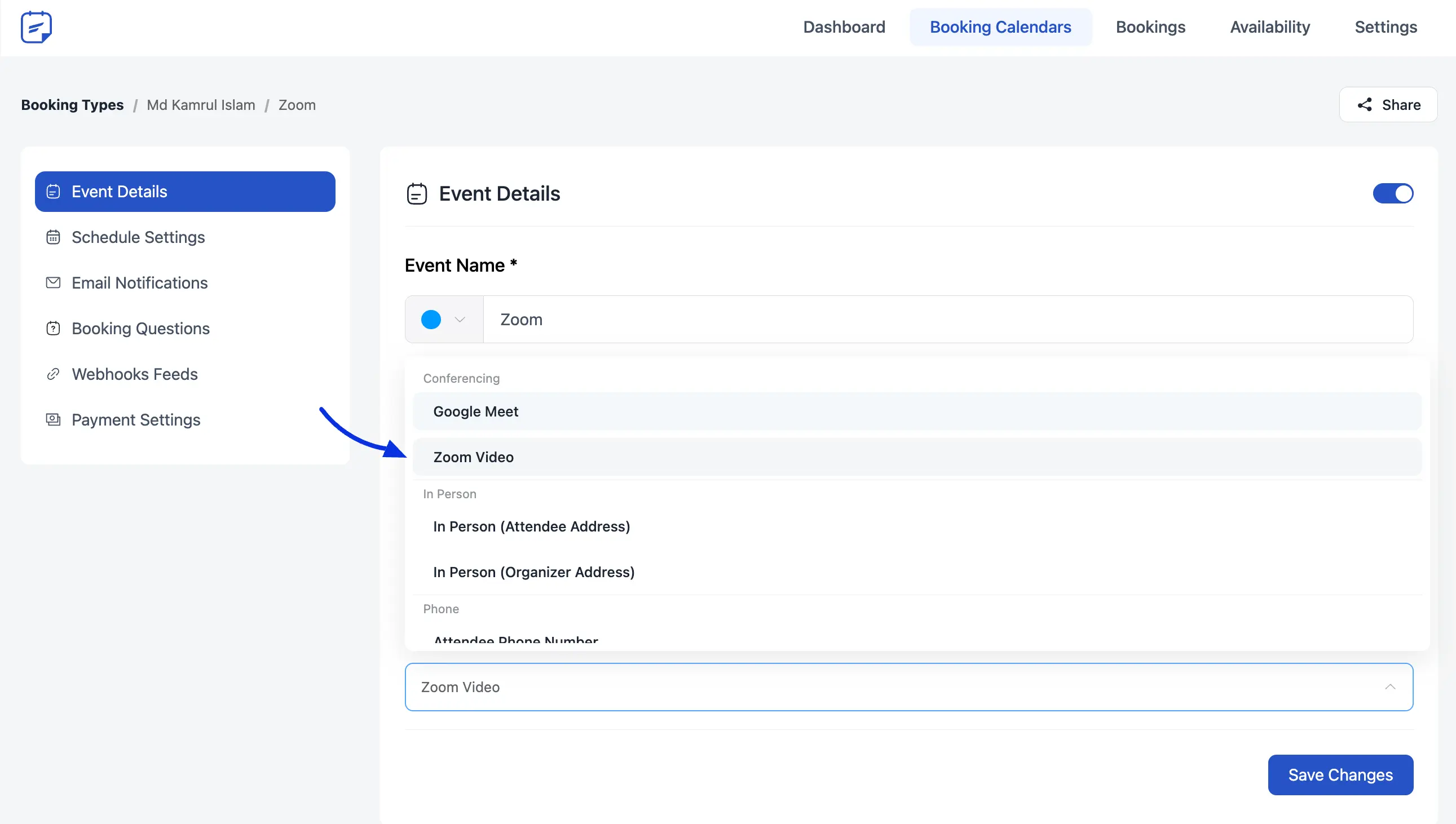
- 進入活動類型 →「地點」(Location)
- 下拉選單選「Zoom」
- 儲存
之後客戶每次預約這個服務,系統會在主持人的 Zoom 帳號自動開一場新會議。
會議設定(自動套用到所有預約)#
整合區塊裡可以設預設會議規則,每場新預約都套用:
- 需要密碼:建議勾,避免會議連結被外流時直接闖入
- 等候室(Waiting Room):客戶要等主持人按「允許進入」才能進,提高安全性
- 主持人入會前不允許進場(Join Before Host = false):防止客戶比主持人早到開始亂講話
- 自動錄製:適合教學課程,預約一開始就自動錄影
- 主持人與來賓視訊預設開啟:依場合決定
Google Meet vs Zoom 怎麼挑#
| 需求 | 建議 |
|---|---|
| 30 分內快速諮詢 | Google Meet(免費無時限) |
| 40 分以上會議、Pro 帳號 | Zoom(如果你有 Pro)或 Google Meet |
| 需要錄影、雲端儲存 | Zoom(功能完整) |
| 需要分組討論室 | Zoom |
| 客戶習慣某一邊 | 跟著客戶 |
| 資安要求高(密碼、等候室) | Zoom |
| 不想客戶下載軟體 | Google Meet(瀏覽器即可) |
解除綁定#
主持人 →「整合」→ Zoom 區塊 → 點「斷開」(Disconnect)。解除後新預約不會自動產生 Zoom 連結,已建立的會議仍存在 Zoom 帳號內。
常見問題
同時段被預約多場 Zoom,會撞主持人帳號嗎?
會。Zoom 個人帳號(Free / Pro)一次只能主持一場會議,若同時段被預約多場(例如群組活動 + 1 對 1),主持人需要切換房間。建議:
- 用 Business 以上方案有多人主持
- 或用「緩衝時間」確保場次不重疊
預約確認信沒有 Zoom 連結?
三個檢查:
- 主持人有沒有綁 Zoom(整合頁籤)
- 該活動類型「地點」是不是設成 Zoom
- Email 模板有沒有
{{event.location}}變數,沒有就不會帶連結
能在預約頁顯示 Zoom 會議的等候室訊息嗎?
不能直接顯示,但可以在活動類型的「描述」(Description)欄寫「會議將以 Zoom 進行,預約後您會收到含等候室提示的會議連結」這類說明。
