- 登入
- 註冊
選單操作
選單(Menu)是訪客在你網站上找路的工具:頂部主選單、頁尾選單、社群連結選單。本篇講怎麼建立選單,加入項目,設定巢狀子選單,指派到顯示位置,以及多個選單怎麼管理。
這篇處理的是選單內容與順序。若要更換電腦版頁首排列或調整 Logo 高度,請改看選單版型與 Logo 高度設定。
選單管理介面在哪#

從後台左側點「選單」(位在「網站設定」下方)。如果還沒有選單,先建立一個;已有選單時,先選取需要編輯的選單。
建立新選單#
- 進選單管理頁,點「建立新選單」
- 輸入選單名稱(內部辨識用,例如「主選單」「頁尾連結」「社群連結」)
- 點「建立選單」
建好後左側「新增選單項目」會出現可加入的素材。
加入選單項目#
左側「新增選單項目」可加入頁面、文章、分類與自訂連結;已啟用電商功能的網站,也能加入商品分類。以下分別說明:
頁面#
網站既有的頁面(首頁,關於,聯絡)。展開「頁面」面板 → 勾選要加的 → 點「新增至選單」。最常用的選單項目來源。
文章#
單篇文章直接加進選單。適合:把熱門文章與最新公告放進主選單當醒目入口。
自訂連結#
外部網站或站內任意網址。輸入完整網址(含 https://)與顯示文字,點「新增至選單」。常用於:
- 連到外部社群(IG、FB、LINE 官方帳號)
- 連到 anchor(站內某個區塊
#section) - 連到 mailto: 或 tel: 等特殊協定
分類#
文章分類頁面。把「美食」「旅遊」這類分類直接放進選單,點了會到分類頁列出該分類所有文章。
商品分類#
商品分類是商品列表的入口,與上面的文章「分類」不同。操作前先確認網站已啟用電商功能,並已在「商品 → 分類」建立分類,把商品歸入分類;詳細設定可看商品分類規劃與前台導覽設定。
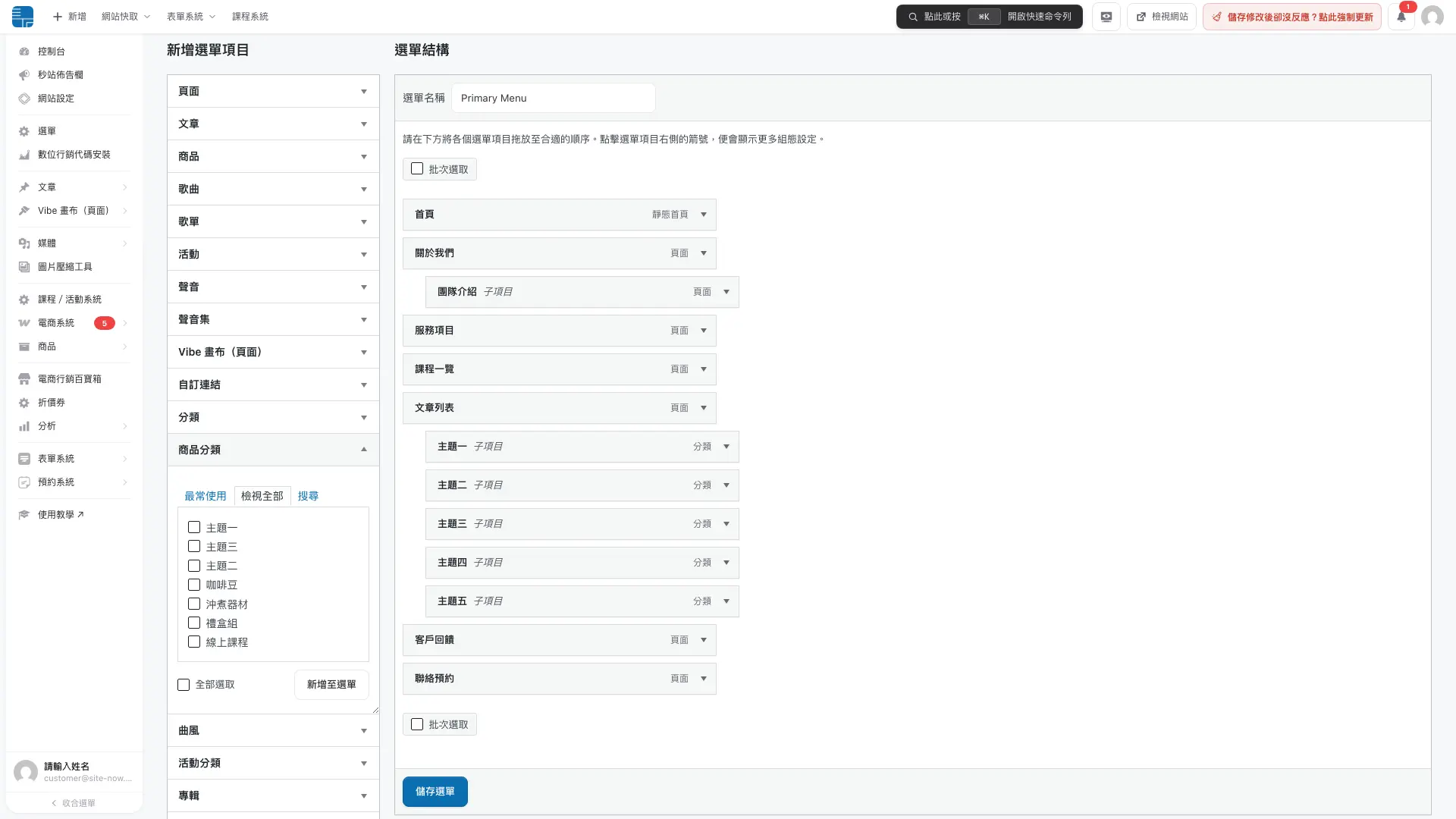
- 在選單頁上方選取要編輯的選單,例如網站目前使用的主選單,再按「選取」。
- 展開左側「商品分類」面板。如果看不到這個面板,點右上角「顯示項目設定」,勾選「商品分類」後收合設定。
- 切到「檢視全部」或使用「搜尋」,勾選要顯示的商品分類,再按「新增至選單」。
- 在右側「選單結構」拖曳順序。若要做下拉子選單,先加入需要的母分類與子分類,再把子分類拖到母項目下方並向右縮排。
- 按「儲存選單」。如果是新建的選單,還要依下方設定顯示位置指派到要使用的位置。
- 到前台點擊分類連結,確認進入正確的商品分類頁,並看到已上架且設定為可顯示的商品;手機版也要展開選單檢查。
建立商品分類,不會自動把它加入既有選單。商品分類的父子關係與選單的縮排層級要分別設定;之後新增分類,也要回到選單手動加入。
若「顯示項目設定」裡也沒有商品分類,先確認後台是否有「商品 → 分類」及網站是否已啟用電商功能。若分類連結已出現但頁面沒有商品,請回到商品編輯頁檢查分類勾選、發佈狀態與目錄可見度。
調整選單項目順序與層級#
拖曳排序#
右側「選單結構」區,每個項目是一個方塊。直接用滑鼠拖曳上下排序。
建立子選單(巢狀)#
把一個項目拖到另一個項目右側(縮排),它就會變成那個項目的子選單。
例如主選單「服務」底下要有「諮詢服務」「教學課程」「企業合作」3 個子項:
- 先依序加入「服務」「諮詢服務」「教學課程」「企業合作」4 個項目(都是頂層)
- 拖「諮詢服務」往右縮排,會變成「服務」的子選單
- 「教學課程」「企業合作」也都往右縮排到「諮詢服務」同層
- 儲存
- 前台「服務」項目滑鼠移上去會展開 3 個子選單
注意:建議子選單最多 2 層,3 層以上手機操作體驗很差。
建立不連到頁面的母選單#
如果只需要一個母選單名稱,不打算另外製作母選單頁面,可以用「自訂連結」建立不導向其他頁面的母選單。這個項目只負責展開,底下的子選單仍可正常點擊。
- 在左側「新增選單項目」展開「自訂連結」
- 在「網址」輸入
#,再於「連結文字」輸入母選單名稱,例如「服務」 - 點「新增至選單」
- 把要放在底下的項目往右拖曳,設為這個母選單的子選單
- 儲存選單,再到前台確認母選單不會前往其他頁面,子選單可以正常點擊
編輯選單項目#
點任一選單項目方塊右上角的小三角形展開細部設定:
- 導覽標籤:顯示文字(可改成跟原始頁面標題不一樣,例如頁面標題「關於我們的故事」,選單顯示「關於」)
- 標題屬性:滑鼠移上去顯示的提示文字
- 連結對象:勾「在新分頁開啟」(適合外部連結)
- 自訂樣式類別:進階使用,讓設計人員針對單一選單項目做特殊樣式
- 連結關係:rel 屬性(一般不用設)
設定顯示位置#
選單建好後要指派給「顯示位置」才會出現在前台。佈景主題會提供幾個位置可選,常見的有:
- 主選單(Primary / Header Menu)
- 頁尾選單(Footer Menu)
- 社群連結(Social Links)
- 側邊欄選單(依佈景而定)
設定位置:
- 選單編輯頁底部「選單設定」
- 「顯示位置」勾選要顯示的地方(可勾多個)
- 儲存
或到上方頁籤「管理位置」總覽,直接從每個位置的下拉選單選對應的選單。
多個選單管理#
一般網站會有 2-3 個選單同時運作:
- 主選單:頂部最重要的入口,5-7 個項目即可(首頁、服務、案例,關於,聯絡)
- 頁尾選單:法規類連結(隱私權政策、服務條款,聯絡資訊),通常 4-6 個
- 社群連結選單:純社群圖示(IG、FB、YouTube),通常 3-5 個
切換不同選單編輯:選單管理頁上方頁籤「編輯選單」→ 點下拉選單「選擇要編輯的選單」。
移除選單項目 vs 刪除整個選單#
- 移除某項目:展開項目方塊 → 點「移除」連結,只從選單拿掉,原本的頁面、文章、分類不會被刪
- 刪除整個選單:選單編輯頁底部「刪除選單」連結,會永久刪除選單結構(但項目對應的頁面或文章一樣不會被刪)
主選單規劃建議#
- 項目數 5-7 個:太多會擠,手機選單變得難用
- 用名詞,保持簡短:選單顯示文字 2-4 個字最理想(首頁、服務、案例,關於,聯絡)
- 順序從重要到次要:訪客從左到右看,越前面越優先
- 子選單最多 5-7 個項目:超過要考慮拆成多個父項目
- 最右邊放主要 CTA:例如「立即預約」「聯絡我們」這類行動類項目放最後,視覺權重最高
常見問題
改了選單前台沒更新?
先確認三件事:第一,有沒有按「儲存選單」;第二,瀏覽器是否還在看舊畫面,可以用 Cmd+Shift+R 或 Ctrl+F5 強制重整;第三,網站快取是否還沒更新,必要時清除快取後再看一次。
手機版選單跟桌面不一樣?
這是正常情況。多數網站版型會在手機版把選單收合成「漢堡選單」(三條線圖示),避免選單太長擠壓畫面。如果手機版顯示異常,通常要檢查版型的手機選單設定,而不是只改選單項目本身。
想讓某個項目開新分頁?
在選單頁右上角的「顯示項目設定」勾選「連結目標開啟方式」,再展開需要設定的選單項目,勾選在新分頁開啟連結的選項,最後按「儲存選單」。
想加圖示在選單項目旁邊?
一般選單項目不一定支援圖示。若你的網站版型有提供圖示欄位,可以直接在選單項目裡設定;如果沒有,建議先用清楚的文字命名,或請秒站協助評估是否需要另外做選單樣式調整。