
- 登入
- 註冊
在章節中插入 PDF 檔
雖然編輯器支援放 PDF 檔案,但如果很多單元都放,會讓網站變得比較肥大,拖慢網站的速度。所以建議大家把檔案放到外部雲端,例如 Google Drive 或 Dropbox 等,再將網址貼在編輯器內。
這樣的方式除了省下網站空間,檔案的管理與開放權限也更彈性。如果是放在 Google Drive 中且不想讓人下載,可選擇 只供檢視 的權限;哪天要換檔案或更新檔案,也只需在雲端中替換好,再到 Power 編輯器中更新連結即可。
怎麼放 PDF 檔案?#
- 點擊 使用 Power 編輯器
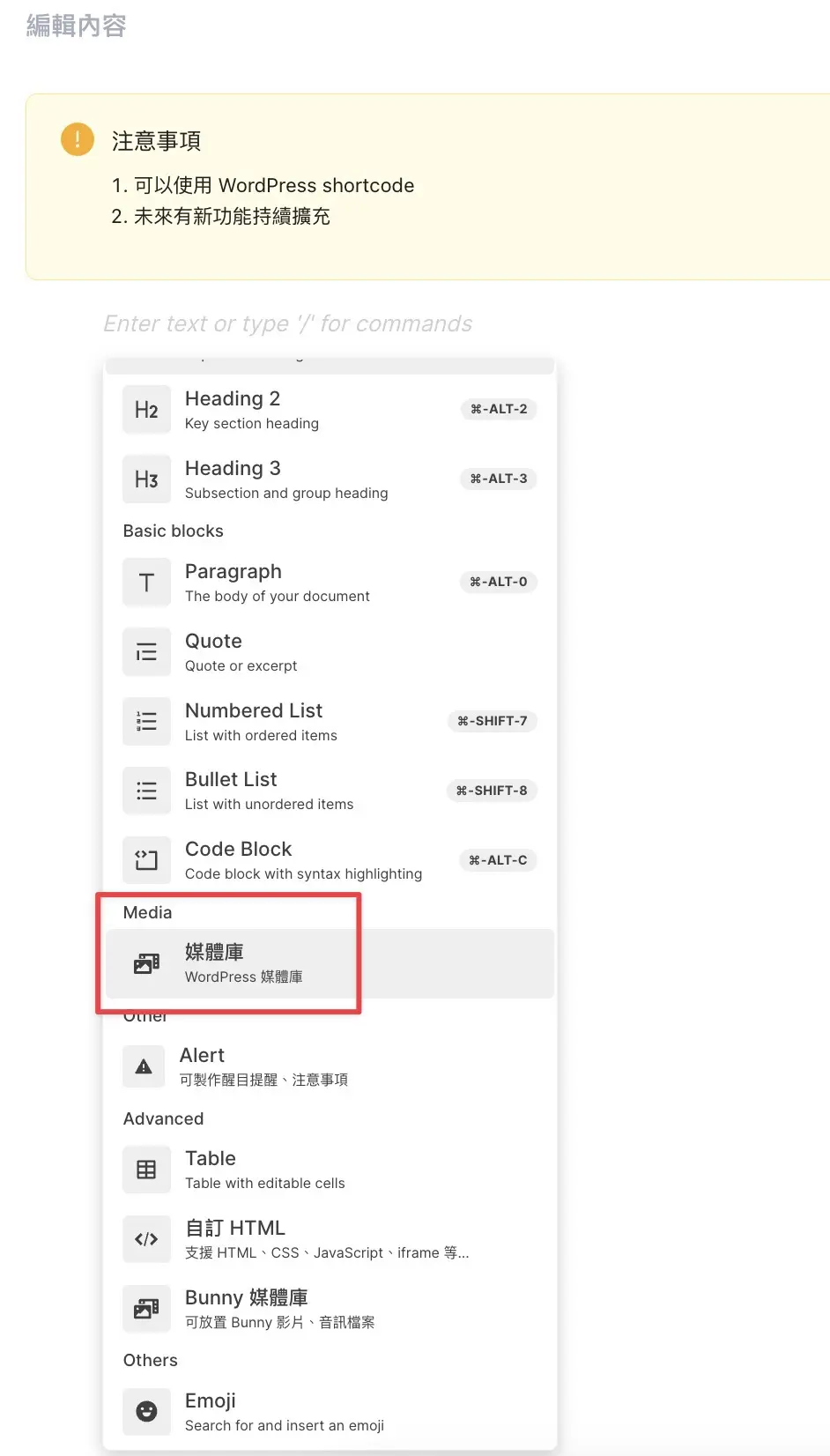
- 點一下 +,選擇「媒體庫」
如果你的檔案是放在 Google Drive 或 Dropbox 等雲端空間,將分享連結貼入編輯器中即可。
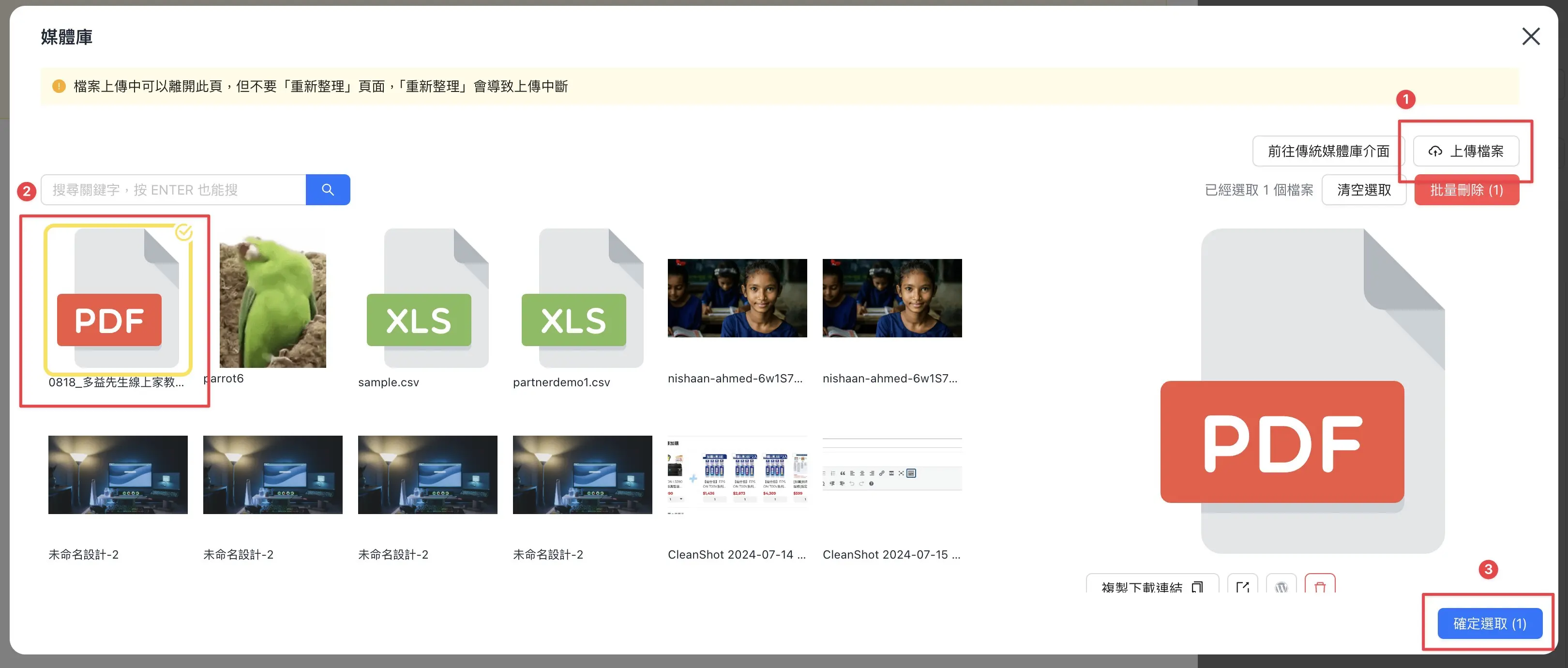
- 點右上角 上傳檔案 按鈕 > 選擇要上傳的 PDF 檔案 > 點擊要使用的 PDF 檔案 > 點擊 確定選取 按鈕(上傳完成的檔案會自動出現在列表中)
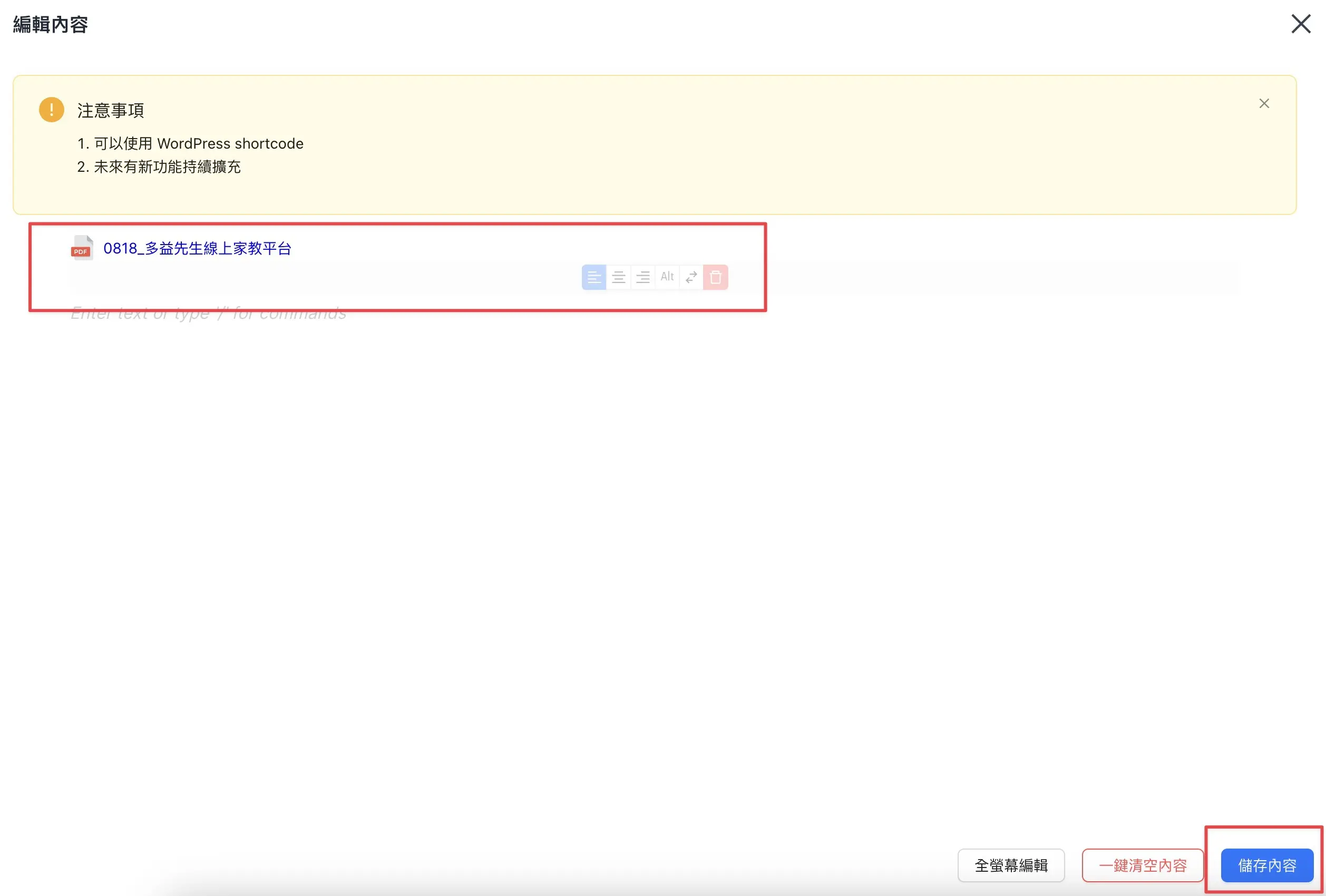
- 確認編輯器中有出現剛選擇的 PDF 檔案,點編輯器下方的 儲存內容 按鈕 > 最後點擊 儲存章節 按鈕即可完成
以下為嵌入完成的前台單元顯示畫面 ▼

常見問題
PDF 檔要直接上傳到網站,還是放雲端?
少量講義可以直接上傳到網站。若每個單元都有大型 PDF,建議放在 Google Drive、Dropbox 或其他雲端空間,再把連結貼到課程內容中,網站會比較輕,也比較方便日後換檔。
Google Drive 權限要怎麼設定?
如果要讓學員能開啟,分享權限要設定成知道連結的人可檢視。若不想讓學員下載,可以依雲端平台提供的權限設定限制下載,但仍要實際用學員視角測試一次。
從媒體庫插入 PDF 後,要怎麼確認成功?
插入後請確認編輯器中看得到 PDF 檔案或連結,再按儲存內容與儲存章節。最後到前台單元打開一次,確認學員可以看到並開啟檔案。
PDF 之後要更新內容怎麼辦?
如果檔案放在雲端,通常只要替換雲端檔案或更新分享連結即可。如果是上傳到網站媒體庫,建議重新上傳新版 PDF,再回到章節內容把舊檔換成新檔。
PDF 放太多會有什麼影響?
大型 PDF 會佔用網站空間,也可能讓備份、搬站或頁面載入變慢。若課程講義很多,建議統一用雲端空間管理,網站只放必要連結與說明。
