
- 登入
- 註冊
商品列表顯示設定
商品列表有兩種常見做法:頁面編輯器的原生商品區塊適合視覺化設定;WooCommerce 商品短代碼適合需要精準篩選條件的內容。側邊欄則在頁面編輯器中管理。
先選原生區塊或短代碼#
只要顯示最新商品、指定商品或一般商品清單時,優先使用頁面編輯器提供的商品區塊。需要依分類、屬性、SKU、排序或多條件組合時,再使用 WooCommerce 的 products 短代碼。
短代碼放在哪裡#
在 WordPress 內容編輯器或 Vibe 畫布加入短代碼區塊,再貼入 products 指令。參數需使用半形引號,分類與屬性要填實際 slug。
設定側邊欄商品#
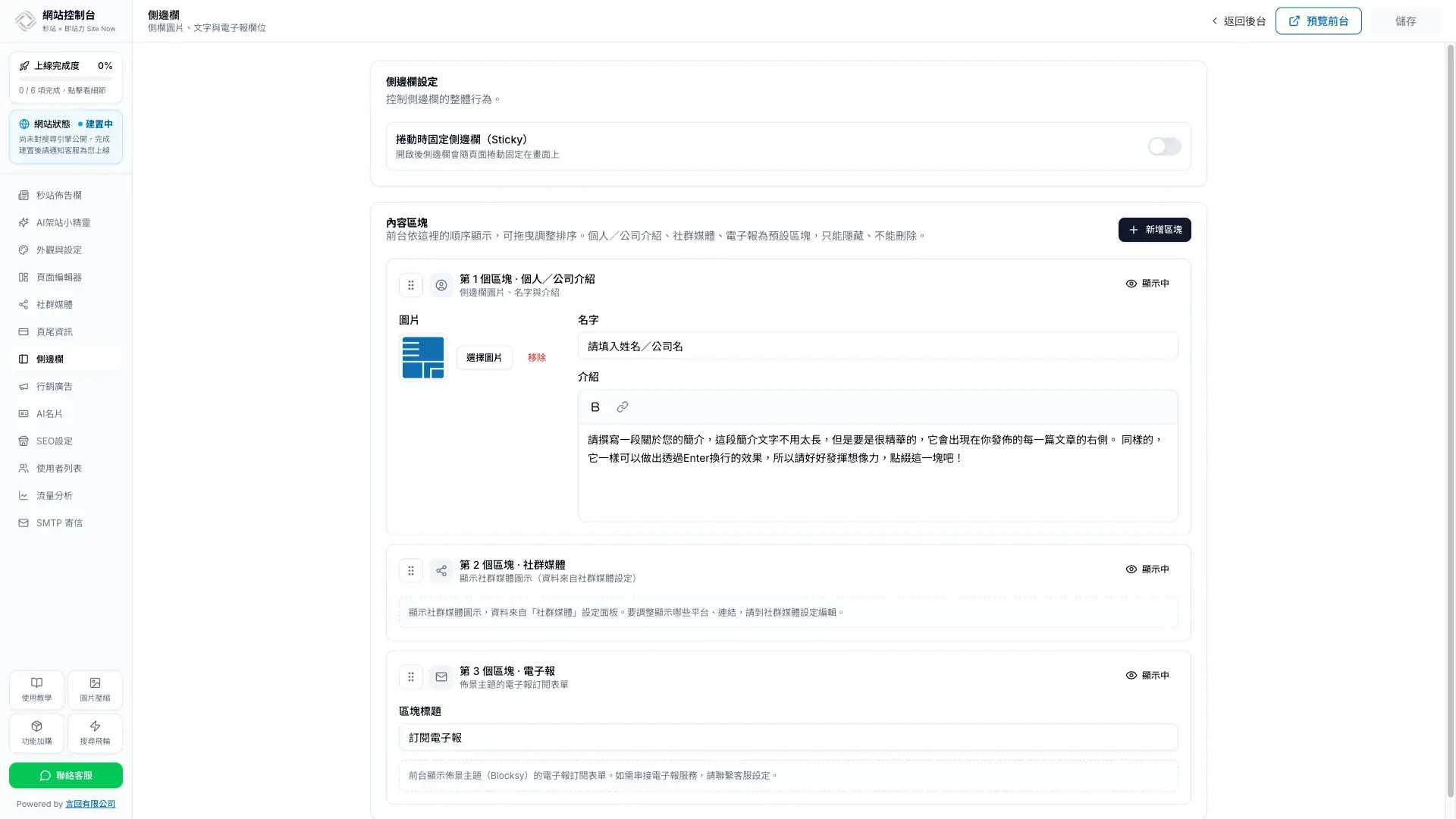
進入「網站控制台 → 頁面編輯器 → 側邊欄」,新增原生商品相關區塊並調整順序。新版側邊欄由頁面編輯器管理,不需要進入 WordPress 的傳統小工具介面。
確認篩選結果#
儲存後開啟前台,確認商品數量、排序、分頁與缺貨商品顯示是否符合預期。條件太多時,先從單一分類測試,再逐項加入參數。
若要在結帳頁或迷你購物車顯示推薦商品,請改到「網站控制台 → 行銷廣告 → 推薦商品」設定,並參考推薦商品設定。這與在頁面任意位置放商品列表是不同功能。
常見問題
短代碼貼進去顯示成純文字,沒變成商品卡片?
三個檢查:
網站有沒有安裝並啟用 WooCommerce 外掛?沒裝就不會解析這個短代碼
是不是貼在「程式碼」(Code)區塊裡?程式碼區塊不會執行短代碼
引號是不是被自動轉成中文全形引號了?例如 limit="4" 變成 limit=「4」會解析失敗
顯示出來卻沒商品(空白或「沒有找到商品」)?
篩選條件太嚴格(例如指定的分類底下根本沒商品)
cat_operator="AND" 用了但沒有商品同時屬於所有指定分類
visibility="featured" 但你後台還沒標任何商品為「特色商品」
商品狀態是「草稿」「私密」、或庫存設成「缺貨且不顯示」
手機版欄數要不一樣?
columns 只設一個數字,無法分桌面 / 手機。手機版的欄數由 WooCommerce 內建 CSS 控制(通常自動降成 2 欄)。要分裝置精細控制,要透過自訂 CSS 改 .products 的 grid-template-columns。
想排除特定商品?
ids 只能正向選,沒有 exclude_ids 參數。要排除特定商品,要走「先把要排除的設成一個分類,然後用 cat_operator="NOT IN" 排除這個分類」這種繞路做法,或改用 Greenshift Query Loop。
同一頁可以放兩個以上的短代碼嗎?
可以,且通常一頁有 2-4 個是合理配置(例如首頁同時顯示「特色商品」「最新上架」「熱銷 Top 5」三段)。只要每段參數不同就行。
