- 登入
- 註冊
查看與管理表單輸入項目
要確認訪客有沒有送出表單,在秒站後台開啟「輸入項目」。每一筆輸入項目代表一次送出,可以在這裡找資料或匯出備份。
如何開啟輸入項目#
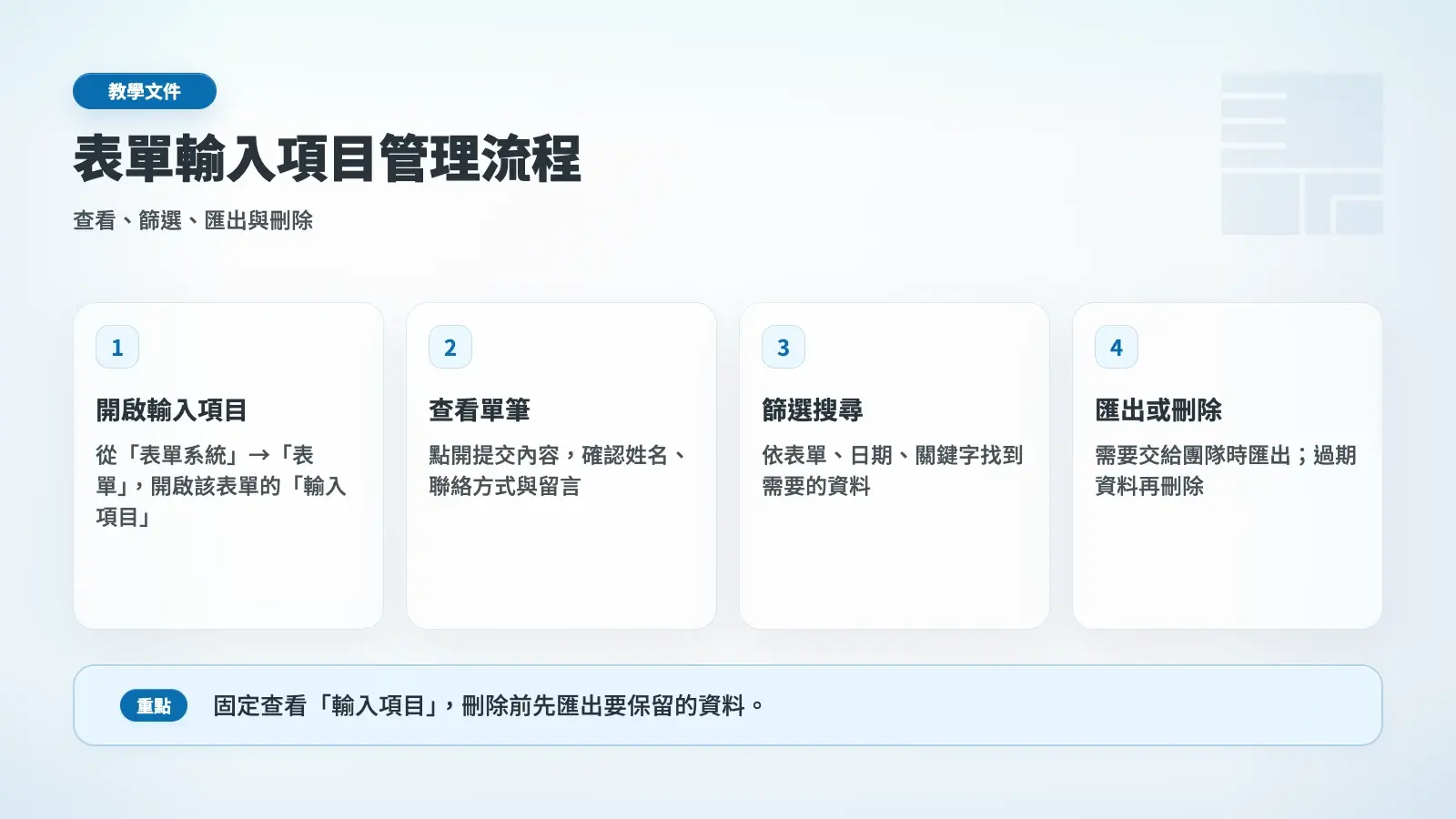
登入秒站後台,依序點「表單系統」→「表單」。找到要查看的表單,點該列的「輸入項目」。如果已在表單編輯器,直接點上方的「輸入項目」分頁。
要從同一頁查看多張表單的資料,可改點左側「表單系統」下的「輸入項目」。看到「來自所有表單的輸入項目」就是總覽頁。
查看、篩選與搜尋輸入項目#
- 查看單筆:從列表的「動作集」開啟該筆資料,即可核對訪客填寫的內容。
- 找特定資料:在「搜尋條目」輸入關鍵字,再點「搜尋」。
- 縮小範圍:用「Date Filter」選日期,或點「進階篩選」設定條件,再點「篩選」。
如果看不到剛送出的測試資料,先核對目前開啟的表單,再清除日期或搜尋條件。
匯出資料#
從單一表單的「輸入項目」頁點「匯出」,可選 CSV、Excel(xlsx)、ODS 或 JSON Data。下載後打開檔案,確認需要保留的資料都有匯出。
刪除資料#
清理前先匯出需要保留的資料。回到「輸入項目」找到要刪除的資料,核對內容後再刪除。若操作選單顯示「永久刪除」,確認後無法從表單後台復原。
定期檢查輸入項目#
即使沒收到通知信,也可以先到「輸入項目」確認資料有沒有送進來。定期查看新資料,並把需要交接或留存的資料先匯出。
保管匯出資料#
表單資料可能包含姓名、電話或電子郵件。把匯出檔放在只有經手人員能存取的位置,並定期檢查哪些檔案仍需保留。
常見問題
沒收到通知信,怎麼知道表單有沒有送出?
先開啟該表單的「輸入項目」,確認列表有沒有新增資料。如果資料已出現,再到「設定與整合」→「電子郵件通知」檢查通知設定。