
- 登入
- 註冊
標題範本與社群分享預設
每一頁都逐一填寫搜尋標題很花時間。標題範本可以替同一類內容設定預設格式,例如「文章標題|品牌名稱」;社群預設則決定沒有另外設定的頁面,分享到 Facebook、LINE 或 X 時要使用哪些文字與圖片。
單頁在頁面 SEO 與分享設定選擇「此頁專用」時,會優先使用該頁的內容,這裡的設定只影響「沿用預設」的頁面。
設定標題範本#
進入網站控制台「SEO設定 → 設定」,點擊左側「搜尋與分享 → 標題範本」。
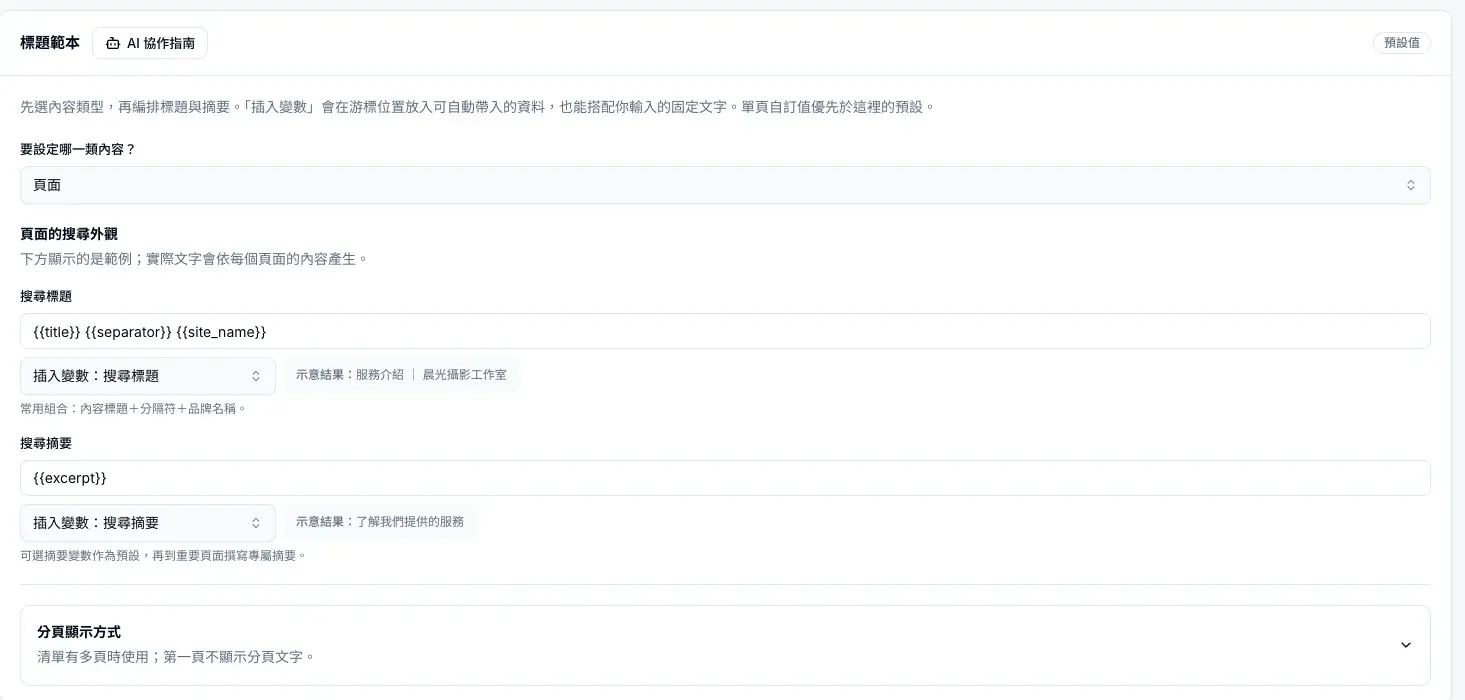
- 在「要設定哪一類內容?」選擇內容類型,例如頁面、文章,或分類與標籤等彙整頁;有商品功能的網站還會看到商品。
- 頁面、文章與首頁等類型會直接顯示可編輯的範本。選擇商品或分類彙整等類型時,會多出「這個類型使用獨立範本」,勾選後才能另外設定;未勾選時沿用共用預設。
- 在「搜尋標題」與「搜尋摘要」輸入格式。把游標放在要插入的位置,從「插入變數」選單選擇要自動帶入的資料,例如內容標題、品牌名稱、標題分隔符或內容摘要,也可以搭配你自己輸入的固定文字。
- 旁邊的「示意結果」會用範例文字顯示大概的樣子,實際文字會依每一頁的內容產生。
常用的搜尋標題組合是「內容標題+標題分隔符+品牌名稱」。搜尋摘要可以先用摘要變數當預設,再到重要頁面撰寫專屬摘要。品牌名稱與分隔符在品牌與識別設定修改。
清單有很多頁時,第二頁起的搜尋標題會自動加上「|第 2 頁」這類頁碼,第一頁不會顯示。想改頁碼文字,展開「分頁顯示方式」設定格式,再在搜尋標題插入「分頁說明」變數。
修改範本會影響所有沿用預設的頁面,儲存前先看示意結果是否合理。日常只改一篇文章時,到該篇的設定修改即可。
來源:Google 搜尋中心:搜尋結果標題連結(查證 2026-09-21)
範本決定網站輸出的搜尋標題,但 Google 仍會依頁面內容自動產生搜尋結果的標題,實際顯示不一定逐字相同。
設定社群分享預設#
點擊左側「搜尋與分享 → 社群預設」。
分享圖片的預設#
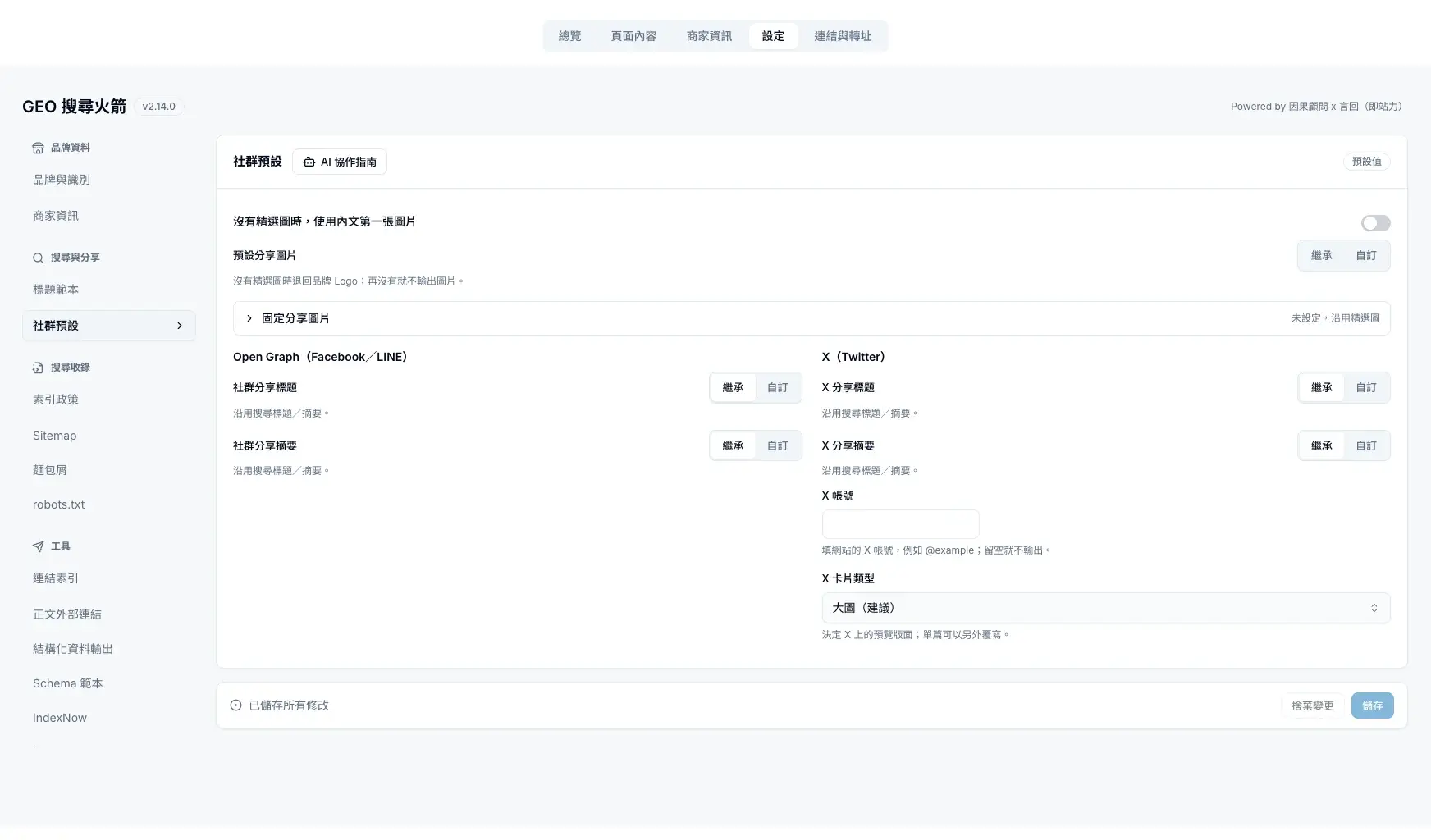
- 沒有精選圖時,使用內文第一張圖片:開啟後,文章沒有精選圖時,會改用內文的第一張圖片。
- 預設分享圖片:頁面沒有精選圖,也沒有其他可用圖片時使用的墊底圖片。未設定時會退回品牌 Logo,再沒有就不輸出圖片。適合放一張品牌形象圖。
- 固定分享圖片:展開後可分別替 Open Graph 與 X 指定一張圖片。設定後,全站沿用預設的頁面都會改用這張圖,連頁面原本的精選圖也會被取代。只有想讓每一頁都分享同一張圖時才使用。
分享圖片的使用順序是:單頁指定的分享圖片、固定分享圖片、精選圖(或內文第一張圖)、預設分享圖片、品牌 Logo。
分享文字與 X 設定#
- Open Graph(Facebook/LINE):「社群分享標題」與「社群分享摘要」預設為繼承,直接沿用搜尋標題與摘要。這裡改成自訂時,填入的是固定文字,不能插入變數,所有沿用預設的頁面都會分享成同一段文字,一般網站維持繼承即可。
- X(Twitter):「X 分享標題」與「X 分享摘要」預設沿用 Open Graph 的分享文字;Open Graph 也是繼承時,就等於搜尋標題與摘要。
- X 帳號:填寫網站的 X 帳號,例如 @example;留空就不輸出。
- X 卡片類型:決定連結在 X 上的預覽版面,建議使用大圖;單篇可以另外覆寫。
設定完成後按下方「儲存」。
常見問題
修改標題範本後,已經自訂標題的頁面會被改掉嗎?
不會。標題範本只影響選擇「沿用預設」的頁面;已切換成「此頁專用」的頁面,仍使用該頁自己的標題。
「預設分享圖片」和「固定分享圖片」有什麼不同?
預設分享圖片只在頁面沒有精選圖等可用圖片時才使用,是墊底用的圖;固定分享圖片會取代所有沿用預設頁面的精選圖,讓這些頁面都分享同一張圖。一般情況只需要設定預設分享圖片。
分享預覽沒有顯示新的圖片怎麼辦?
先確認網站已儲存正確設定,再用公開網址重新分享。如果平台仍顯示舊的預覽,稍後再試,不必為此反覆修改網址。
標題範本裡的變數會原樣顯示在搜尋結果嗎?
不會。變數會依每一頁的內容自動換成實際文字,例如內容標題與品牌名稱。儲存前可以先看示意結果確認格式。
