
- 登入
- 註冊
訂單通知信內容與動態資料
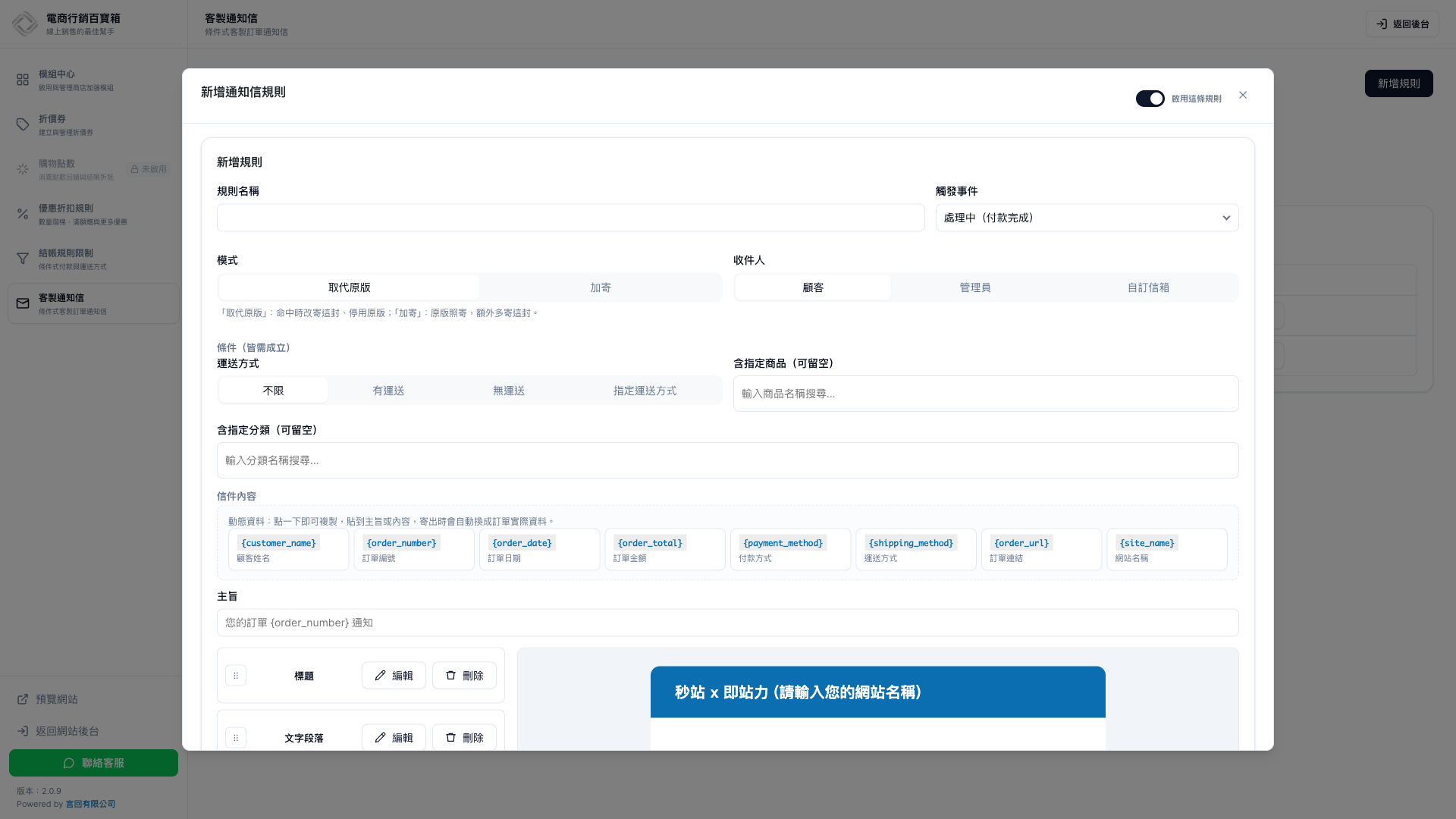
客製通知信不需要每張訂單手動改姓名、編號或金額。你可以用內容區塊排版,再把動態資料貼進主旨與文字,寄出時會自動換成該筆訂單的實際內容。
這篇會完成什麼#
- 使用 7 種信件內容區塊
- 拖曳排列、編輯、隱藏或刪除區塊
- 在主旨與內容加入 8 種訂單動態資料
- 用最近訂單檢查替換結果
七種內容區塊#
| 區塊 | 用途 |
|---|---|
| 標題 | 一行主要訊息,例如付款完成或出貨提醒 |
| 文字段落 | 說明流程與注意事項,或提供客服資訊 |
| 按鈕 | 引導顧客查看訂單或開啟指定網址 |
| 訂單明細表 | 自動列出本筆訂單商品 |
| 圖片 | 貼上圖片網址顯示品牌或教學圖片 |
| 分隔線 | 分開不同內容段落 |
| 間距 | 增加上下留白,改善閱讀節奏 |
新增、排序與編輯區塊#
- 在規則編輯器的信件內容區按「新增區塊」。
- 選擇區塊類型,填入文字、網址或圖片。
- 拖曳左側把手調整順序;不想顯示時可關閉可見狀態。
- 更新預覽,確認行動按鈕、明細表與留白位置。
八種動態資料#
可使用顧客姓名、訂單編號、訂單日期、訂單金額、付款方式、運送方式、訂單連結與網站名稱。畫面會顯示對應標籤,點一下即可複製。請完整貼上包含大括號的標籤,不要改動英文或符號。
主旨範例:「您的訂單 {order_number} 已完成」。按鈕網址可填 {order_url},讓顧客直接查看自己的訂單。預覽時系統會使用最近一筆訂單資料替換,若站上沒有訂單則可能顯示示意值。
內容編排建議#
- 第一段先說明目前訂單狀態與顧客下一步。
- 需要核對商品時加入訂單明細表,不要手打品項。
- 每封信保留一個主要按鈕,避免同時放太多行動。
- 特殊配送或服務說明分段寫,重點用標題,不使用斜體。
延伸閱讀#
常見問題
動態資料可以放在主旨嗎?
可以。主旨與內容都能使用動態資料,例如「您的訂單 {order_number} 已完成」。請完整保留大括號與英文標籤,更新預覽後確認已替換成訂單實際資料。
按鈕要怎麼連到顧客訂單?
在按鈕網址填入 {order_url},寄出時會換成該筆訂單的連結。測試寄送後要實際點擊按鈕,確認網址可開啟,並避免把後台訂單網址手動貼給顧客。
訂單明細要自己輸入商品嗎?
不用。加入「訂單明細表」區塊後,系統會依該筆訂單自動列出商品。預覽時會使用最近訂單資料,因此要挑一筆內容合適的測試訂單檢查。
圖片區塊可以直接上傳圖片嗎?
圖片區塊使用圖片網址。先把圖片上傳到網站媒體庫,複製公開圖片網址再貼入。測試信要在桌機與手機信箱都開啟,確認圖片能載入且寬度不會破版。
如何避免通知信內容太長?
先在開頭交代狀態與顧客下一步,再放必要明細與一個主要按鈕。特殊說明用短標題分段,刪除重複問候與過場,讓顧客能快速找到要做的事。
