
- 登入
- 註冊
建立新課程
在課程系統中,可創建無數個主題課程。在每個主題課程下至少會有 1 個章節,章節下可創建無數個子章節。
你的課程影片都會放在章節中。如有任何課程內容要編輯,請先找到該主題課程,點一下課程標題就可以開始編輯。接下來就帶大家走一遍創建新課程與章節的流程。
為了讓建立新課程更順暢,可以先到以下這些地方,建立課程會用到的欄位資料:
・課程分類/標籤 – 建立課程分類/標籤,例如付費課程、免費課程、架站課程等
・講師管理 – 建立講師資訊
→ 怎麼創建講師教學,請點我
怎麼建立新課程?#
- 進入課程後台
- 點擊 課程列表 / 新增課程
- 列表會跳出 新課程,點標題繼續編輯
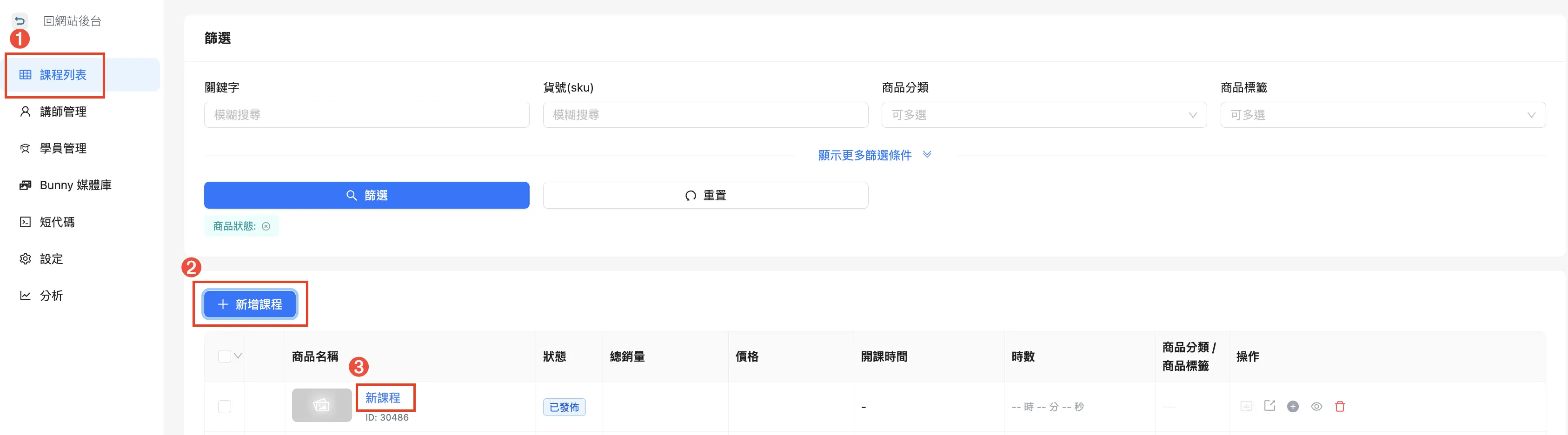
以下為新課程必設定的內容:
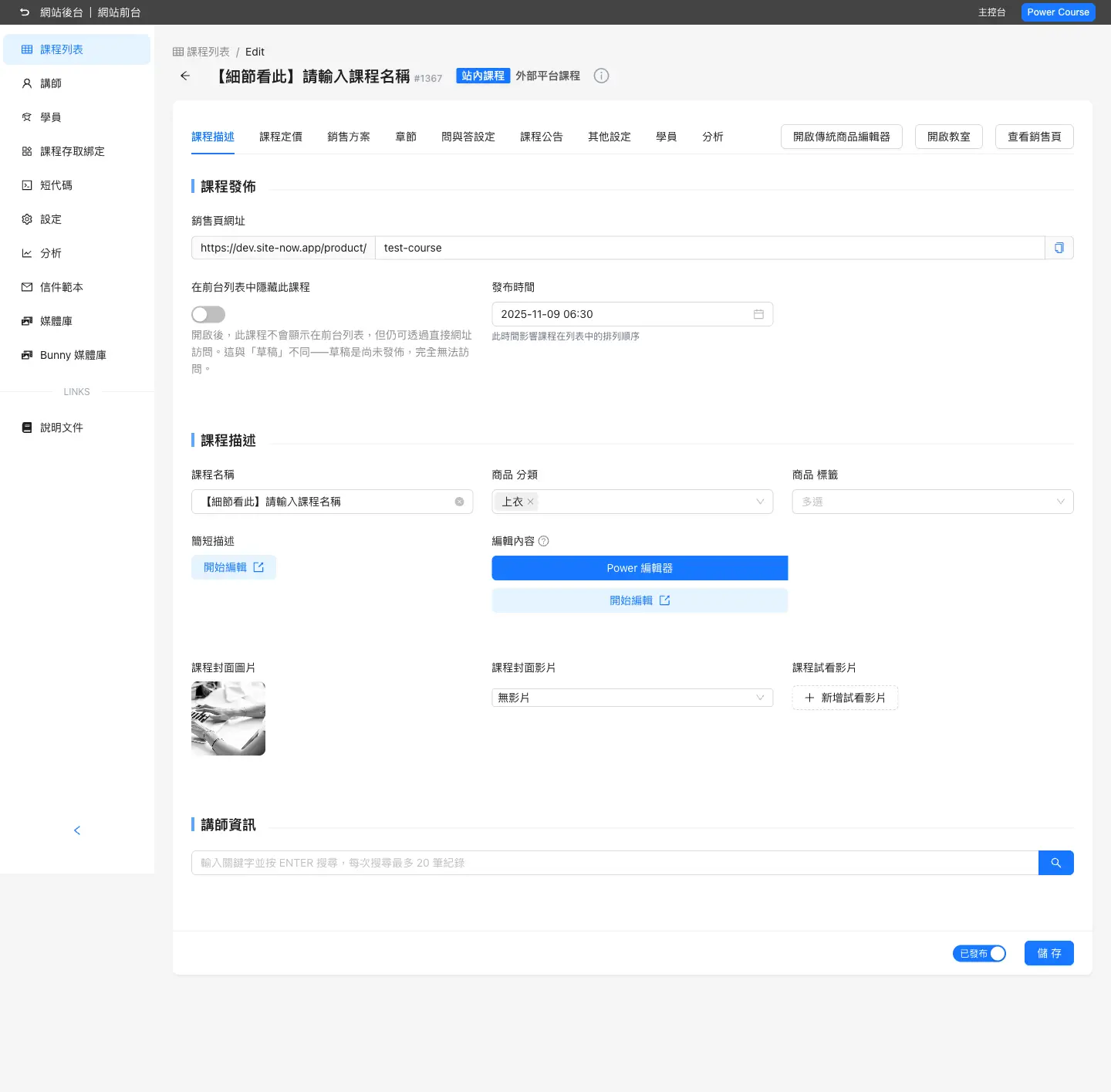
課程類型#
課程標題旁可以切換課程類型。一般把影片、章節、學員權限都放在這個網站管理時,請使用 站內課程;如果只是想在網站上放銷售頁,實際課程放在 Hahow、Udemy 或其他平台,請使用 外部平台課程。
小提醒:外部平台課程只會保留銷售頁相關設定,章節、站內學員管理、銷售組合等設定不會出現在編輯畫面中。切換前請先確認這門課實際要在哪裡交付。
課程發佈#
銷售網址 – 這裡你可以自訂課程頁面後面的網址名稱,想取什麼都可以。
小提醒:銷售網址欄位最右邊的 按鈕可複製整段網址。
- 在前台列表中隱藏此課程 – 開啟後,課程不會出現在課程列表中,但仍可透過課程網址直接開啟。這和草稿不同,草稿是整個課程不公開
- 發佈時間 – 可設定課程的發佈日期與時間,也會影響課程在列表中的排序。如果你用課程列表顯示設定的排序依據選「發佈時間」,這裡的時間就會一起影響前台順序
課程描述#
這裡可以編輯 課程頁面 的所有資訊。
- 課程名稱 – 放課程正式名稱
- 商品分類 / 標籤 – 可選擇課程屬於哪個分類或標籤 → 分類 / 標籤怎麼建立,點我去看教學
- 簡短說明 – 會顯示在課程標題下方的欄位
- 編輯內容 – 此處可編輯該課程的整體銷售頁,使用 Power 編輯器 → 怎麼建立與編輯課程銷售頁,點我去看教學
接下來是要上傳課程頁面中的 課程封面圖、封面影片、課程免費試看影片。
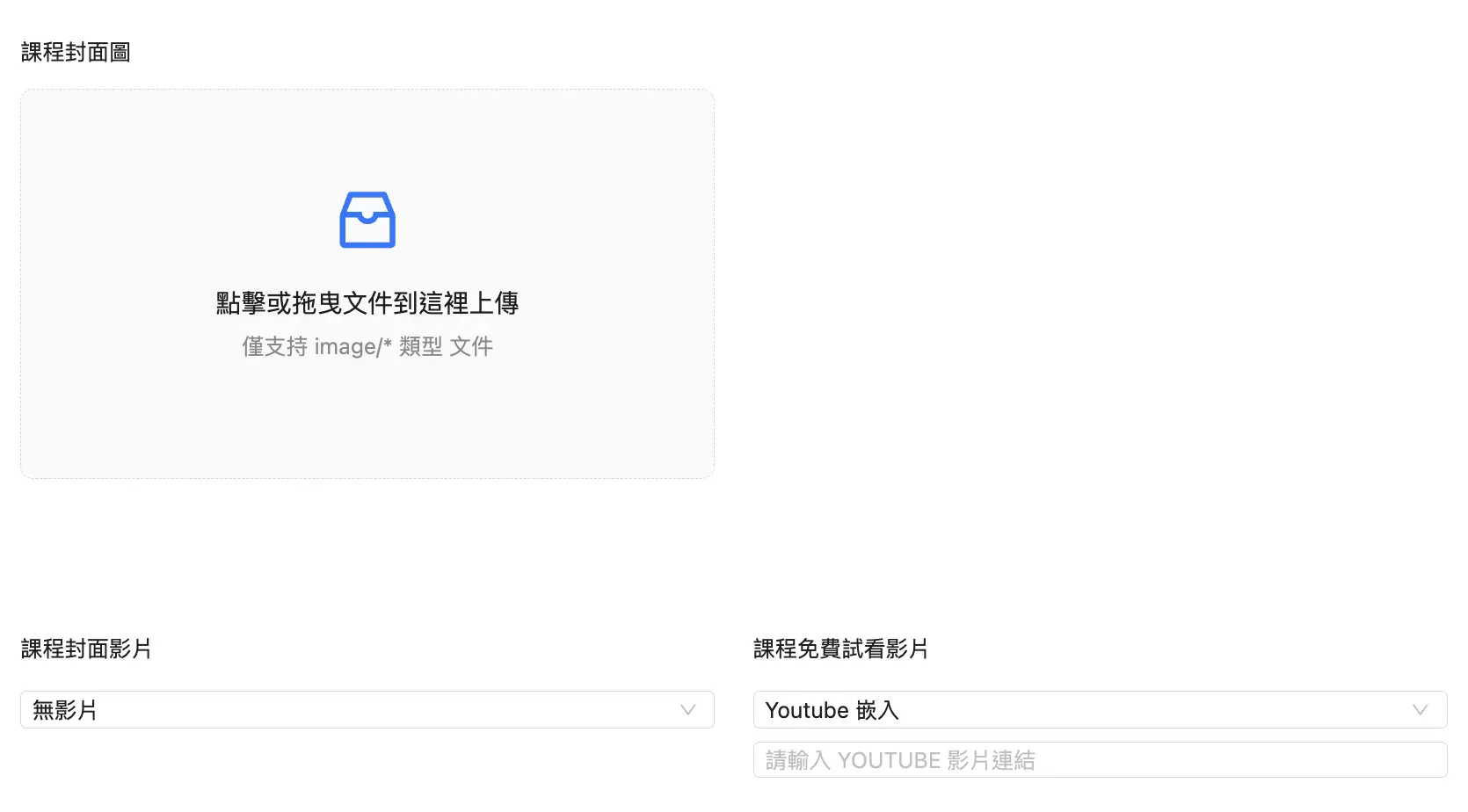
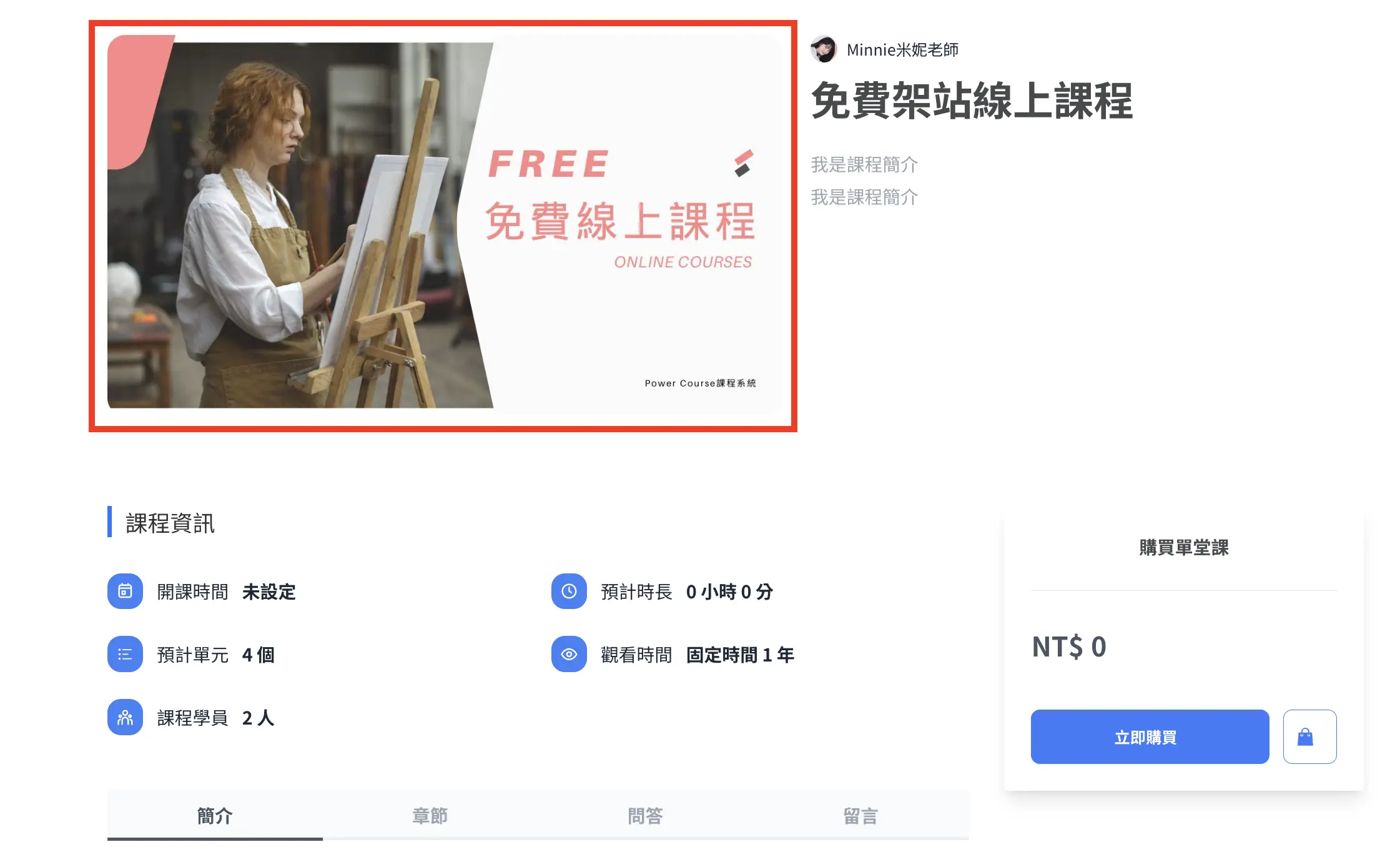
- 課程封面圖 – 支援常見圖檔類型,上傳後會出現在下圖紅框處,建議尺寸為 620×350 像素(px)
小提醒:目前暫時沒有支援圖片滿版。
- 課程封面影片 – 上傳課程封面影片,將影片連結貼在欄位中,目前支援嵌入的平台有 YouTube / Vimeo / Bunny / 自訂代碼(例如 Javascript 代碼) → 怎麼上傳課程影片?推薦放影片的平台介紹,點我去看教學
小提醒:如果在這裡選擇嵌入影片,則會自動取代上方「課程封面圖」欄位中上傳的圖檔
如課程封面圖只想放圖片,此欄位請選擇 無影片。
- 講師資訊 – 在欄位中輸入講師名稱再點選即可 → 怎麼建立與新增講師?
課程訂價#
課程訂價與購買備註#
課程費用的設定與優惠都是在此處編輯。
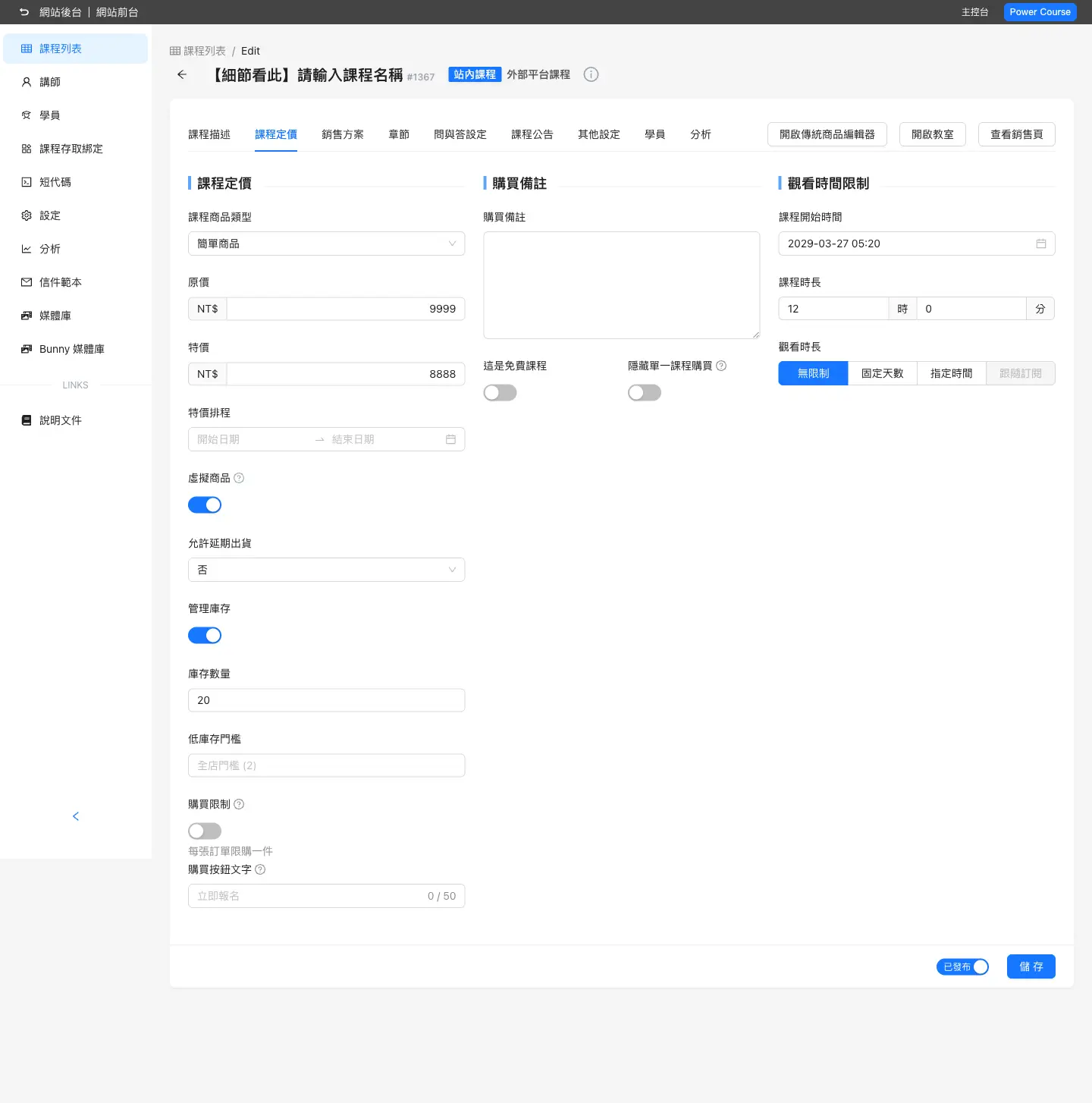
- 原價 – 自訂課程費用
- 折扣價 – 自訂課程折扣價,如未設定則顯示原價
- 折扣價起始日 – 設定折扣價開始的日期與時間
- 折扣價到期日 – 設定折扣價結束的日期與時間
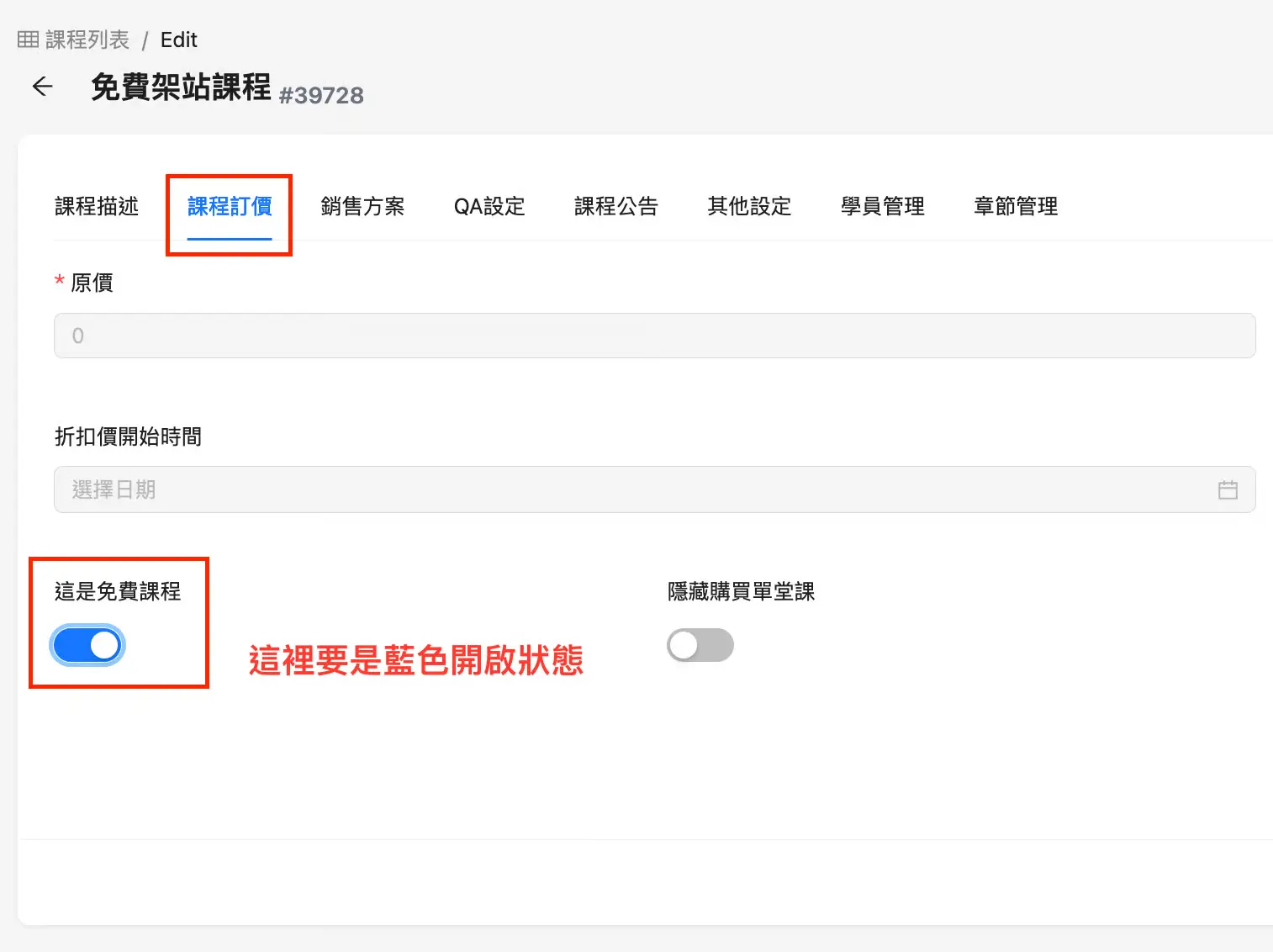
- 此課程是否為免費課程 – 如是免費課程,這裡要點擊按鈕開啟為藍色。不要只把價格填成 0,系統偵測到 0 元價格時會提醒你改用免費課程開關
- 虛擬商品 – 課程通常建議開啟,開啟後結帳頁不會要求填寫收貨地址。只有需要寄送實體教材或商品時,才需要關閉
- 隱藏單堂課購買 – 開啟後,這門課的單堂購買入口會隱藏,也會套用在免費課程卡片。適合只想透過銷售方案販售,不想讓學員單買課程時使用
8. 購買按鈕文字 – 可自訂這門課程前台購買按鈕顯示的文字。留空時會使用網站全站預設文字;全站也沒有設定時,就會顯示預設的「立即報名」。
9. 購買備註 – 這裡可放一些提醒或要注意的文字。例如「課程購買完成後記得去信箱收信,會有一封課前通知信要記得看完」,或是「開學折扣季,OO 課程 30 天限期快閃優惠別錯過」。
觀看期限#
開課時間 – 可自訂開課日期與時間
預計時長 – 此課程所有單元影片時長
觀看期限 – 學員購買此課程後可觀看多久。固定天數單位有日、月、年,指定時間可選擇要在哪一天的幾點到期。
課程免費試看影片 – 會出現在課程頁面 簡介 內容的下方
QA 設定#
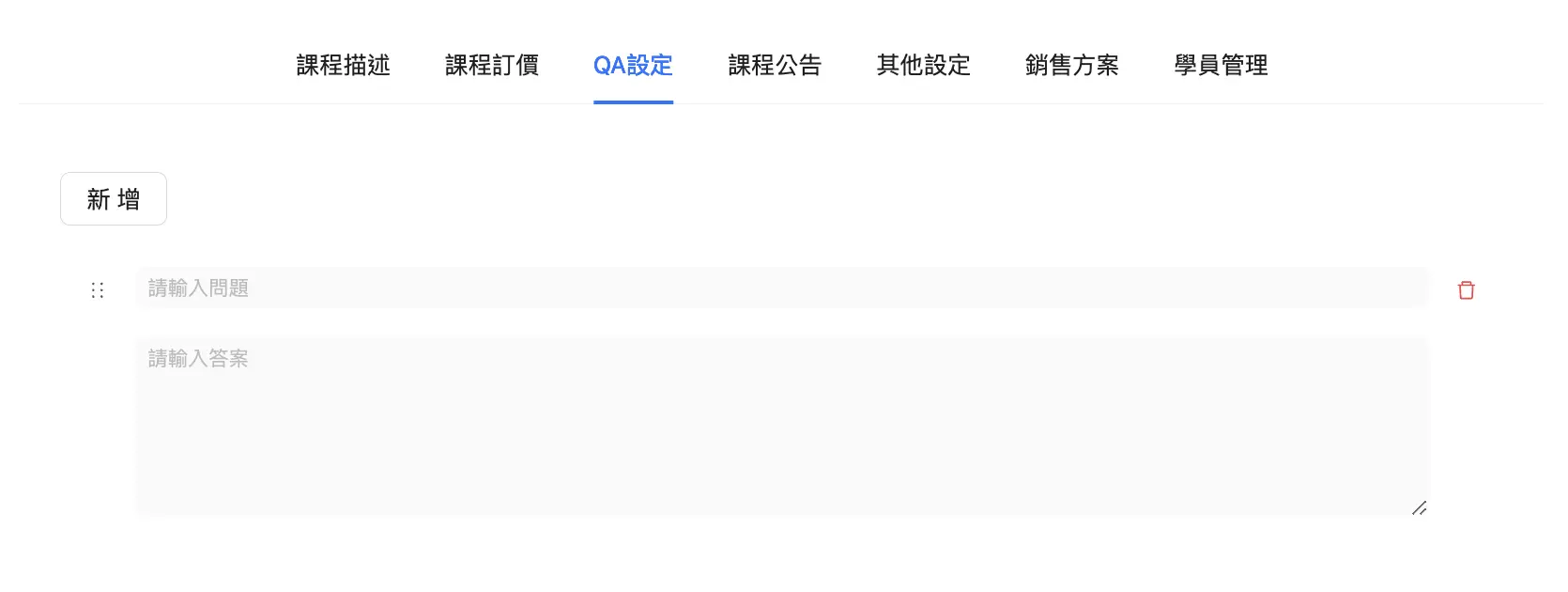
點 新增 按鈕會出現 輸入問題 的欄位。
如需要調整 QA 項目的順序,點住前方的 ⠿ 圖示即可拖拉排序。
其他設定#
按鈕為灰色代表關閉,藍色則為啟用。
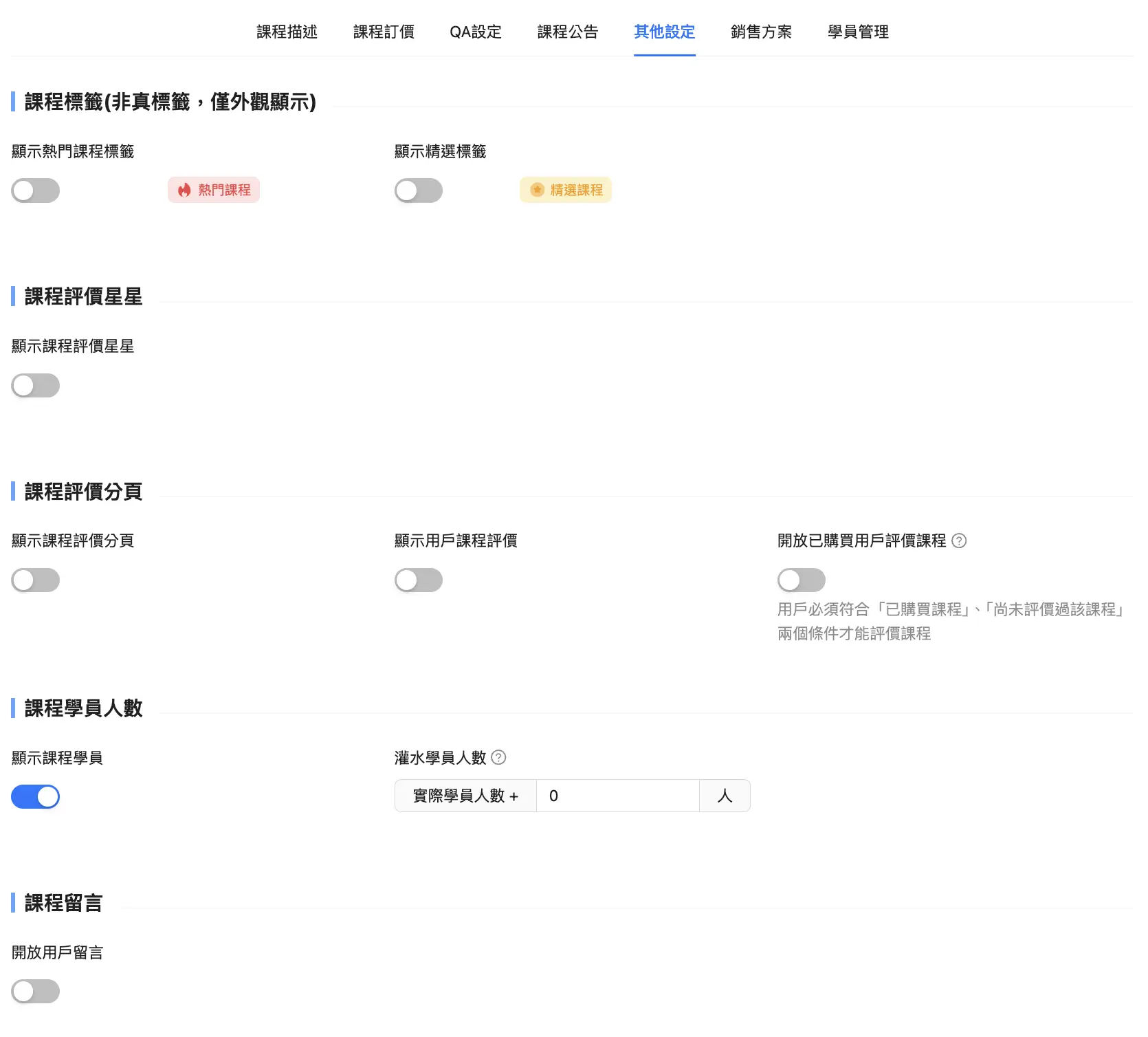
- 課程標籤 – 可選擇該課程是否為 熱門/精選 類別的課程
- 評價星星 – 可自訂顯示的評價星數。灌水課程評價數量 – 預設為 0,輸入的數字會顯示在星星後方
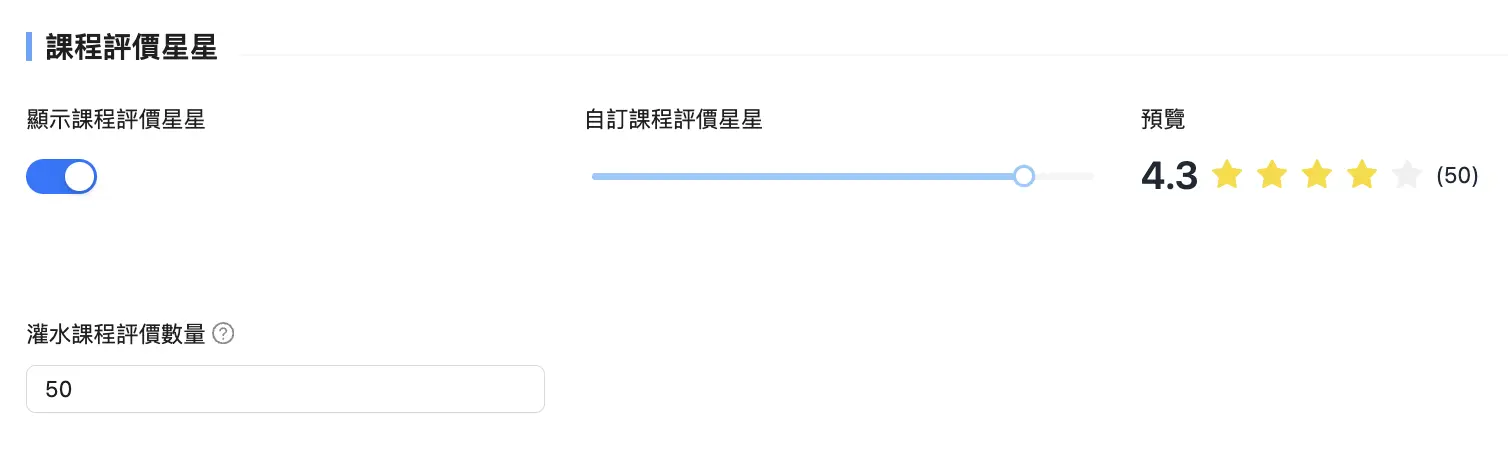
- 顯示課程評價分頁 – 要不要將評價的分頁顯示在課程頁面中。顯示使用者課程評價 – 要不要將使用者評價顯示在課程頁面中。開放已購買使用者評價課程 – 是否限制只有購買該課程的學員才可留評價
- 課程學員人數 – 要不要顯示學員人數在課程頁面中。灌水學員人數 – 如果想讓課程看起來很厲害,可以在這裡自訂數字,有新學員報名時會自動加總,把灌水的數字反映在前台的 課程學員人數 上。
- 課程留言 – 要不要開放課程頁面上的留言板。目前尚未提供留言編輯、隱藏留言的功能,如果有需要可以跟我們許願。
到這裡,新課程必設定的內容就完成了。最後記得一定要點擊右上角的「儲存」,才會呈現在前台。
常見問題
建立新課程前,建議先準備哪些資料?
建議先準備課程名稱、分類或標籤、講師資訊、課程封面圖、課程簡短說明、價格、觀看期限,以及是否要開放免費試看。這些資料先整理好,建立課程時就不用一邊找資料一邊填欄位。
站內課程和外部平台課程要怎麼選?
如果影片、章節、學員權限與銷售頁都要放在秒站裡管理,請選站內課程。如果課程實際放在 Hahow、Udemy 或其他平台,秒站只負責放銷售頁與導購連結,才選外部平台課程。
免費課程可以只把價格填 0 嗎?
不建議只把價格填成 0。免費課程請使用「免費課程」開關,系統才能用正確方式判斷結帳、課程卡片與前台顯示。價格欄位則留給付費課程或折扣價使用。
課程封面圖和封面影片會同時顯示嗎?
通常封面影片會取代封面圖的位置。若這門課只想放圖片,封面影片欄位請選無影片或不要填;若要放影片,則要確認影片連結能正常播放,再回前台檢查顯示效果。
新課程設定完後,要檢查哪些地方?
儲存後請打開前台課程頁,確認標題、封面、價格、購買按鈕文字、觀看期限、講師資訊與 QA 都正確。若有設定隱藏課程,也要確認是否仍可透過指定網址開啟。
