
- 登入
- 註冊
全站社群快捷導流窗設定
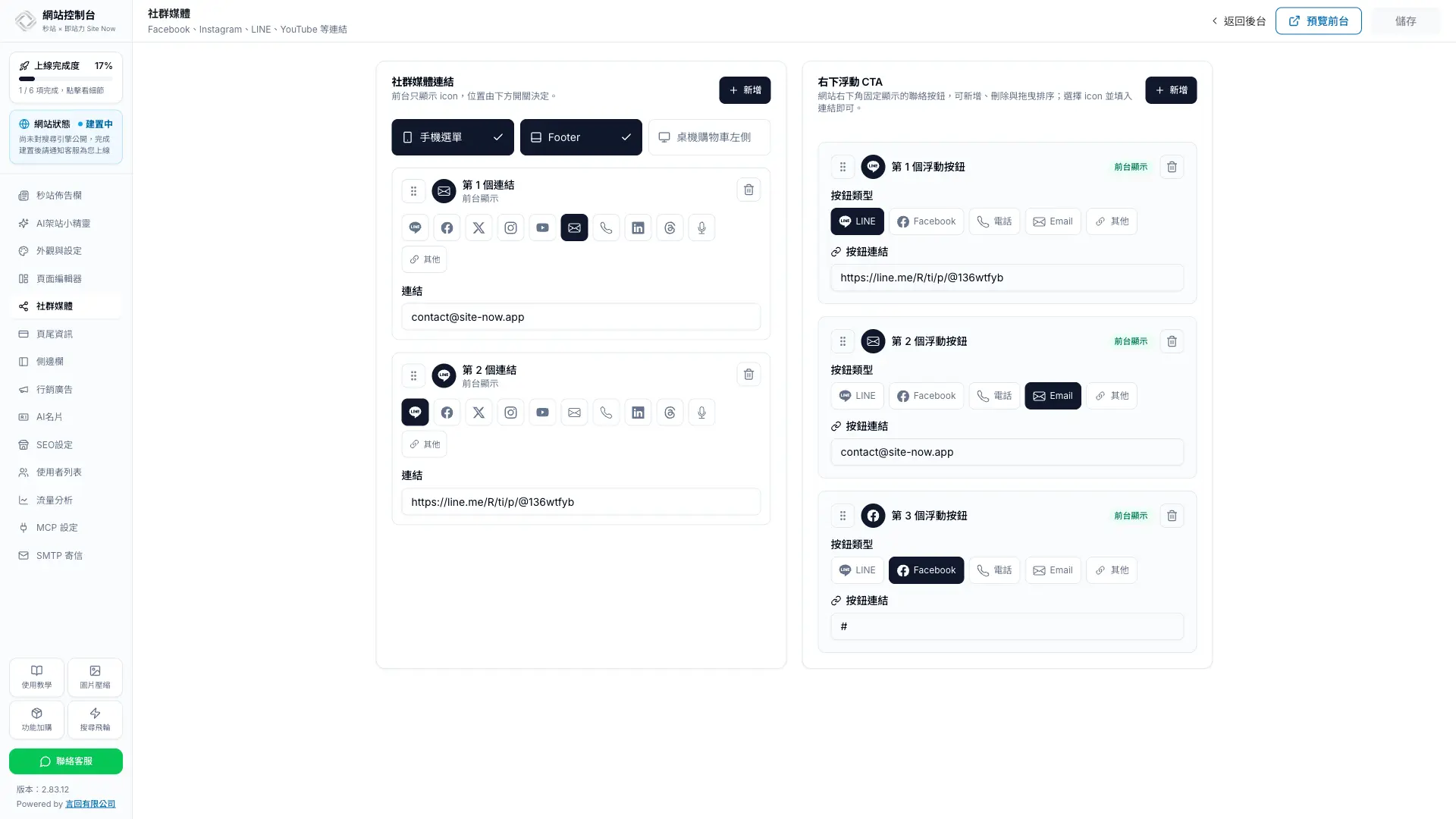
社群媒體面板同時管理一般社群連結與右下浮動 CTA。你可以選平台圖示、填入連結、指定顯示位置,並用拖曳調整順序。
新增社群媒體連結#
進入「網站控制台 → 社群媒體」,點「新增」,選擇 LINE、Facebook、Instagram、YouTube、Email、電話或其他類型,再填入對應連結。
選擇顯示位置#
社群連結可依網站配置顯示於手機選單、Footer 或電腦版頁首。「桌機購物車左側」與外觀面板的「頁首顯示社群 icon」使用同一個設定,在任一處切換都會同步。只開啟實際需要的位置,避免同一入口重複出現。
設定右下浮動 CTA#
右下浮動 CTA 可保留 0~6 顆按鈕。點右上角「新增」加入按鈕,按住項目前方的拖曳把手調整順序,不需要的項目可直接刪除。每顆按鈕可選圖示類型並填入連結;「其他」可使用自訂網址與圖示。
排序、儲存與測試#
社群連結與浮動 CTA 都可用項目前方的拖曳把手排序。完成後按頁面右上角「儲存」,再分別以電腦與手機確認按鈕位置與點擊行為,以及電話與 Email 等連結格式。
常見問題
一般社群連結與右下浮動 CTA 有什麼差別?
一般社群連結可指定顯示在手機選單、Footer 或桌機購物車左側;右下浮動 CTA 則固定顯示在網站右下角。兩區可分別設定平台類型、連結與排序。
一次建議放幾個社群入口?
優先保留訪客最常使用、團隊確實有人回覆的管道。入口太多會增加選擇負擔,可先放 2–4 個,再依實際點擊與客服量調整。
手機版與桌機版會顯示在哪裡?
一般社群連結可在面板中選擇手機選單、Footer 或桌機購物車左側。右下浮動 CTA 會顯示在網站右下角;儲存後仍要分別用電腦與手機確認位置不會遮住重要內容。
社群快捷入口一定會提升轉換嗎?
不一定。成效取決於訪客需求、按鈕位置、回覆速度與連結內容。上線前先定義要追蹤的動作,上線後再用實際點擊與詢問量判斷是否保留。
社群浮動按鈕會影響 SEO 嗎?
搜尋引擎不會只因為有浮動按鈕就扣分,但按鈕不能遮住主要內容,也要避免影響載入速度與操作。設定後建議用手機實測,並用 PageSpeed Insights 檢查實際頁面。
怎麼追蹤社群連結點擊?
若網站已啟用 GA4 的加強型評估,外連點擊可能會被記錄為 click 事件。請在 GA4 即時報表實際點擊一次確認;需要分開統計 LINE、Email 或電話時,可再透過 GTM 或自訂事件設定。
