
- 登入
- 註冊
ChatGPT/Codex MCP 串接
這篇分別說明 ChatGPT 與 Codex 如何接上秒站 AI 連結器。兩者都使用同一個網站 MCP 網址,透過網站登入完成 OAuth 授權;使用 Codex 桌面版或 CLI 時,請先看下方 Codex 步驟。
開始前,從秒站複製 MCP 網址#
先確認網站已啟用 AI 連結器,而且你的網站帳號可開啟 MCP 設定。登入要串接的秒站網站,開啟「網站控制台 → MCP 設定 → 串接指南」,使用端點旁的複製按鈕取得完整網址。管理多個網站時,先核對瀏覽器網址列中的網域,避免接錯站。
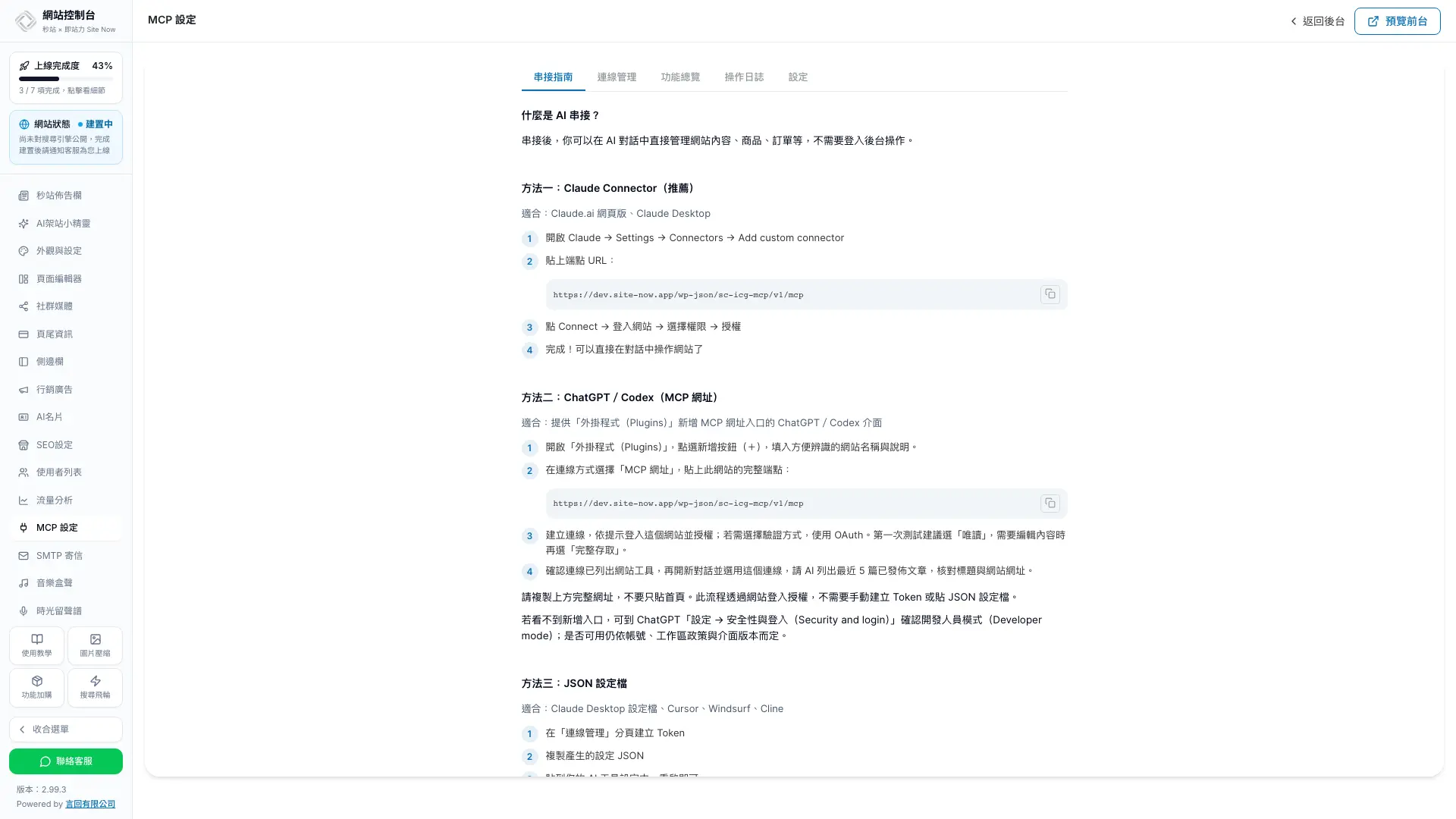
MCP 網址通常以 /wp-json/sc-icg-mcp/v1/mcp 結尾。請保留所有路徑與參數,並以自己後台顯示的完整值為準;網站首頁或後台登入網址都不能取代 MCP 端點。
Codex 本機串接(CLI 與桌面介面)#
Codex 的本機 MCP 設定與 ChatGPT 網頁版的個人外掛程式是兩個入口。使用提供本機 Codex 的桌面介面時(OpenAI 現行文件稱為 ChatGPT desktop app),可依官方流程開啟「設定(Settings)→ MCP servers → Add server」,填入可辨識的名稱,例如 site_now,連線類型選「Streamable HTTP」,網址貼上自己網站的完整端點。儲存後依畫面提示 Restart;需要 OAuth 的連線再按 Authenticate,登入網站並授權。
若桌面版沒有上述入口,可以使用已安裝的 Codex CLI。先在終端機執行下列命令,把 example.com 那個完整網址換成你剛從秒站複製的網址;不要直接照貼測試站。site_now 是連線名稱,管理多站時請各取不同名稱。
codex mcp add site_now --url https://example.com/wp-json/sc-icg-mcp/v1/mcp
新增時若已開啟網站授權頁,完成授權即可。若只加入設定而尚未授權,或之後需要重新登入,再執行:
codex mcp login site_now
OAuth 是用瀏覽器登入網站,再把授權結果交回 Codex 的流程。請在執行 Codex 的同一台電腦完成瀏覽器授權;回到終端機確認出現登入成功訊息。網頁若最後回到 127.0.0.1 或 localhost,那是本機接收結果的回呼,不是要填進 MCP 欄位的網站端點。
CLI 會把設定寫入 ~/.codex/config.toml,同一台電腦上支援本機 Codex 的桌面介面、CLI 與 IDE 擴充套件可共用;完成後重新啟動使用中的客戶端或開新對話。ChatGPT 網頁版的外掛連線仍依下一節設定,雲端環境也要另外確認連線與授權。
以上桌面入口及共用設定依OpenAI 官方 MCP 設定文件;CLI 命令與網站 OAuth 已在本次測試站實測。介面名稱可能隨版本調整。
Codex 連上後,先做唯讀驗收#
在網站授權頁核對網站與登入身分,第一次選「唯讀」,再按「授權」。這條 OAuth 路徑不需要手動建立 Token,也不需要把網站密碼或 Token 貼進 AI 對話。
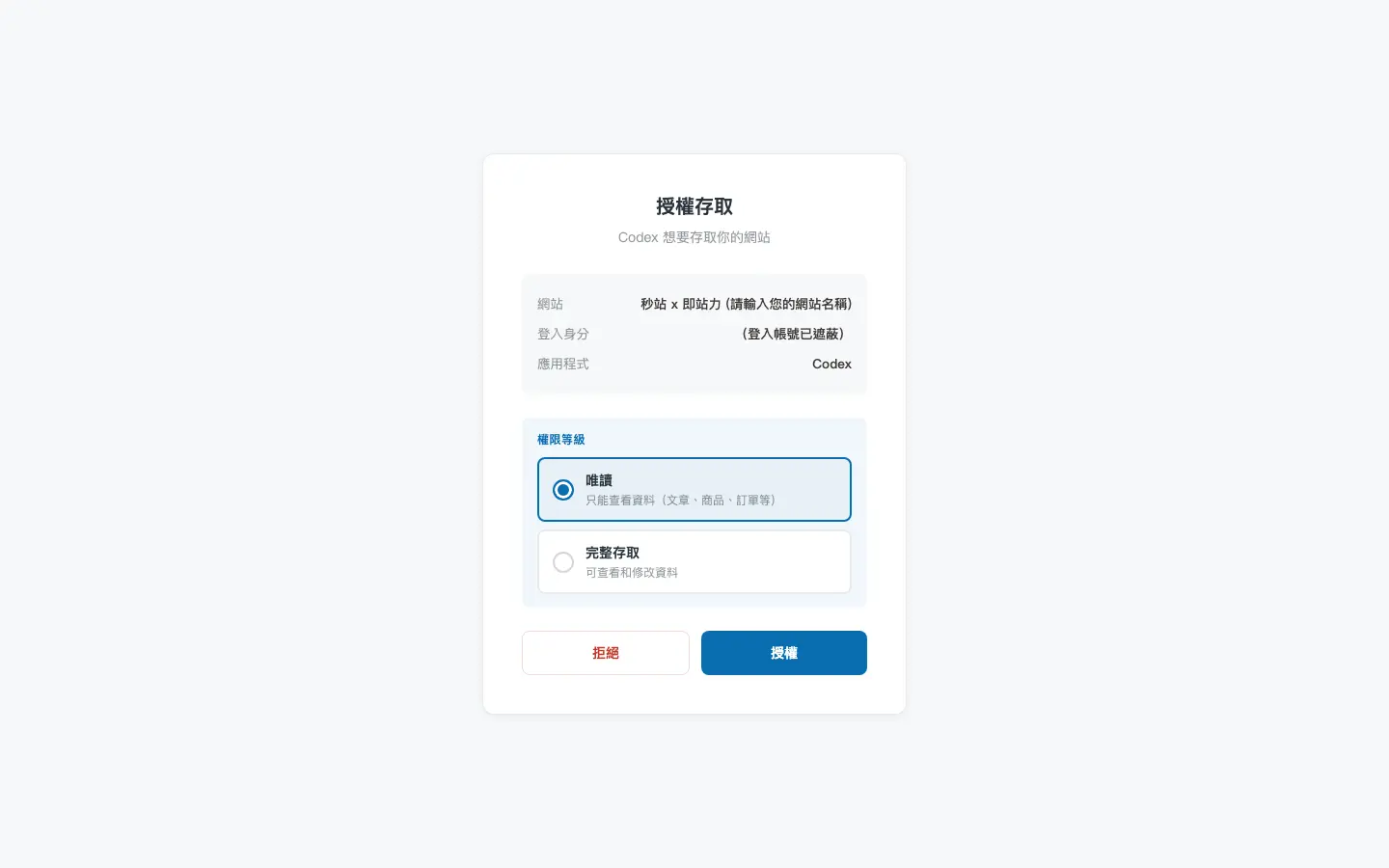
CLI 可先執行下列命令確認連線名稱與驗證狀態;進入 Codex 終端介面後,可用 /mcp 查看可用伺服器。列表出現設定,只代表已登錄,還要完成實際查詢。
codex mcp list
請先探索目前已連線的 site_now MCP 工具,再列出最近 5 篇已發佈文章的 ID、標題與完整網址。只查詢,不修改網站。
若你使用別的連線名稱,先把範例中的 site_now 換成該名稱。確認對話中有實際工具呼叫,並把結果與網站文章清單、前台標題和網域核對;網站不足 5 篇時,回傳現有篇數是正常的。只有一般建議,沒有工具結果,仍不算驗收通過。
本次以 Codex CLI 在測試站完成 OAuth,載入網站工具,再實際查詢已發佈文章;回傳 3 篇,與測試站現有文章及前台網址吻合。這證明本機 OAuth 與文章查詢可用,其他模組和寫入操作仍應另行驗收。
ChatGPT:確認可新增自訂連線#
依 OpenAI 目前的官方流程,到 ChatGPT「設定 → 安全性與登入(Security and login)」開啟開發人員模式(Developer mode),再進入「外掛程式(Plugins)」。帳號或工作區必須允許自訂 MCP 連線;公司管理帳號可能需要管理員先開放。

ChatGPT:新增 MCP 連線#
在「外掛程式」點新增按鈕(+),填入容易辨識的名稱與說明,連線方式選「MCP 網址」,貼上剛才從秒站複製的完整端點,使用 OAuth 並建立連線。名稱建議包含網站品牌,之後在工具選單比較不會選錯。
若目前畫面沒有新增入口,先確認開發人員模式、帳號方案與工作區政策。OpenAI 介面可能調整選單名稱與位置;若和本文截圖不同,請以官方文件顯示的最新流程為準。
ChatGPT:登入網站並完成授權#
新增連線後,依提示開啟網站授權頁。先核對網址確實屬於要串接的網站,再使用自己的網站帳號登入。這條 OAuth 流程不需要另外建立手動 Token,也不要把 Token 貼進 ChatGPT 對話。
第一次連線建議選唯讀,用來確認 ChatGPT 取得的是正確網站資料。確定需要寫入且已確認範圍後,再由你授予適用權限;實際可操作範圍仍受登入網站帳號的權限限制。
ChatGPT:開新對話驗證連線#
若連線建立後只出現在個人外掛程式目錄,先開啟該外掛並安裝。再切到 Work 開新對話,以 @ 選用這個網站外掛,或依當前介面從工具選單選用,再請 ChatGPT「列出最近 5 篇已發佈文章及網址」。把回傳結果與網站前台核對,確認文章標題與網域都正確。安裝與 Work 呼叫方式可對照OpenAI 官方個人外掛程式 Quickstart。
若 ChatGPT 只回覆一般操作建議,沒有取得網站資料,先確認這個對話已選用正確連線,並重新檢查網站授權。完成設定不等於驗證通過,應以實際回傳的網站資料作為首次驗收。
連不上時怎麼檢查?#
Codex 顯示需要登入或授權過期時,重新執行 codex mcp login site_now。若已登入卻稱找不到工具,先開新對話,請它探索目前的網站 MCP 工具再查詢;本次實測曾遇到工具尚未被選用,探索後即可正常讀取。不要只根據 AI 的一句「工具不存在」判定網站斷線。
遇到 command not found: codex,代表終端機找不到 CLI;可改用桌面版的設定入口,或依OpenAI 官方 CLI 文件完成安裝。若找不到新增入口,先核對使用的是桌面版、CLI 還是 ChatGPT 網頁版,再對照相應流程。
找不到「MCP 設定」時,先確認網站已啟用 AI 連結器,而且登入帳號具備管理權限。新增連線後無法連接時,重新從秒站複製端點,確認網站可透過 HTTPS 正常開啟,並保留畫面上的錯誤訊息供管理員檢查。
串接完成後,查看目前可用功能#
「串接指南」用來完成連線;「MCP 設定 → 功能總覽」可查看網站目前提供的操作說明。已啟用 GEO 搜尋火箭的網站,可在功能總覽找到 GEO 的使用情境;詳細交辦方式請看GEO 指令範例。
在「功能總覽」找到想用的功能後,可點擊藍色範例指令複製,再貼進已連線的 AI 對話,換成自己要處理的文章或頁面。使用鍵盤時,也可按 Tab 移到範例,再按 Enter 複製。AI 連線時會取得網站的操作原則,你只需說清楚需求;實際執行仍以可用工具與目標內容權限為準。
網站更新後,若 AI 仍顯示舊工具清單,可先重新連線,讓 AI 重新取得可用功能。實際範圍仍依模組與帳號權限決定,不必只為更新工具清單而重建憑證或擴大權限。唯讀模式可查詢與整理建議,不能儲存內容,也不能啟動掃描或提交索引工作。
延伸閱讀與下一步#
完成唯讀驗證後,可參考AI 連結器(MCP)指令範例。要使用 Claude Code,請看Claude Code MCP 串接。
操作依據:OpenAI 官方 ChatGPT MCP 連線教學。帳號條件與介面可能更新,請以官方文件為準。
常見問題
Codex 與 ChatGPT 可以用同一個 MCP 網址嗎?
可以,使用自己網站 MCP 設定中顯示的完整端點。Codex 本機 MCP 設定與 ChatGPT 網頁版個人外掛是不同入口,需在使用的客戶端完成授權並做實際查詢。
Codex 串接需要手動 Token 或 JSON 嗎?
本文的 OAuth 路徑不需要。提供本機 Codex 的桌面介面可依官方文件填入 HTTP 網址並 Authenticate;CLI 使用 codex mcp add 與 codex mcp login。依提示登入網站,選擇權限後完成授權即可。
Codex 顯示已加入,為什麼還不能查網站?
已加入只代表設定存在。先確認 OAuth 登入成功,再重新啟動客戶端或開新對話,請 Codex 探索已連線的網站工具並列出文章。以實際工具結果與網站核對,不能只看設定列表。
第一次授權應選唯讀還是完整存取?
先選唯讀,確認回傳的網站與資料正確。唯讀可查詢現有資料與支援的預覽,不能儲存內容,也不能啟動掃描或提交索引工作。需要寫入時先確認範圍,再重新授予適用權限;操作仍受網站帳號權限限制。
網址回到 localhost 或 127.0.0.1 是錯誤嗎?
Codex CLI 的 OAuth 流程會以本機回呼接收授權結果,這不代表接錯站。請在執行 Codex 的同一台電腦完成授權,回到終端機核對登入成功訊息;MCP 欄位仍填網站的 HTTPS 完整端點。
ChatGPT 看不到新增連線入口怎麼辦?
先確認開發人員模式、帳號方案與工作區政策,再檢查個人外掛程式目錄。功能與選單會隨版本調整,公司管理帳號請向工作區管理員確認。
