
- 登入
- 註冊
如何建立折價券
要做折扣碼活動,先把優惠金額、適用範圍與使用上限設定清楚,顧客結帳時才不會遇到「代碼可以用,但折扣跟活動說明不同」的情況。這篇帶你從電商後台建立一張折價券,並完成上線前測試。
這篇會完成什麼#
- 建立折價券代碼,選擇百分比、固定購物車或固定商品折扣
- 設定最低消費、適用商品、排除範圍與允許使用的顧客信箱
- 限制整張券、每位顧客與商品件數的使用次數
- 用無痕視窗完成一次符合條件與一次不符合條件的測試
第一步:進入折價券工作區#
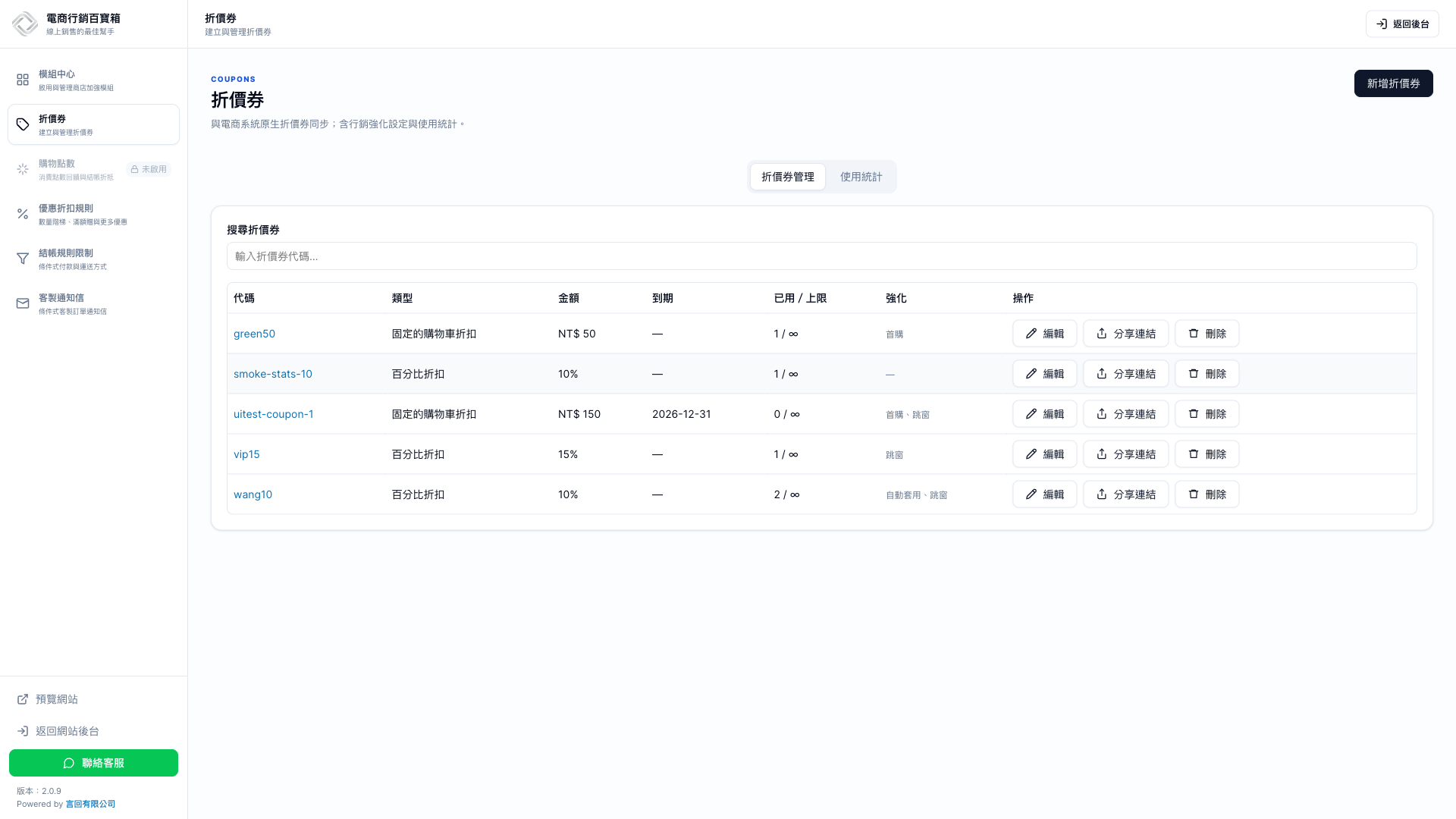
- 登入網站後台,開啟「電商行銷百寶箱」。
- 從左側選單進入「折價券」。
- 按右上角「新增折價券」,畫面會開啟四個設定分頁。
第二步:設定代碼、折扣與到期日#
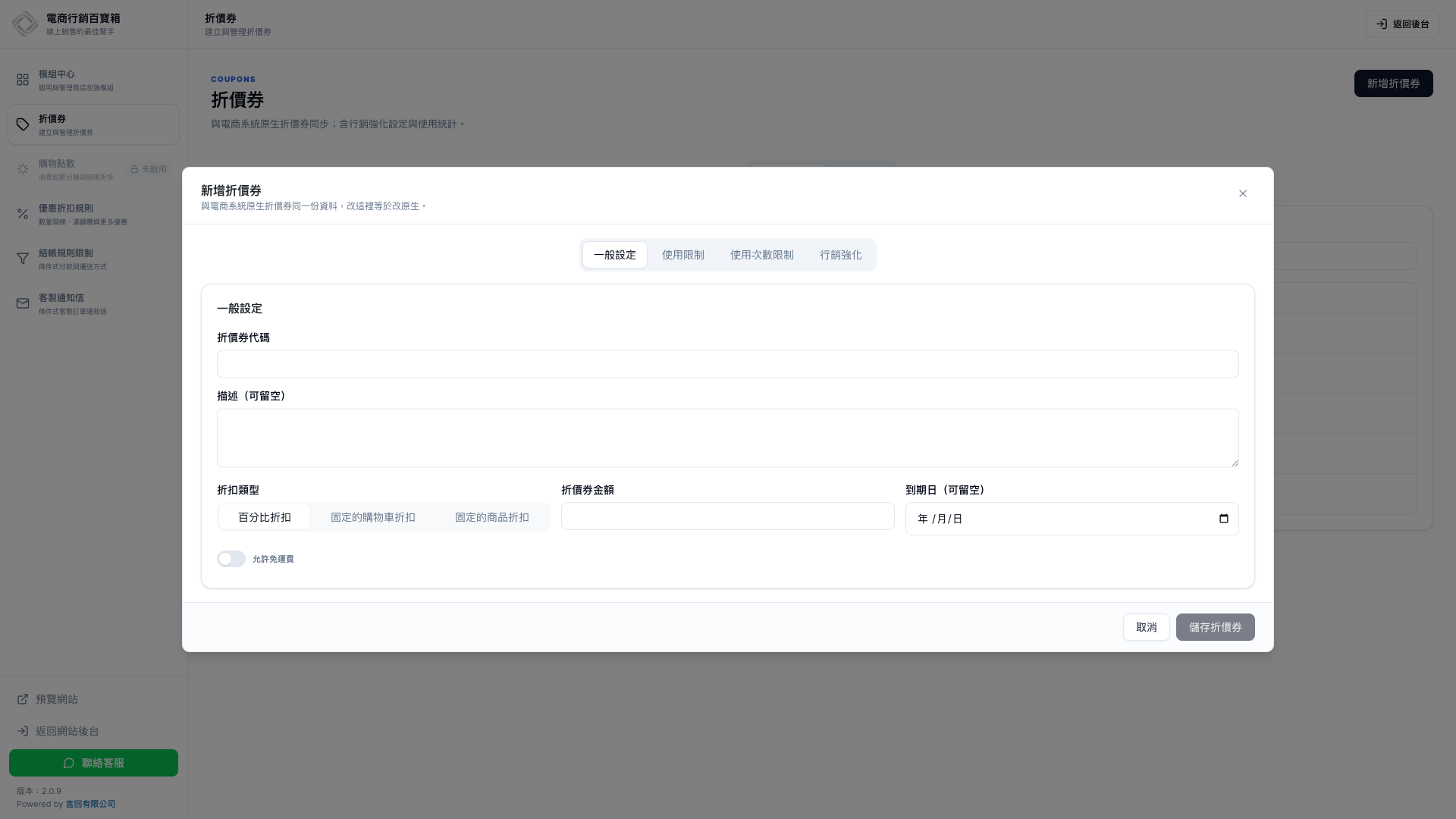
在「一般設定」依序完成下列欄位。折價券代碼是顧客結帳時輸入的文字,建議簡短,好讀,並與活動名稱一致,例如 WELCOME100。
| 欄位 | 怎麼選 |
|---|---|
| 折扣類型 | 百分比折扣適合全單打折;固定的購物車折扣是整筆訂單折固定金額;固定的商品折扣會依符合條件的商品件數折抵 |
| 折價券金額 | 百分比填折數百分比,例如 10 代表 9 折;固定折扣填實際折抵金額 |
| 到期日 | 有檔期就填最後可用日期;長期券可留空,但仍建議搭配使用上限 |
| 允許免運費 | 活動包含免運時才開啟,並確認商店已有可搭配的免運方式 |
第三步:限制適用訂單與商品#
切到「使用限制」。沒有設定指定或排除項目時,折價券原則上可套用到符合金額條件的商品。若活動只給特定系列或會員,務必把範圍縮小。
- 最低與最高消費:限制訂單金額門檻,例如滿 1,000 元才能使用。
- 僅限單獨使用:開啟後不可與其他一般折價券併用。
- 排除特價商品:避免已特價商品再重複折扣。
- 指定或排除商品與分類:控制哪些商品能參加活動。
- 允許的信箱:只讓指定 Email 使用,適合合作夥伴或名單型活動;多個信箱以逗號分隔。
第四步:設定使用次數#
切到「使用次數限制」,依活動目的填寫三個上限。留空代表不限制,不要把 0 當成不限。
- 每張券限用次數:整個活動最多可成功使用幾次。
- 每人限用次數:同一位顧客最多可用幾次,一次性活動通常設為 1。
- 限用於 X 件商品:限制單筆訂單中最多幾件商品可獲得這張券的折扣。
第五步:儲存並完成前台測試#
- 按「儲存折價券」,回到列表確認代碼、類型、金額、到期日與使用上限。
- 開啟無痕視窗,把符合條件的商品加入購物車,在結帳頁輸入代碼。
- 確認折抵金額與活動說明一致,指定商品有折扣,排除商品沒有折扣。
- 再測一次未達門檻,商品不符或超過使用上限的情境,確認優惠不會誤套。
延伸閱讀#
- 折價券進階設定:首購、自動套用、結帳提醒與分享連結。
- 折價券使用統計:查看使用訂單、折抵總額與活動成效。
常見問題
百分比折扣與固定購物車折扣差在哪?
百分比折扣會依符合條件的金額按比例折抵,例如填 10 代表 9 折;固定購物車折扣則是整筆訂單折固定金額。若活動訴求是滿額折 100 元,選固定購物車折扣;若是全館 9 折,選百分比折扣。
到期日留空會怎樣?
到期日留空代表折價券不會因日期自動到期,仍會受到商品範圍、最低消費與使用次數限制。長期會員券可以留空,但建議定期檢查,短期檔期則應填明確日期,避免活動結束後仍可使用。
折價券可以只給指定商品或分類嗎?
可以。在「使用限制」選擇指定商品或指定分類,也能另外設定排除商品與排除分類。儲存後請用一件符合商品與一件排除商品各測一次,確認折扣只套在活動範圍內。
每張券限用次數和每人限用次數有什麼不同?
每張券限用次數是整個活動的總量,例如前 100 名;每人限用次數是單一顧客可用的次數。限量首購活動通常兩者都設定,才能同時控制活動總量與避免同一人重複使用。
折價券儲存後為什麼結帳不能用?
先確認折價券代碼、到期日、最低消費、商品範圍與使用上限,再檢查購物車是否含排除商品。若是免運活動,也要確認商店已有相符的免運方式;修正後用無痕視窗重新測試。
