
- 登入
- 註冊
將商品綁定課程權限
例如只要購買 A 商品,就可開通 OOO 課程的權限。課程類商品或非課程類商品都可自由綁定,不用在不同後台頁面之間來回切換,直接在 課程權限綁定 的介面中就可完成設定。
如果你想直接去看怎麼綁定的教學,可點下方教學連結:→ 如何將商品綁定課程?購買指定商品就開通指定課程
接下來就要來跟大家說明 課程權限綁定的介面功能。共分為 2 大區塊,一區是 篩選,一區是 商品列表區。
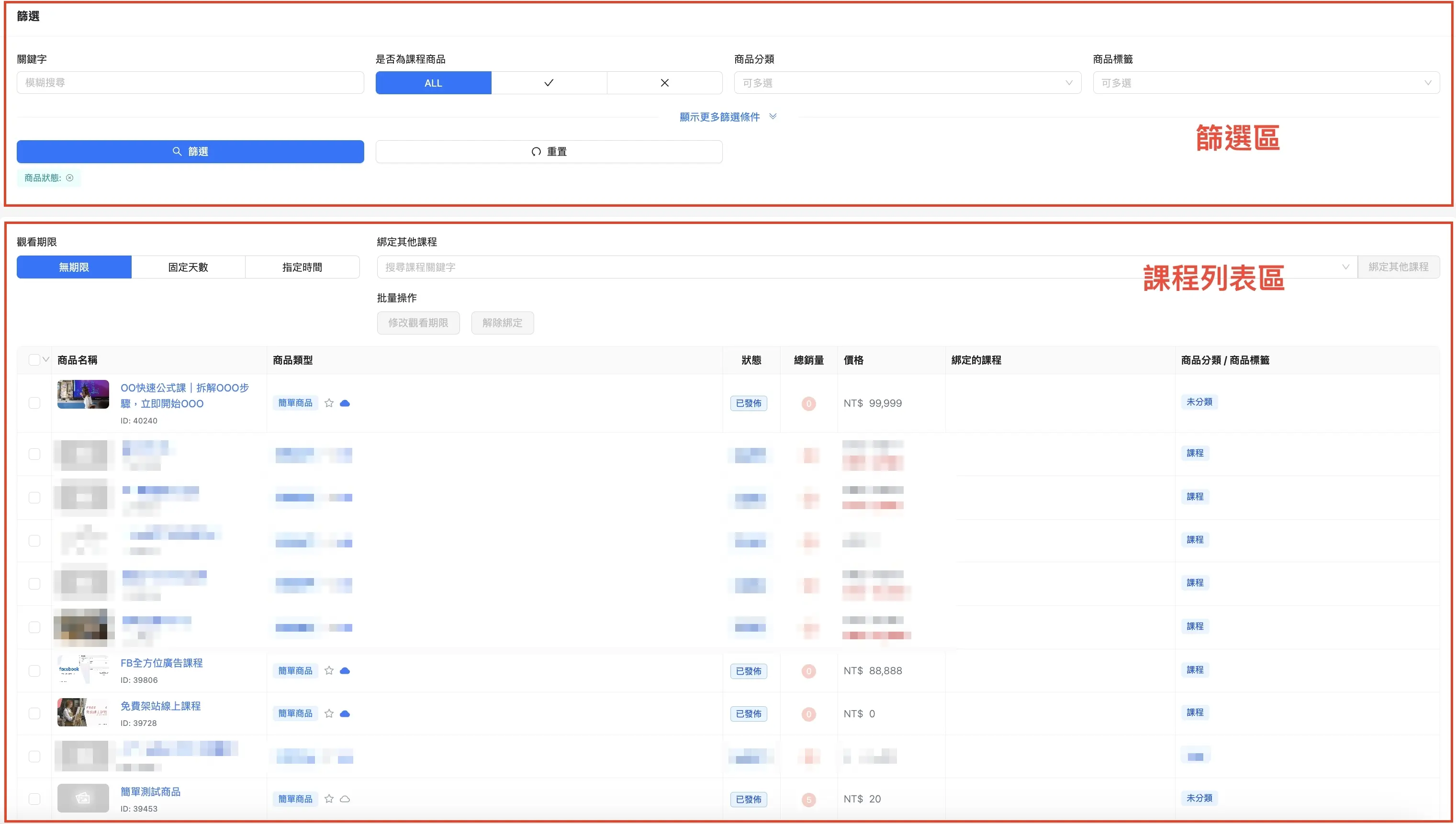
下面會分 2 區做說明。
篩選#
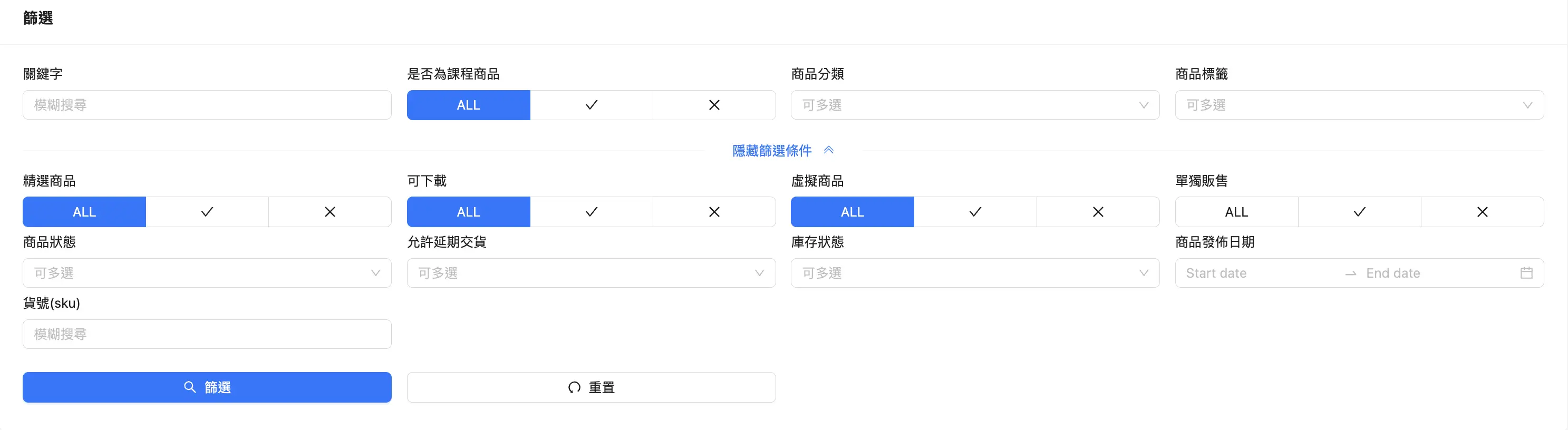
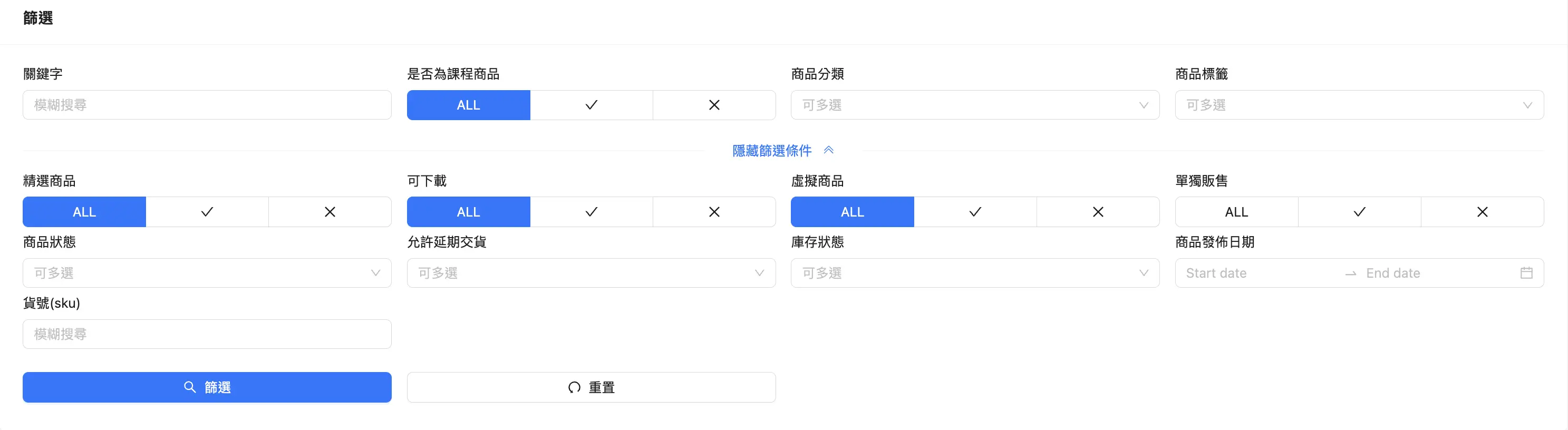
- 關鍵字 – 此處可輸入例如課程名稱做搜尋
- 是否為課程商品 – 可選擇下方的列表要顯示哪些商品。ALL 顯示所有商品、✓ 只顯示課程商品、✗ 不顯示課程商品
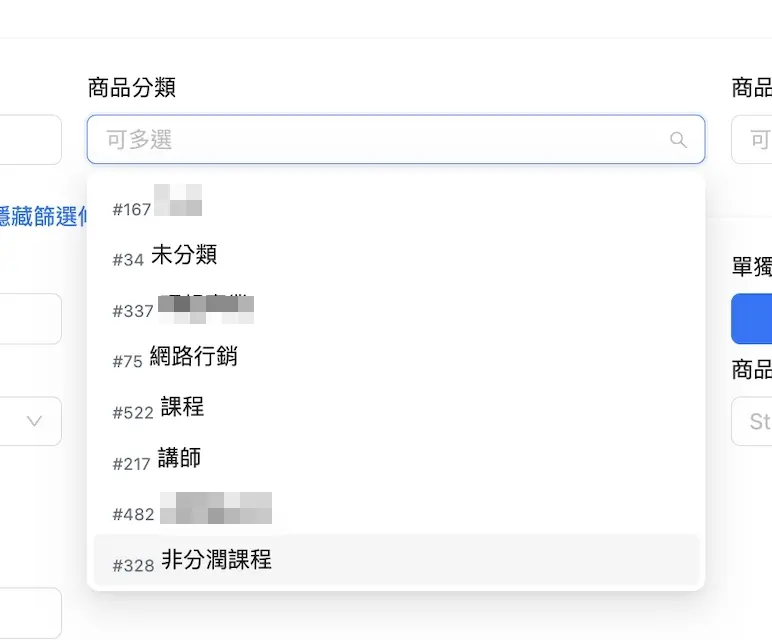
- 商品分類 – 可選擇要篩選哪個類別的商品,這邊會列出所有已創建過的分類,並支援同時選擇多個分類做篩選 → 分類 / 標籤怎麼建立,點我去看教學
- 商品標籤 – 可選擇要篩選有哪些標籤的商品,這邊會列出所有已創建過的標籤 → 分類 / 標籤怎麼建立,點我去看教學
- 精選商品 – 可選擇下方的列表是否要顯示出精選商品
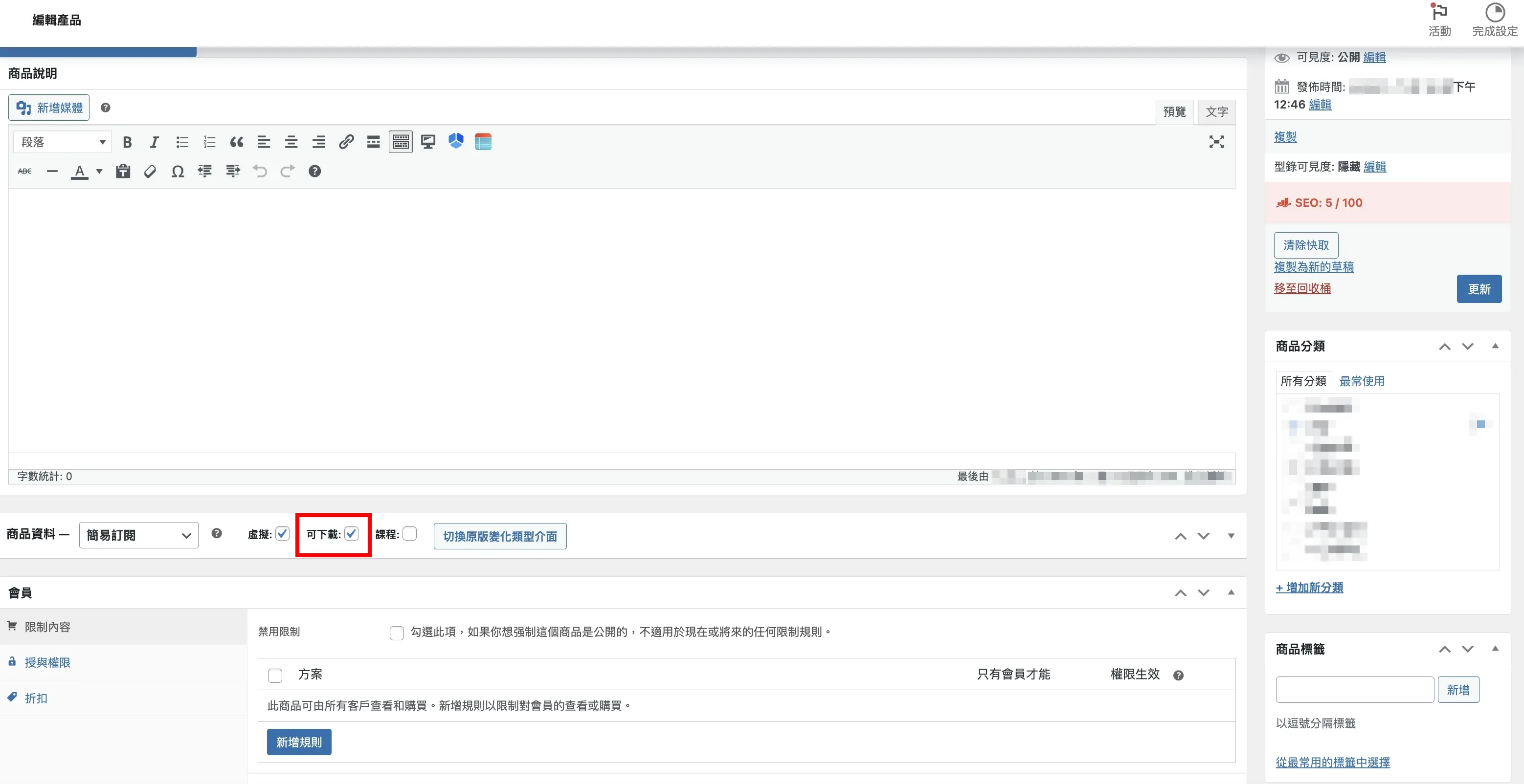
- 可下載 – 可選擇下方的列表是否要顯示出 有勾選可下載的商品
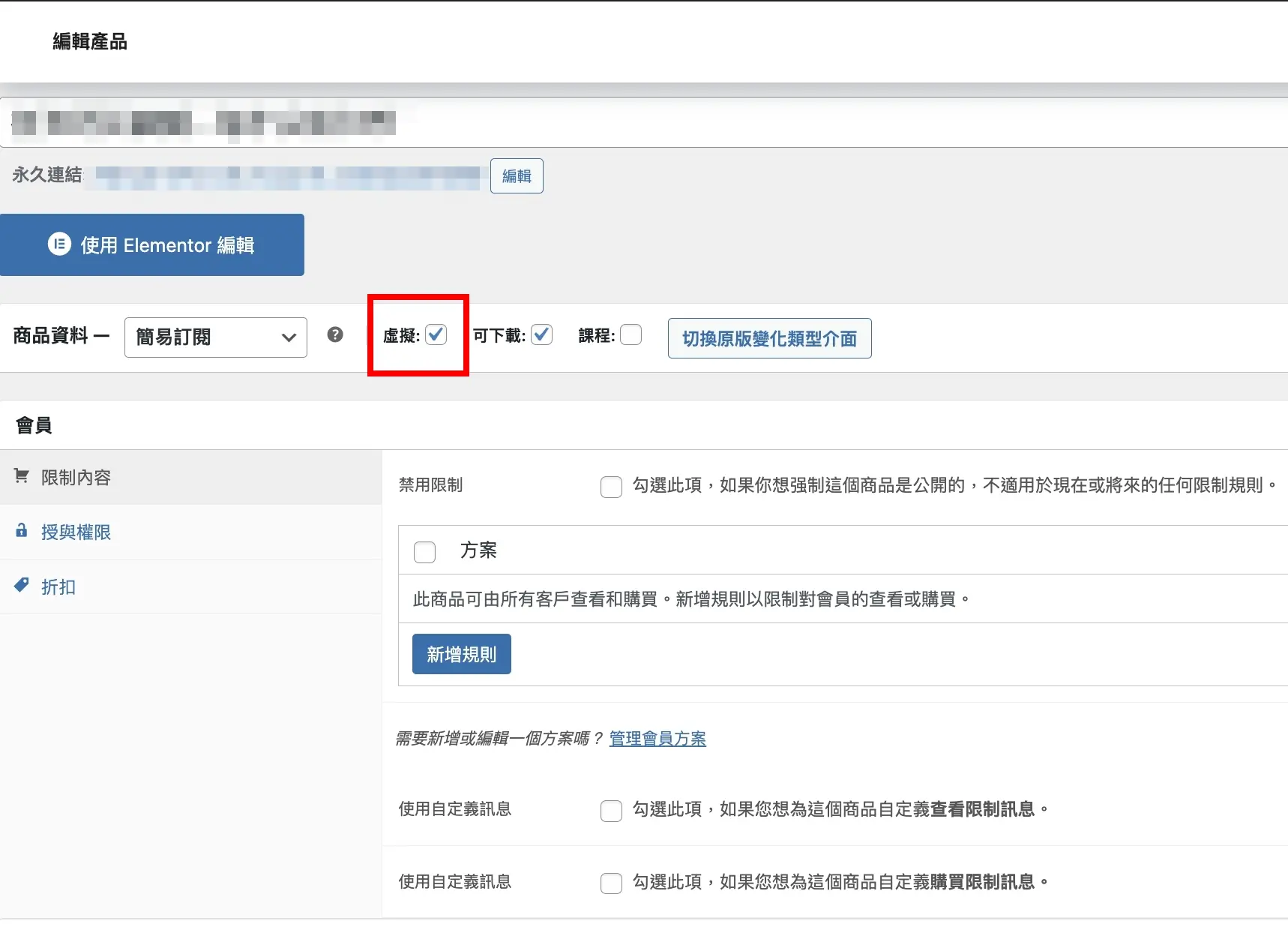
小提醒:可下載是在哪裡勾選?在秒站後台「商品 > 編輯商品」中,把商品資料的 可下載 打勾。
- 虛擬商品 – 可選擇下方的列表是否要顯示出虛擬商品
小提醒:是否為虛擬商品是在哪裡勾選?在秒站後台「商品 > 編輯商品」中,把商品資料的 虛擬 打勾。
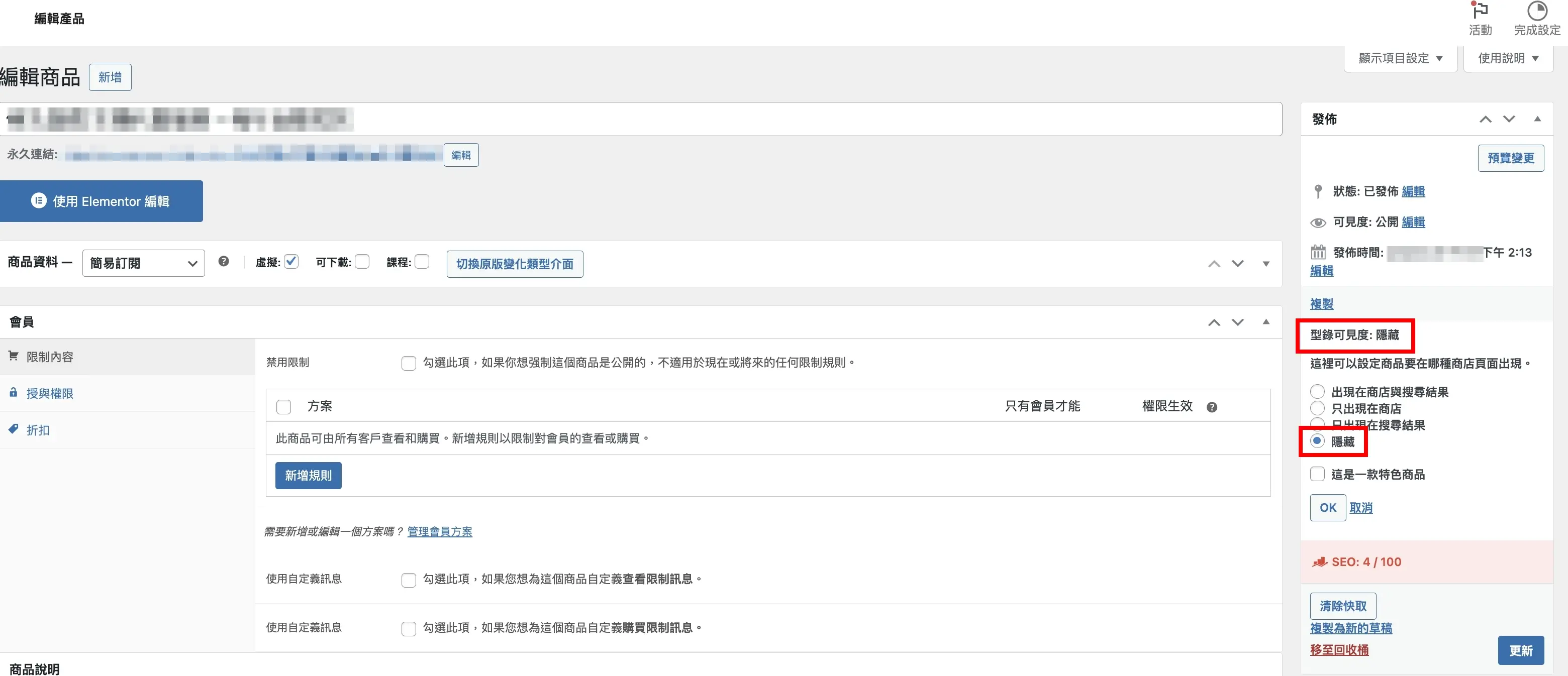
- 單獨販售 – 可選擇下方的列表是否要顯示出 隱藏於型錄的商品
小提醒:隱藏於型錄的商品是在哪裡設定?在秒站後台「商品 > 編輯商品」中,型錄可見度 > 隱藏 > OK。設定好後,此商品就為 單獨販售 範圍中的商品了。
- 商品狀態 – 下方的列表是否顯示出 特定狀態 的商品,可篩選的商品狀態包含 已發佈、送交審閱、草稿、私密,並支援同時選擇多個狀態做篩選,例如可同時複選 草稿、私密 的商品做篩選
- 允許延期交貨 – 下方的列表是否顯示出 特定交貨狀態 的商品,可篩選的商品狀態包含 「允許」、「不允許」或「只有缺貨時允許」,並支援同時選擇多個狀態做篩選
- 庫存狀態 – 下方的列表是否顯示出 特定庫存狀態 的商品,可篩選的商品狀態包含 有庫存、缺貨、預定,並支援同時選擇多個狀態做篩選
- 商品發佈日期 – 此處可依照商品的發佈時間做搜尋
- 貨號 – 此處可輸入商品的代碼做搜尋
商品列表區#
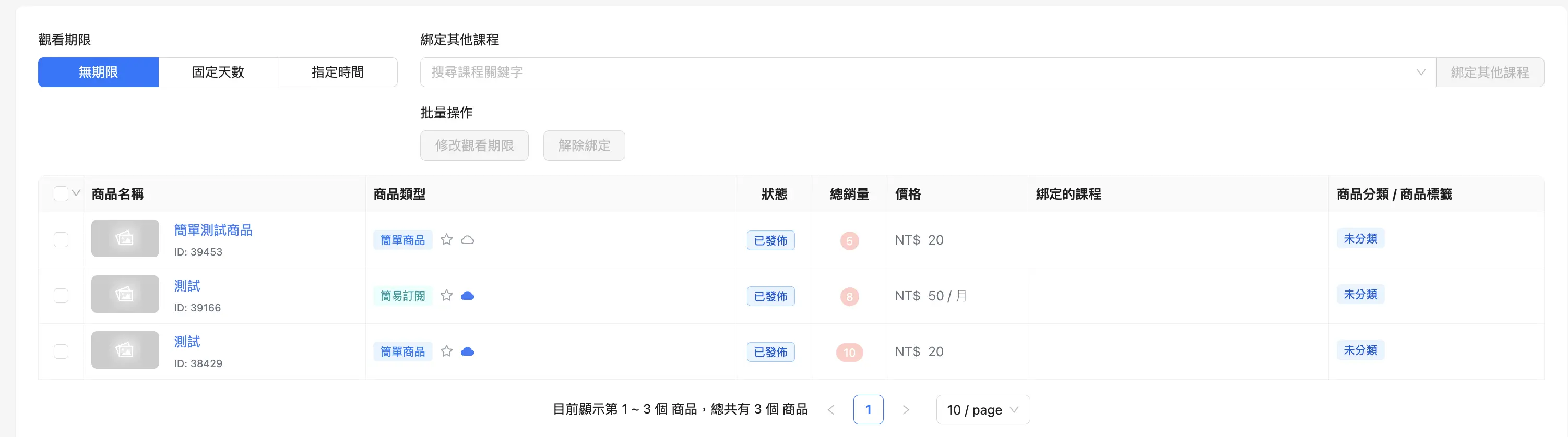
- 觀看期限 – 要綁定給商品的課程要給多久的觀看期限
- 綁定其他課程 – 此處點一下會出現所有課程的下拉選單,或也可輸入課程名稱做搜尋,支援同時複選多個課程
- 批量操作 – 這裡是針對 已綁定過 的商品才能做的編輯。小提醒:如沒有勾選已綁定過課程的商品&選擇課程,這裡無法點擊是正常的
重要提醒:若你已在課程系統新建課程,系統便會自動建立一項「課程商品」在商品列表中。編輯商品中一定要勾選「課程」,你的課程才會出現在課程商品列表區中。
常見問題
這篇和「實體商品+線上課程自動綁定開通」差在哪裡?
這篇主要說明「課程權限綁定」介面有哪些篩選欄位與商品列表功能。若你已經知道要綁哪個商品與課程,想直接看操作步驟,請閱讀「實體商品+線上課程自動綁定開通」。
商品列表找不到我要綁定的商品怎麼辦?
先清除篩選條件,再用商品名稱或貨號搜尋。也請確認商品狀態、商品分類、商品標籤、型錄可見度、庫存狀態等條件沒有把商品排除。
課程下拉選單找不到我要綁定的課程怎麼辦?
先確認課程已建立並儲存,再確認對應商品有勾選「課程」。若剛剛才新增或修改,請重新整理頁面後再回到課程權限綁定介面搜尋。
觀看期限要怎麼選?
不限制時間就留空或選無期限。若要從購買後開始計算,選固定天數、月份或年份。若所有購買者都要在同一天到期,請選指定時間。
批量操作按鈕不能點是正常的嗎?
通常是因為還沒有勾選商品,沒有選到已綁定的課程,或目前列表裡沒有符合條件的商品。先確認商品與課程都已選好,再看批量操作按鈕是否變成可點擊狀態。
