
- 登入
- 註冊
Kit 電子報串接
Kit(原名 ConvertKit)是創作者常用的 Email 行銷平台,擅長 Tag、Sequence 自動化與訂閱者管理。秒站可以把網站的訂閱表單直接接到 Kit,訪客填了 Email 就進到你指定的 Kit 表單,後續寄信、自動序列與分群都在 Kit 後台處理。本篇帶你做三件事:在 Kit 取得 API 金鑰,到秒站「網站控制台 › 行銷廣告 › 電子報」完成串接,再決定訂閱表單要出現在哪裡。
為什麼要把 Kit 串到秒站#
- 訪客填表後自動進 Kit:不用手動匯入名單,訂閱者第一時間就能進入你在 Kit 設好的自動序列
- 表單樣式跟網站視覺一致:訂閱表單由秒站前台呈現,顏色、字型與按鈕跟著網站主題走
- 自己就能完成設定:金鑰、表單與顯示位置都在網站控制台操作,之後要換表單或改文字也不必等人處理
- Kit 後台做分群與自動化:Tag、Sequence、Automation、Broadcast 都在 Kit 處理,秒站負責把訪客 Email 收進來
串接前先準備好這 3 件事#
- Kit 帳號:到 kit.com 註冊,完成 Email 驗證,並設定寄件人名稱與信箱
- 至少一個 Form:在 Kit 後台「Grow → Landing Pages & Forms」建立表單。秒站會列出帳號內的表單讓你選,訂閱者會加入選取的那一個,所以建議取一個好辨識的名字,例如「網站電子報訂閱」
- 想好要放在哪:秒站可以在側邊欄與每篇文章結尾自動顯示訂閱表單,也能在頁面或文章內另外插入訂閱區塊,先決定要開哪幾個位置
Step 1:在 Kit 取得 API 金鑰#
登入 Kit 後,點右上角你的名字 → Settings → 左側選單 Developer。畫面長這樣:
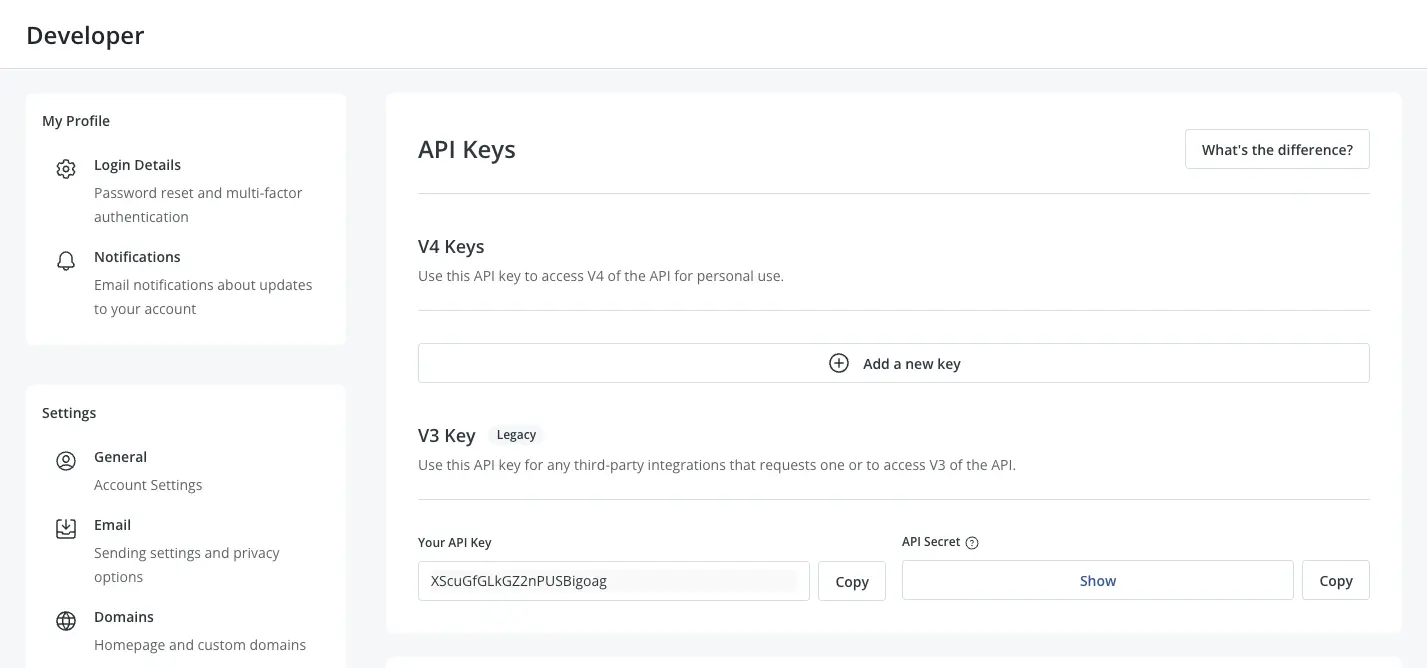
秒站同時支援 V4 與 V3 金鑰,貼上後會自動判斷版本,兩種擇一即可。還沒有金鑰的話,建議直接建立一組 V4 Key。
建立 V4 Key 的步驟#
- 點
Add a new key - 給 Key 一個內部識別用的名字,例如
site-now-integration,方便日後分辨 - 建立後會跳出這個視窗:
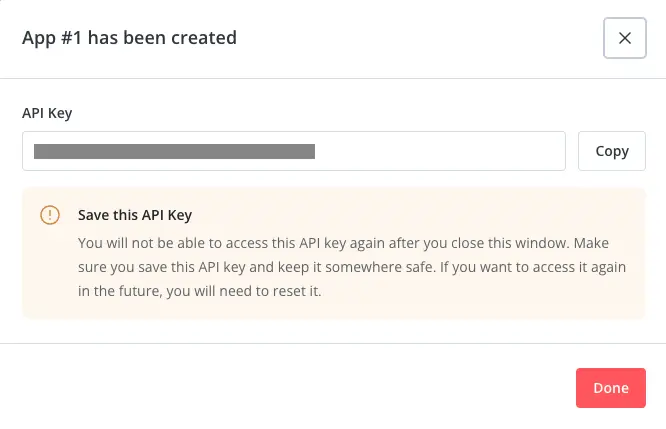
視窗的橘色提醒寫得很清楚:關掉視窗後就再也拿不到這個 Key。所以:
- 點
Copy複製金鑰 - 立刻貼到密碼管理工具(1Password、Bitwarden 之類)或安全的記事
- 確認貼好之後再點
Done關掉視窗
如果不小心關掉沒複製到,回到 Developer 頁面點該 Key 的 Reset 重產一組就好,舊的會直接失效。
改用 V3 Key 的做法#
如果你的 Kit 帳號已經在用 V3 Key,也可以直接沿用:在 Developer 頁面下方的 V3 區塊,複製 Your API Key 欄位的金鑰即可。秒站串接只需要這一組 API Key,不需要 API Secret。
Step 2:在網站控制台串接 Kit#
拿到金鑰後,回到秒站:
- 進入「網站控制台」,從左側選擇「行銷廣告」
- 切換到上方的「電子報」分頁
- 在「電子報服務」點選 Kit
- 把金鑰貼進「API 金鑰」欄位,按「載入名單」
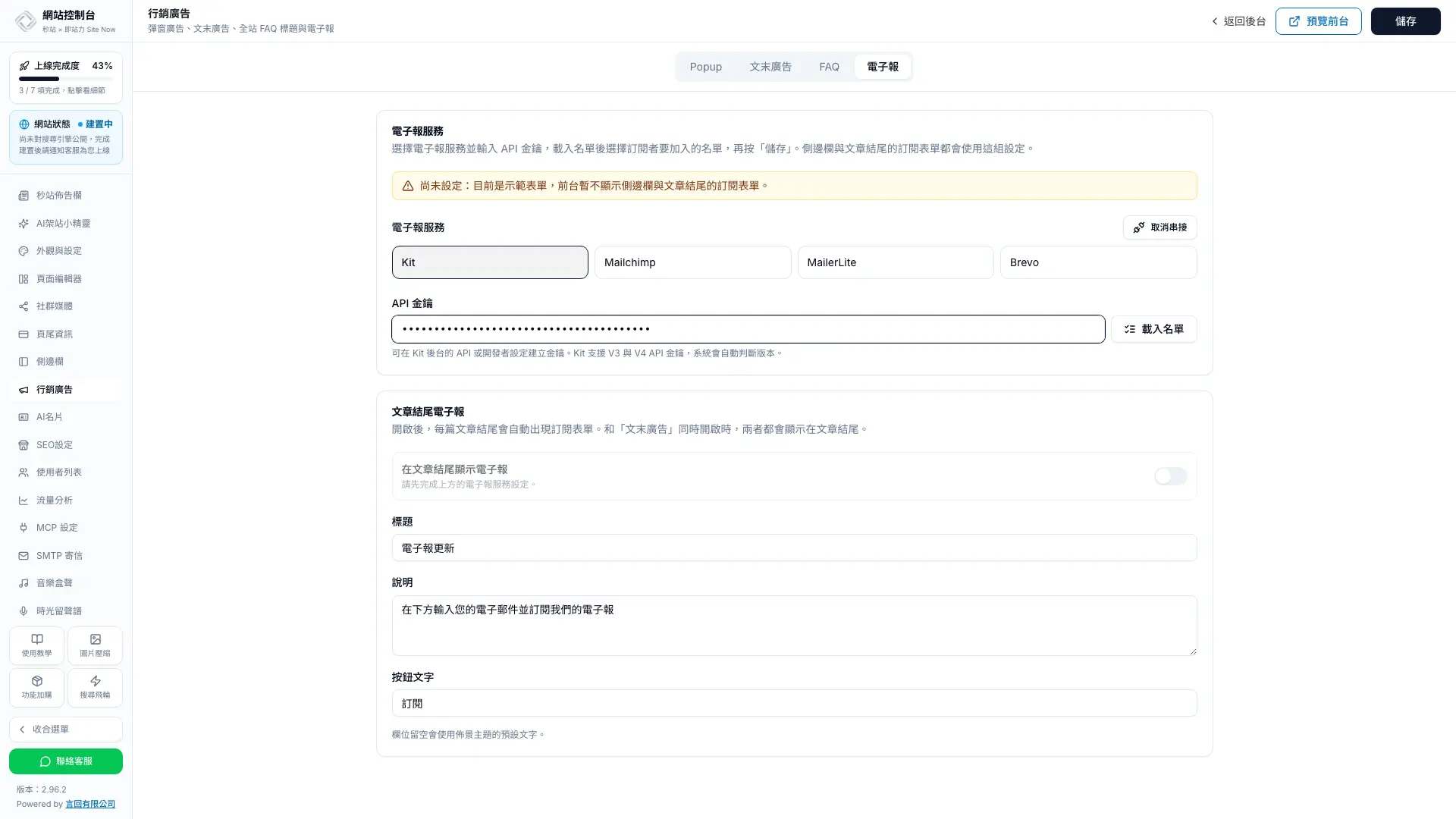
金鑰正確時,下方會出現「訂閱者要加入的表單」,列出你在 Kit 建立的所有 Form。點選要讓訪客加入的那一個,再按頁首「儲存」。
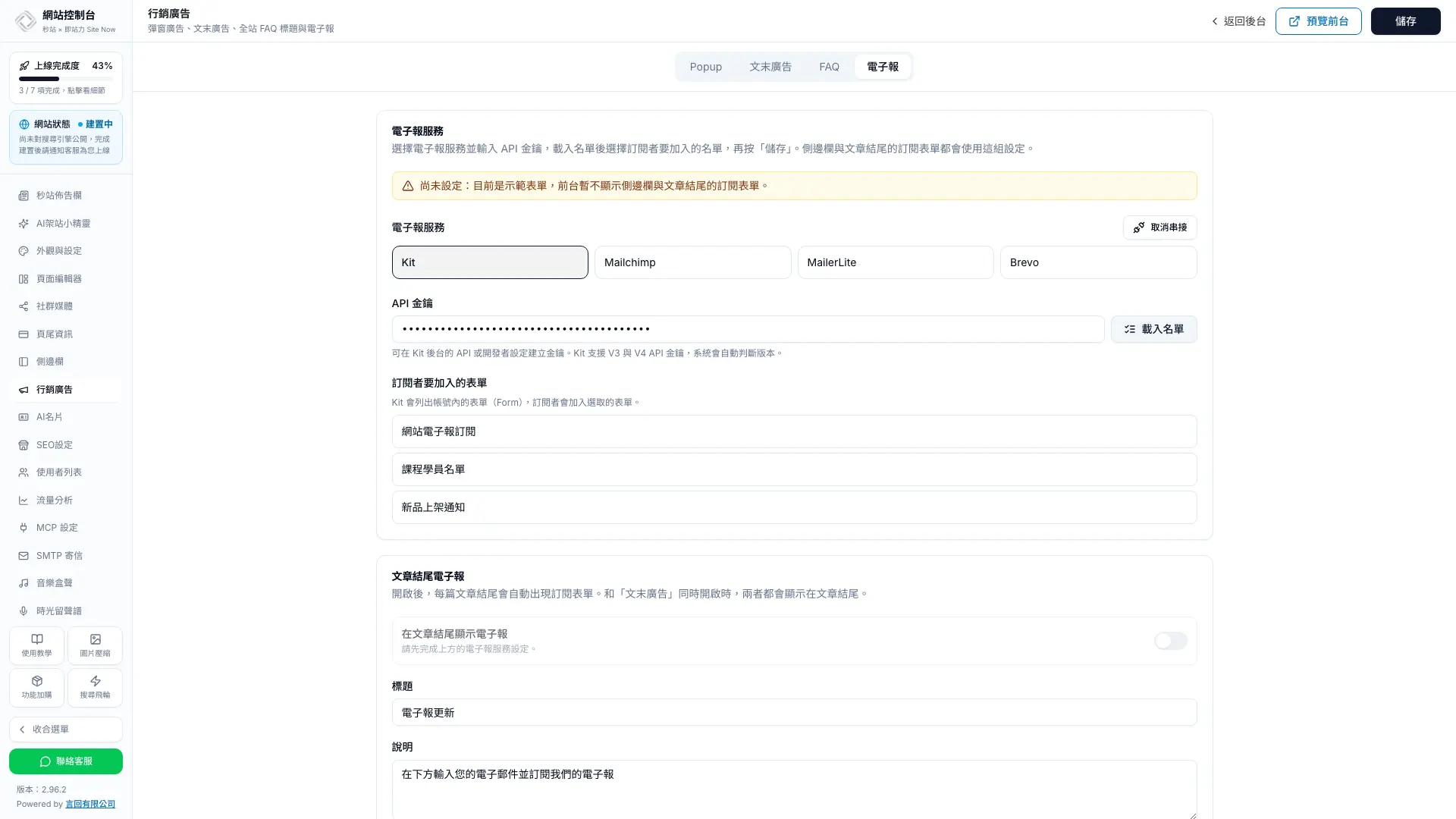
儲存時,秒站會再向 Kit 確認一次金鑰與表單。完成後,分頁上方會顯示綠色的「已串接 Kit」與目前選定的表單名稱。
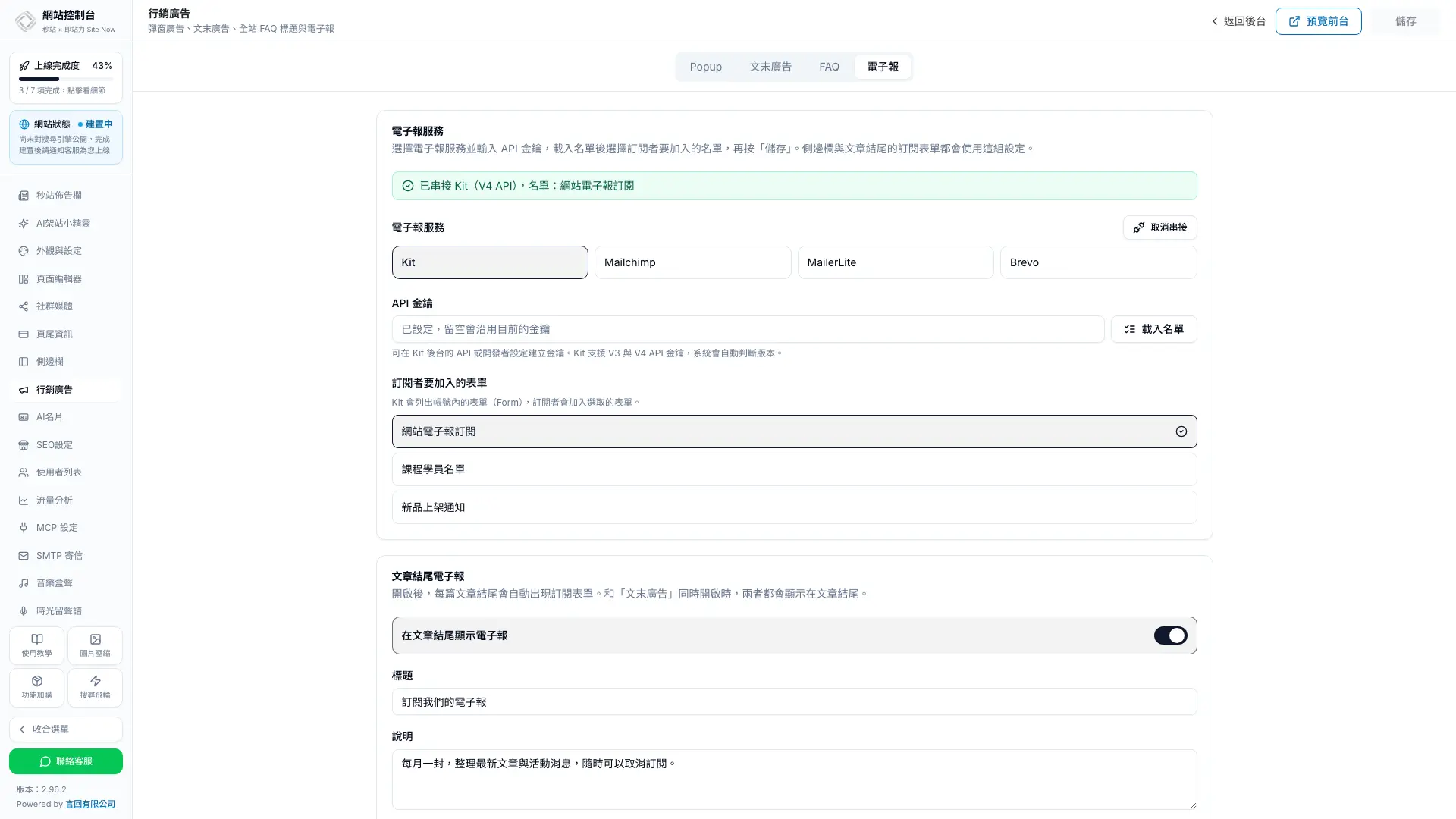
為了安全,已儲存的金鑰不會再顯示在畫面上。之後只要換表單,直接按「載入名單」重新選擇即可,金鑰欄位留空會沿用目前的金鑰。
Step 3:決定訂閱表單出現在哪裡#
串接好之後,下面三個位置都會使用同一組 Kit 設定,可以只開一個,也可以搭配使用。
文章結尾電子報#
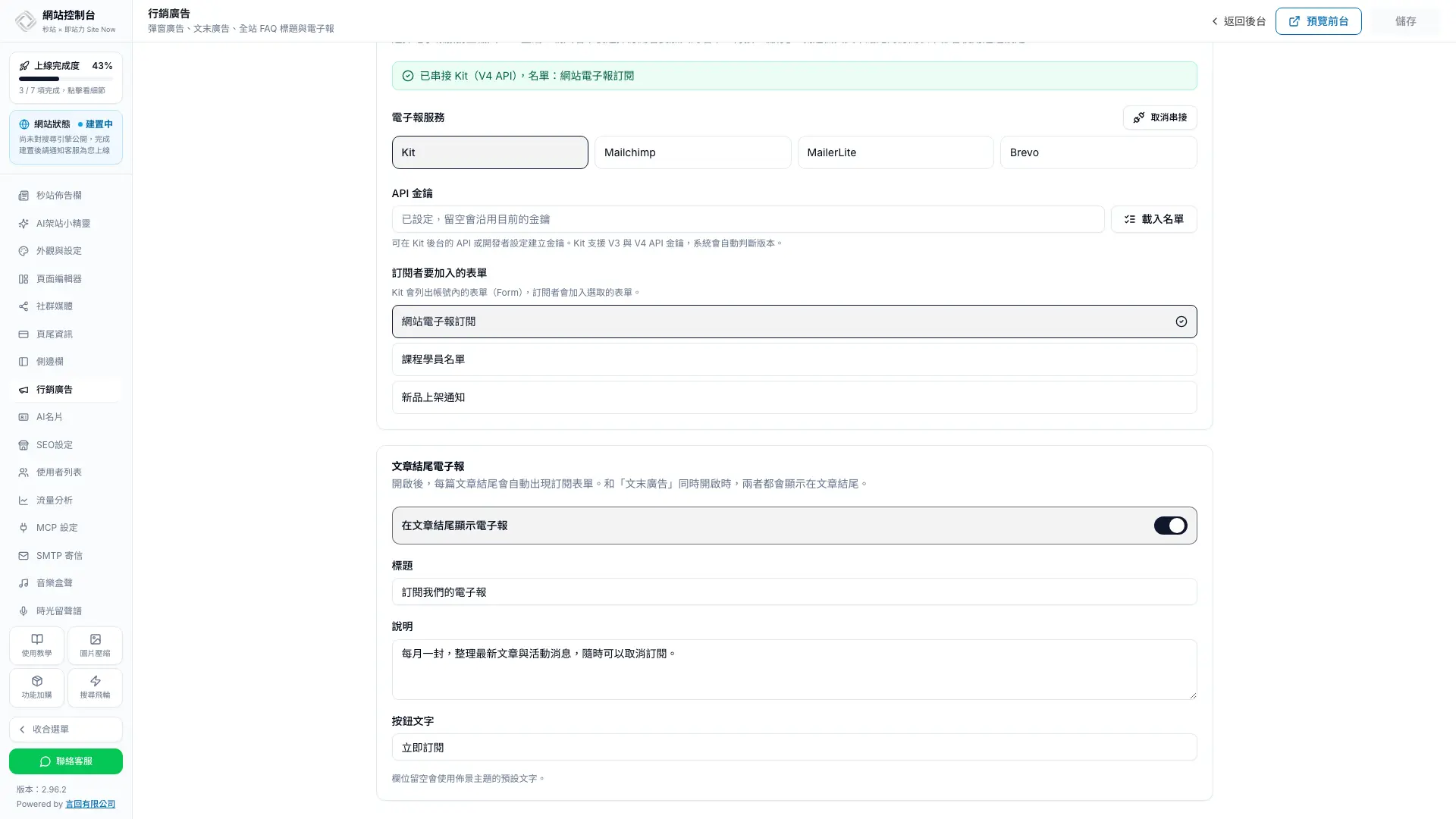
同一個「電子報」分頁下方有「文章結尾電子報」。打開「在文章結尾顯示電子報」後,每篇一般文章讀完都會出現訂閱表單,預設在電腦、平板與手機都會顯示。標題、說明與按鈕文字可以改成你的語氣,留空則使用預設文字。
側邊欄電子報#
「網站控制台 › 側邊欄」裡的電子報區塊,會在文章與文章列表旁顯示訂閱表單。區塊標題與排序在側邊欄設定調整,詳細做法見側邊欄設定。
在頁面或文章內插入訂閱區塊#
想在特定頁面或文章中段放訂閱表單,可在區塊編輯器點 +,搜尋 Newsletter 或「電子報」,插入「Newsletter Subscribe」區塊,再從右側調整標題、描述、按鈕文字與成功訊息。這個區塊同樣會把訂閱者送進你剛剛選的 Kit 表單。
Step 4:實際測試訂閱有沒有打通#
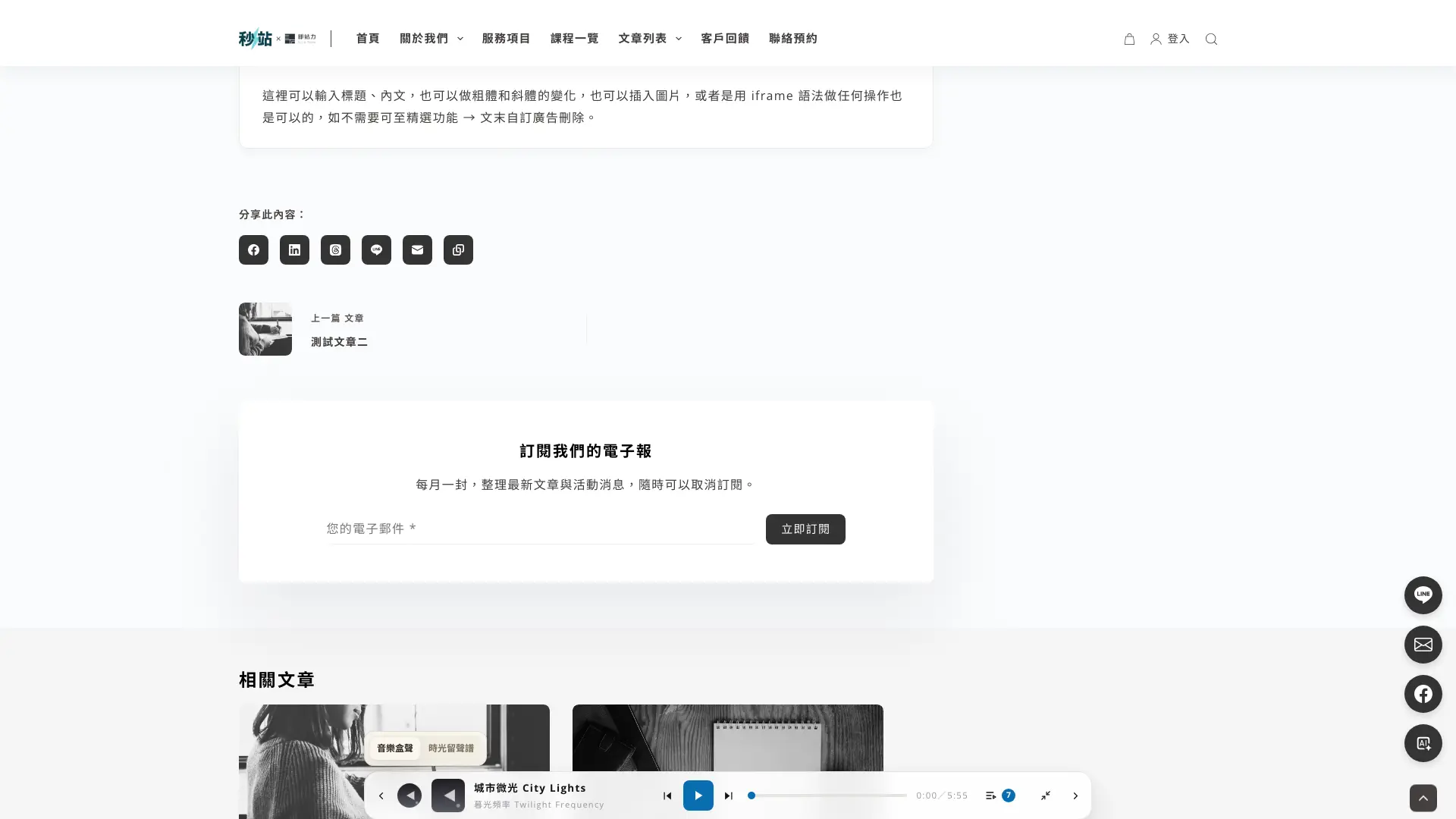
- 用無痕視窗打開一篇文章,捲到文章結尾或側邊欄的訂閱表單
- 填入測試用 Email,建議用跟註冊 Kit 不同的個人信箱
- 如果 Kit 表單開啟了確認信,到測試信箱找 Kit 寄來的確認信並點連結
- 回到 Kit 後台「Grow → Subscribers」搜尋剛剛的 Email,看到新訂閱者就代表串通了
沒看到訂閱者的話,先看下方 FAQ 的排查順序;確認 Kit 端設定都正常仍找不到原因,再把測試的 Email 與時間提供給秒站客服協助檢查。
串接完成後在 Kit 後台能做的事#
- 確認信(雙重確認):在 Kit 表單的 Settings → Confirmation Email 決定是否寄確認信,以及訂閱者是否要點確認連結才算正式加入
- 分群與 Tag:依訂閱來源、興趣與行為分群,後續寄不同內容
- Sequence(自動序列):訪客訂閱後第 1 天、第 3 天、第 7 天分別寄不同信件,建立新訂閱者的引導流程
- Broadcast(單次群發):寫一篇電子報寄給所有訂閱者或特定 Tag 群
來源:Kit 官方說明:The Confirmation Email(查證 2026-09-25)
想提升寄件信譽,下一步可以完成Kit 寄件網域驗證。
延伸閱讀#
常見問題
為什麼選 Kit,不選 MailerLite 或 Mailchimp?
秒站在網站控制台可以直接串接 Kit、Mailchimp、MailerLite 與 Brevo 四家,選哪個看你的使用情境:
- Kit:適合創作者與知識變現,Sequence 自動化做得細
- MailerLite:介面直覺,適合一般中小企業
- Mailchimp:老牌、整合廣,但介面較複雜
- Brevo:同一個帳號也能處理網站寄信與簡訊,適合想集中管理的品牌
如果你已經有某個平台帳號就先用那個;還沒有的話,可以從 Kit 或 MailerLite 起步。
我已經有別的 Email 服務商帳號,能不能也串?
Kit、Mailchimp、MailerLite 與 Brevo 可以在「網站控制台 › 行銷廣告 › 電子報」自行串接,流程都一樣:選服務、貼上 API 金鑰、載入名單、選名單、儲存。
如果你用的是 ActiveCampaign、EmailOctopus、Klaviyo、Campaign Monitor 等其他服務,請聯絡秒站客服協助設定。客服設定好之後,電子報分頁會顯示目前使用的服務,側邊欄與文章結尾的訂閱表單照常運作。
API 金鑰貼在秒站安全嗎?
API 金鑰等同 Kit 帳號的存取憑證,所以秒站的設計是只在你自己的網站控制台輸入:
- 金鑰不需要傳給任何人,也不要貼在 LINE 群組或社群留言
- 儲存後,畫面上不會再顯示已存的金鑰,欄位留空就是沿用目前的金鑰
- 有疑慮時,到 Kit Developer 頁面按
Reset重產金鑰,舊金鑰會立刻失效,再把新金鑰貼回電子報分頁儲存即可
訂閱表單可以加多欄位嗎(例如名字、興趣選項)?
訂閱表單預設提供 Email 與名字兩個欄位,名字可以在區塊設定切換是否顯示與是否必填。
要收集興趣、地區、職業這類自訂選項,有兩個做法:
- 在 Kit 後台用 Tag 與 Sequence 分群,訂閱後再透過信件讓讀者點選興趣
- 若一定要在網站表單上就讓訪客選,可改用秒站表單系統搭配推送到 Kit 的進階做法,這部分請聯絡秒站客服評估
訪客訂閱了,Kit 卻沒收到或寄不出確認信怎麼辦?
排查順序:
- 到「網站控制台 › 行銷廣告 › 電子報」確認顯示「已串接 Kit」,而且選的是你預期的表單
- 確認 Kit 帳號狀態是正常啟用,不是審核中或受限(Kit 對新帳號可能會有一段審核期)
- 到 Kit 表單的 Settings → Confirmation Email,確認是否有開啟確認信
- 請訪客檢查垃圾信件夾,Kit 的確認信可能被歸到促銷內容或垃圾信
- 到 Kit 後台「Grow → Subscribers」搜尋該 Email,看狀態是已確認、待確認還是已退訂
仍然找不到原因,把該 Email 與訂閱時間傳給秒站客服協助檢查。
之後想換表單、換服務或取消串接,要怎麼做?
都在「網站控制台 › 行銷廣告 › 電子報」處理:
- 換 Kit 表單:按「載入名單」重新選擇,再按頁首「儲存」,金鑰欄位留空會沿用目前的金鑰
- 換服務:點選另一家服務,貼上該服務的 API 金鑰並選名單後儲存
- 取消串接:按「取消串接」後儲存,已存的金鑰與名單會被清除,側邊欄與文章結尾的訂閱表單也會停止顯示
取消串接只會清除秒站這邊的設定,不會刪除 Kit 裡已經收到的訂閱者。
