
- 登入
- 註冊
站長驗證碼、RSS 與爬取清理
這篇介紹三個較少調整的設定:網站上線時會用到的「站長驗證碼」、替 RSS 加上來源說明的「RSS 內容」,以及精簡網頁原始碼的「爬取清理」。後兩者沒有特別需求時,維持預設即可。
站長驗證碼#
使用 Google Search Console 或 Bing Webmaster Tools 管理網站時,需要先證明你擁有這個網站。選擇「HTML 標記」驗證方式時,可以把驗證碼填在這裡。
進入網站控制台「SEO設定 → 設定」,點擊左側「技術設定 → 站長驗證碼」。
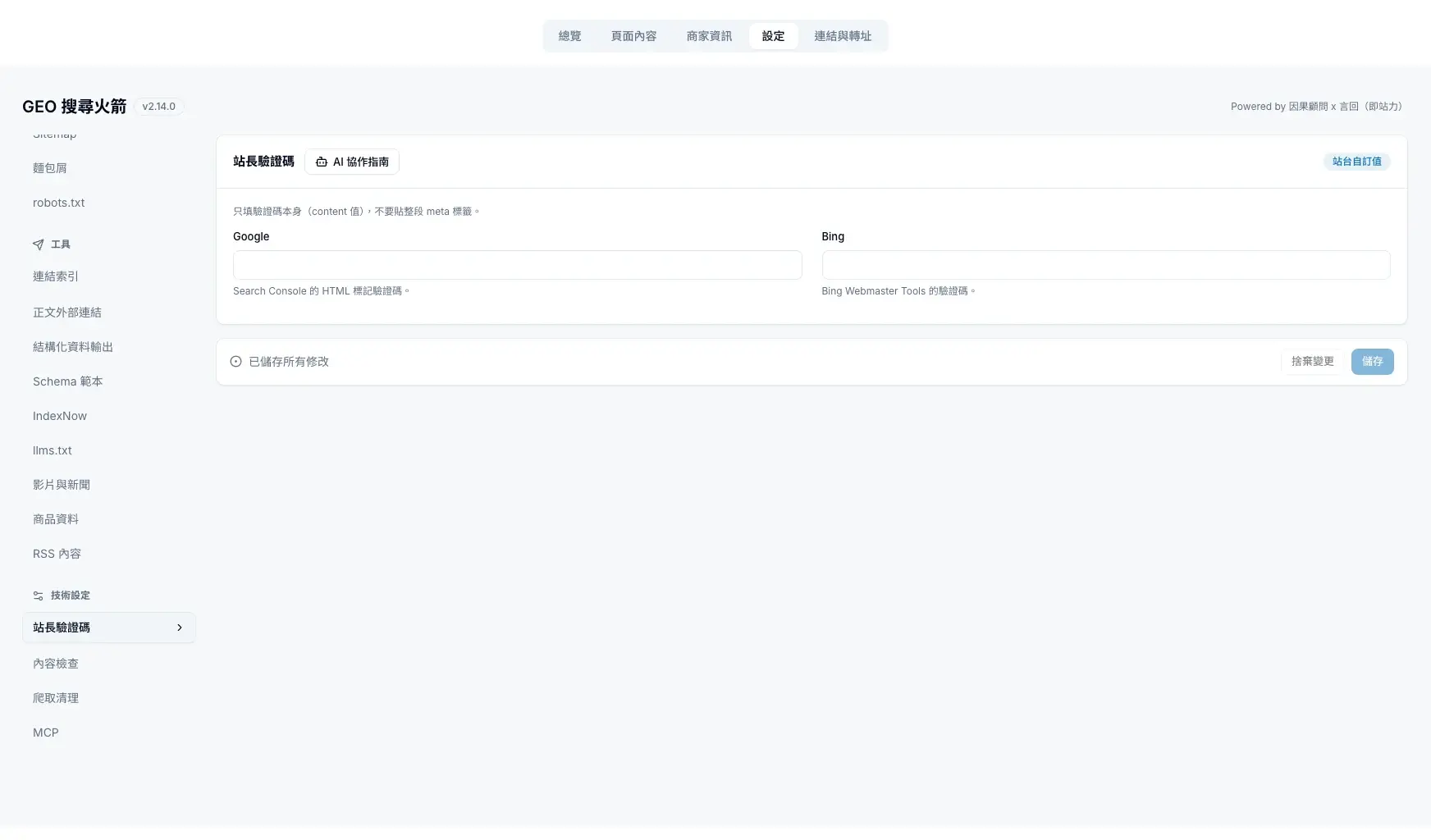
- 在 Google Search Console 新增資源時,選擇「網址前置字元」類型,驗證方式選「HTML 標記」,畫面會提供一段 meta 標籤。
- 只複製標籤中 content 引號內的驗證碼,貼到「Google」欄位,不要貼整段 meta 標籤。
- 按下方「儲存」,再回到 Google Search Console 按驗證。
Bing Webmaster Tools 的做法相同,驗證碼填在「Bing」欄位。驗證完成後請保留驗證碼,刪除後可能會失去驗證狀態。
來源:Search Console 說明:驗證網站擁有權(查證 2026-09-21)
如果在 Search Console 建立的是「網域」類型的資源,只能用 DNS 記錄驗證,無法使用這裡的驗證碼。
驗證完成後,記得到 Search Console 提交 Sitemap,見 Sitemap 與 robots.txt 設定。
RSS 內容#
網站的 RSS 會被閱讀器或其他網站讀取。點擊左側「工具 → RSS 內容」,可以在每篇文章的 RSS 內容前後加上一段說明,例如「本文最早發表於某某網站」,讓轉載時仍保留來源。
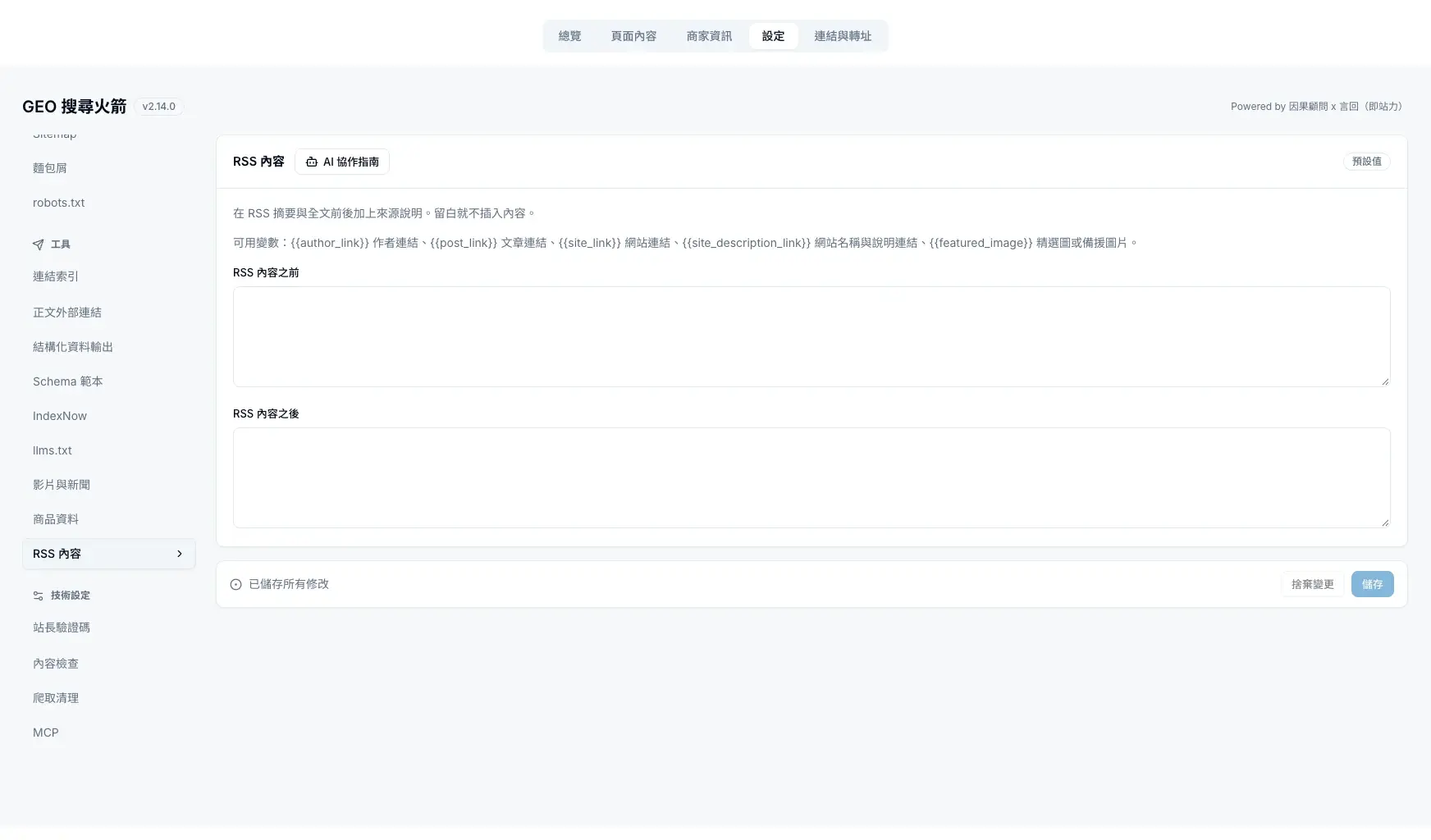
- RSS 內容之前與RSS 內容之後:輸入要加入的文字,留白就不插入。
- 可以使用變數:作者連結、文章連結、網站連結、網站名稱與說明連結,以及精選圖片(沒有時使用備援圖片),分別以
{{author_link}}、{{post_link}}、{{site_link}}、{{site_description_link}}、{{featured_image}}表示。
爬取清理#
點擊左側「技術設定 → 爬取清理」。這裡可以移除網頁原始碼中,一般訪客看不到的自動產生項目,讓網頁更精簡。
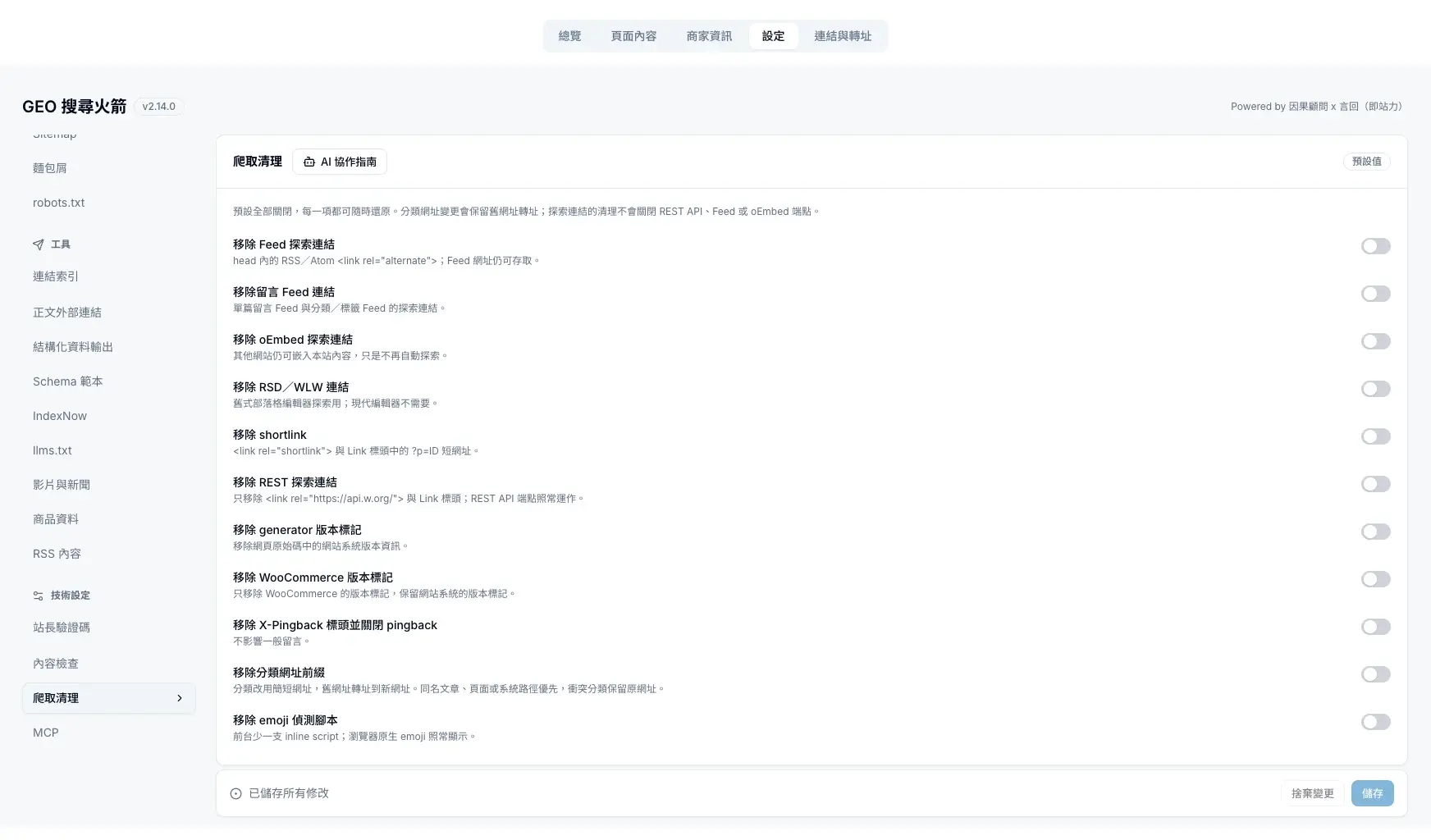
所有項目預設都是關閉的,關閉後就恢復原本的輸出。包括:
- 移除 Feed、留言 Feed、oEmbed、RSD/WLW、REST 等探索連結,以及短網址(shortlink)。這些只移除網頁中的提示連結,Feed、REST API 與 oEmbed 功能本身照常運作。
- 移除網站系統與商店功能的版本標記。
- 移除 X-Pingback 標頭並關閉 pingback,不影響一般留言。
- 移除 emoji 偵測腳本,瀏覽器原生的 emoji 仍會正常顯示。
- 移除分類網址前綴:分類頁會改用較短的網址,舊網址會自動轉址到新網址;與文章、頁面或系統路徑同名的分類,會保留原本的網址。這一項會改變所有文章分類的網址,開啟前系統會先說明影響並請你確認。之後再關閉時,分類會回到原本含前綴的網址,開啟期間使用的短網址不會自動轉址,需要時請到「連結與轉址」新增轉址規則。
調整後按下方「儲存」才會生效。爬取清理主要是讓網頁原始碼更精簡,不是提升排名的方法。沒有特別需求時,維持預設即可;如果開啟某一項後,發現外部工具或服務無法正常運作,關閉該項並儲存即可恢復;「移除分類網址前綴」關閉時請留意上述網址變化。
常見問題
驗證碼要貼整段 meta 標籤嗎?
不用。只貼 content 引號裡的那串驗證碼即可,貼整段標籤會因格式不符而無法儲存。
網站已經用其他方式驗證過 Search Console,還要填驗證碼嗎?
不用。已經完成網域驗證或其他方式的驗證,就不需要重複填寫。
開啟「移除分類網址前綴」會讓舊的分類網址失效嗎?
不會。開啟時,舊網址會自動轉址到新網址。但分類網址會全部改變,之後再關閉時,短網址也不會自動轉回,開啟前請確認沒有其他地方依賴舊的網址格式。
爬取清理要全部打開嗎?
不需要。這些設定主要用來精簡原始碼,預設全部關閉。只有明確知道某一項的用途時再開啟。
