
- 登入
- 註冊
會員內容限制與滴灌設定
內容限制可以把整篇文章、整個頁面或指定類型的內容,開放給特定會員方案。你也能設定加入會員後要等幾天才開放,用來安排分階段學習或每週更新的會員內容。
功能規格參考:WooCommerce Memberships Restrict Content 官方文件。
限制整篇內容#
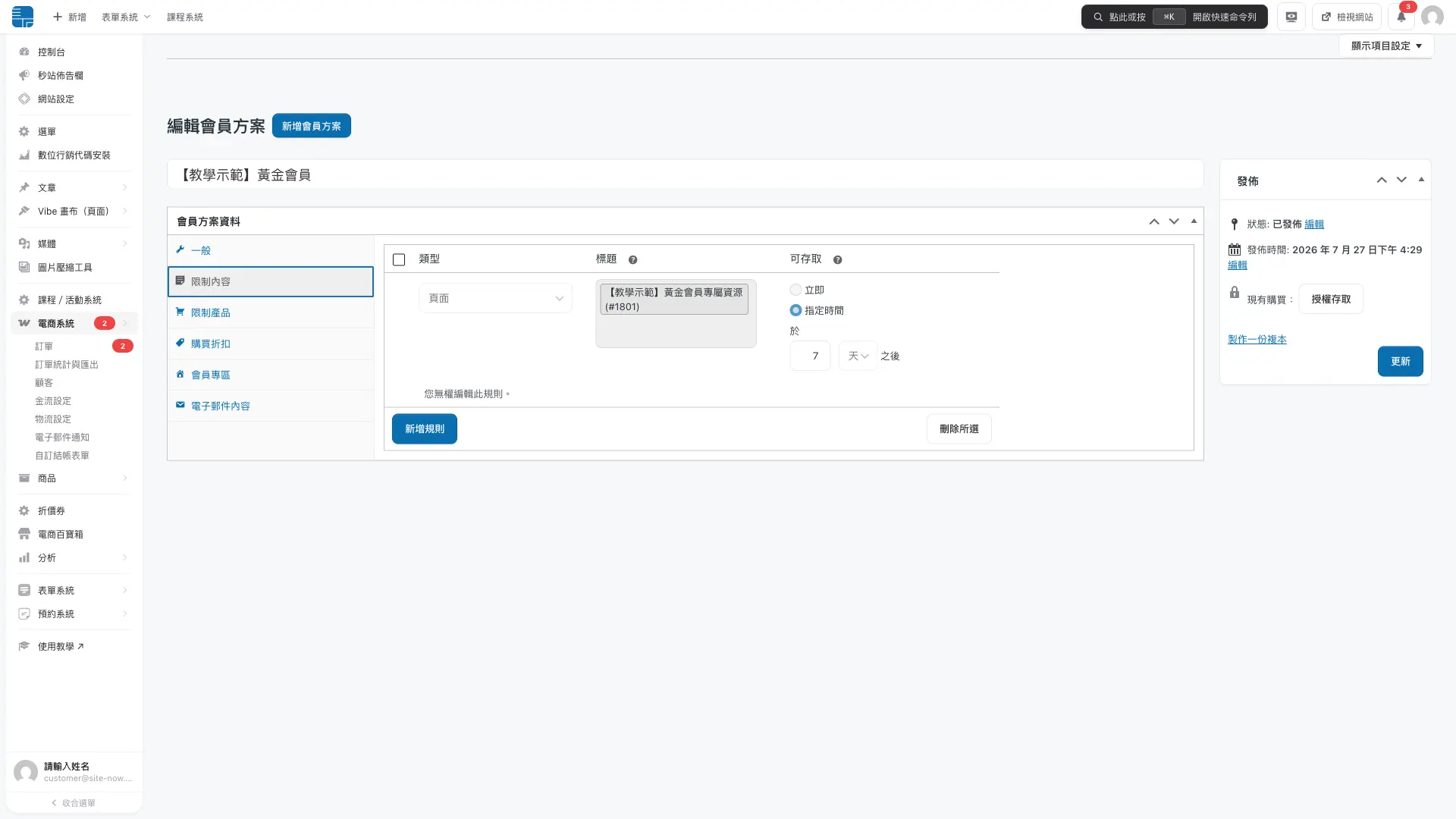
- 開啟要套用的會員方案,切到「限制內容」。
- 按「新增規則」,在「類型」選擇文章、頁面、分類,或網站內可用的其他內容類型。
- 在「標題」選擇要限制的內容。若標題留空,可能會套用到該類型的全部內容,儲存前要再次確認範圍。
- 在「可存取」選擇立即開放,或指定加入會員後的等待時間。
- 儲存並發佈方案,再用會員與非會員帳號測試。
設定滴灌內容#
滴灌是依會員加入時間分批開放內容。例如第 1 天先看入門教材,第 7 天開放第二單元,第 30 天再開放進階資源。每一筆內容規則都能設定自己的等待時間。
- 立即:會員資格生效後就能查看。
- 指定時間:輸入數量,再選天、週、月或年。
- 固定日期需求:若所有會員要在同一天看到內容,先確認目前介面是否提供固定日期選項;沒有時改用文章排程或其他流程管理。
等待時間是從每位會員的資格開始日計算。手動修改開始日會連帶影響滴灌時間,處理補課或延期時要一起檢查。
只限制頁面中的一部分#
如果頁面前半段要公開,只有影片與下載檔等進階內容要留給會員,可以在編輯器加入「Member Content」區塊,再把受限內容放進去。這種做法適合公開銷售頁加會員專屬教材,不需要把整個頁面鎖起來。
- 編輯頁面,在需要限制的位置新增「Member Content」區塊。
- 在右側設定選擇可查看的會員方案。
- 設定是否延後開放,以及非會員會看到哪一種結果,例如空白,或是系統預設/自訂說明。
- 把影片、文字或下載連結放進這個區塊,再更新頁面。
測試內容限制#
- 登出後開啟受限網址,確認非會員看到預期提示,而不是完整內容。
- 用有效會員登入,確認立即開放的內容能正常查看。
- 用剛建立的會員測試滴灌內容,確認畫面顯示正確的開放時間。
- 測試手機版,確認提示文字與登入連結沒有超出畫面。
若受限內容仍希望被搜尋引擎找到,建議保留公開摘要或公開介紹頁,不要把所有關鍵內容完全隱藏。完整隱藏的內容通常無法被搜尋引擎索引。
延伸閱讀#
常見問題
可以只限制一篇文章,不影響其他文章嗎?
可以。新增內容限制規則時,選擇內容類型後,再指定單一文章或頁面。不要把標題留空,避免整個類型一起被限制。
滴灌時間從哪一天開始算?
從每位會員的資格開始日計算。若管理者手動調整會員開始日,對應的滴灌開放時間也會跟著改變。
可以只鎖住頁面中的影片嗎?
可以。使用編輯器的 Member Content 區塊,把影片或下載內容放在區塊內,再指定可查看的會員方案。
會員已登入卻看不到內容怎麼辦?
依序檢查會員資格是否為有效狀態,是否屬於正確方案,規則是否已發佈,以及滴灌等待時間是否已到。
受限內容會被 Google 收錄嗎?
完全隱藏的內容通常不會被搜尋引擎索引。若需要搜尋曝光,建議保留公開摘要或介紹頁,再把完整內容留給會員。
