
- 登入
- 註冊
會員資格手動開通與管理
會員方案設定完成後,後台會用「會員資格」記錄每位使用者目前屬於哪個方案、資格狀態、開始時間與到期時間。你可以手動新增會員,也能在付款或資格異常時調整狀態。
功能規格參考:WooCommerce Memberships User Memberships 官方文件。
查看會員資格清單#
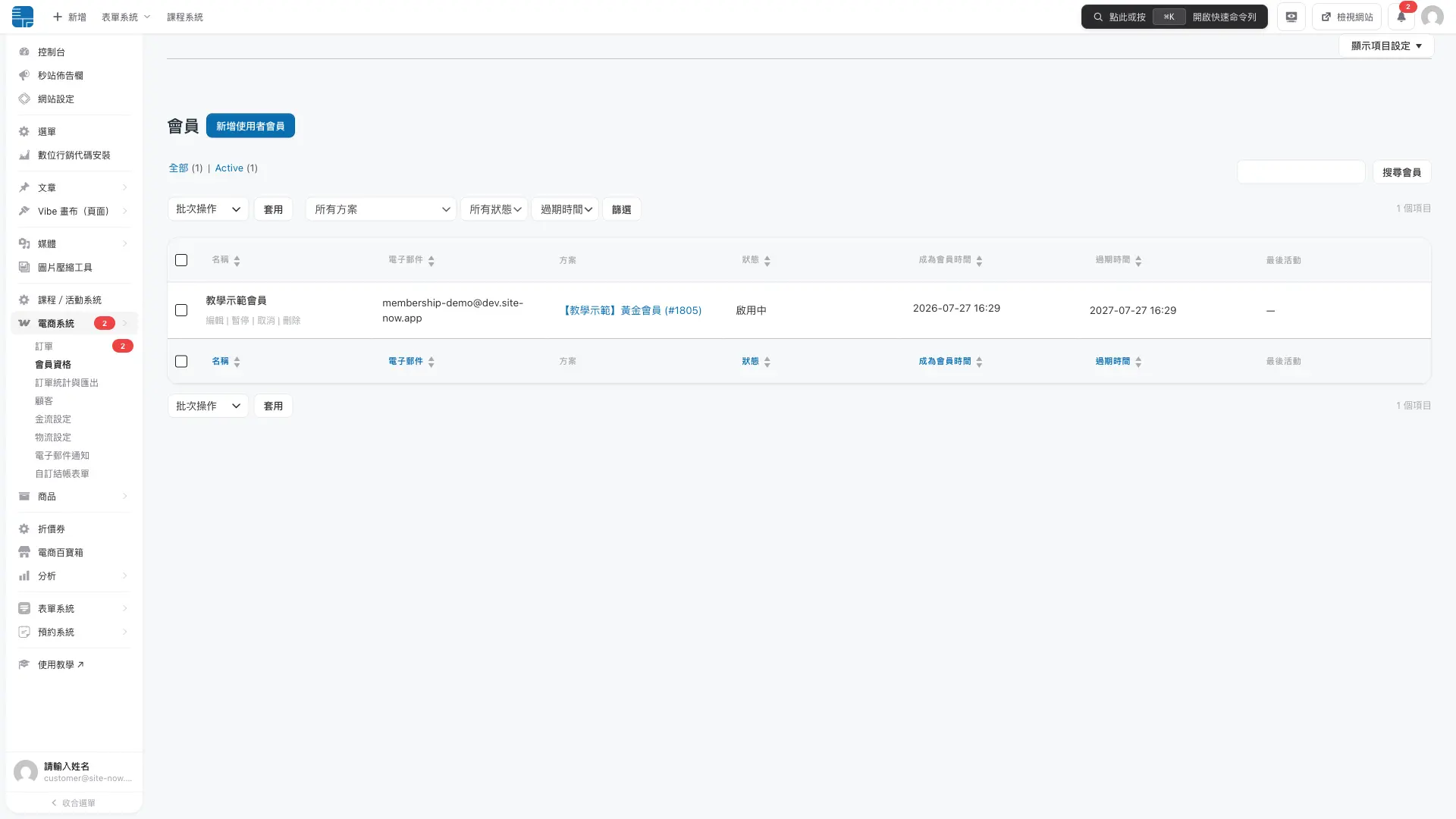
從後台左側開啟「會員資格」,上方「會員」分頁會列出目前的會員資料。清單可快速確認:
- 會員名稱與電子郵件。
- 所屬會員方案。
- 目前狀態。
- 成為會員時間與過期時間。
- 最後活動時間。
手動新增會員資格#
- 先確認對方已經有網站使用者帳號。沒有帳號時,先建立使用者。
- 在「會員」分頁按「新增使用者會員」。
- 選擇使用者與會員方案。
- 確認開始日期與到期日期,再儲存。
- 用該會員帳號登入前台,驗證內容、商品與折扣權益。
手動開通適合線下付款、邀請制會員、客服補償或測試帳號。若會員人數多,建議改用購買商品後自動加入,降低人工遺漏。
調整會員狀態與期限#
點開一筆會員資格後,可以查看與調整會員方案、狀態、開始時間、到期時間,以及資格來源。修改前先確認原因,避免讓仍在付費期間內的會員失去權益。
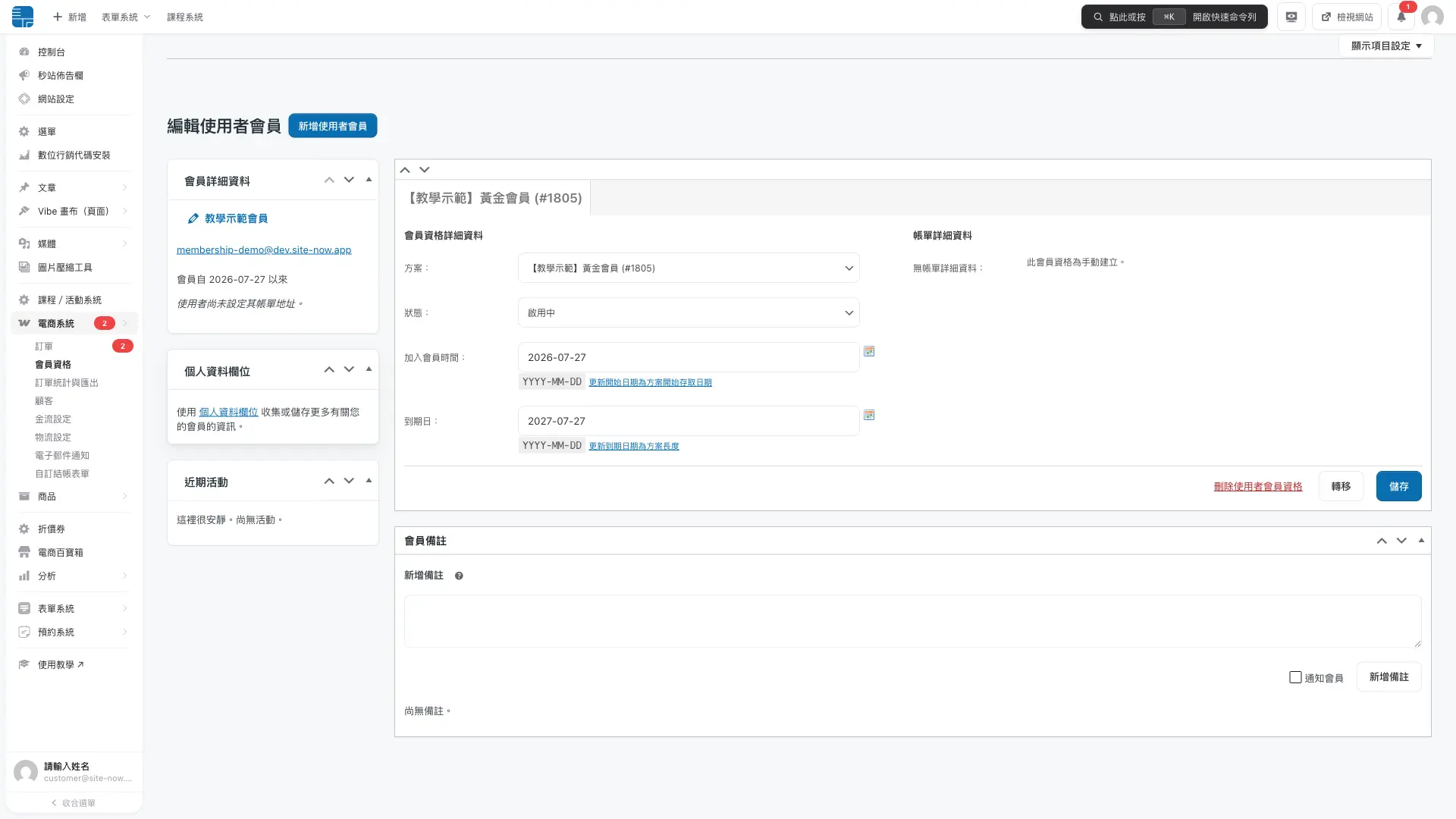
- 啟用中:會員可使用方案的內容與權益。
- 延遲:資格已建立,但還沒到開始時間。
- 暫停、取消或過期:會員不能繼續使用方案權益。
常見排查順序#
- 確認登入的是正確帳號,不是另一個相同姓名的使用者。
- 確認會員方案是否正確,方案本身是否已發佈。
- 確認會員資格狀態是否有效,開始時間是否已到,到期時間是否已過。
- 確認內容或商品規則是否包含這個會員方案。
- 登出後重新登入,再用無痕視窗測試一次。
延伸閱讀#
常見問題
可以不經過訂單,直接幫客戶開通會員嗎?
可以。先建立使用者帳號,再到會員資格清單新增使用者會員,選擇對應方案與期限即可。
會員資格的開始日可以修改嗎?
可以,但開始日會影響會員期限與滴灌內容的開放時間。修改後要一起檢查到期日與內容解鎖時間。
會員顯示啟用中,為什麼仍看不到內容?
再確認會員是否屬於正確方案,方案是否已發佈,內容規則是否包含該方案,以及滴灌等待時間是否已到。
暫停會員後,會員折扣還會生效嗎?
不會。暫停、取消或過期的會員無法使用該方案的內容、限定商品與會員折扣。
同一位使用者可以有多個會員方案嗎?
可以。同一位使用者可以持有一個或多個方案。若不同方案的內容或折扣規則重疊,請用實際帳號測試最終結果。
