
- 登入
- 註冊
GA4 申請與評估 ID 設定
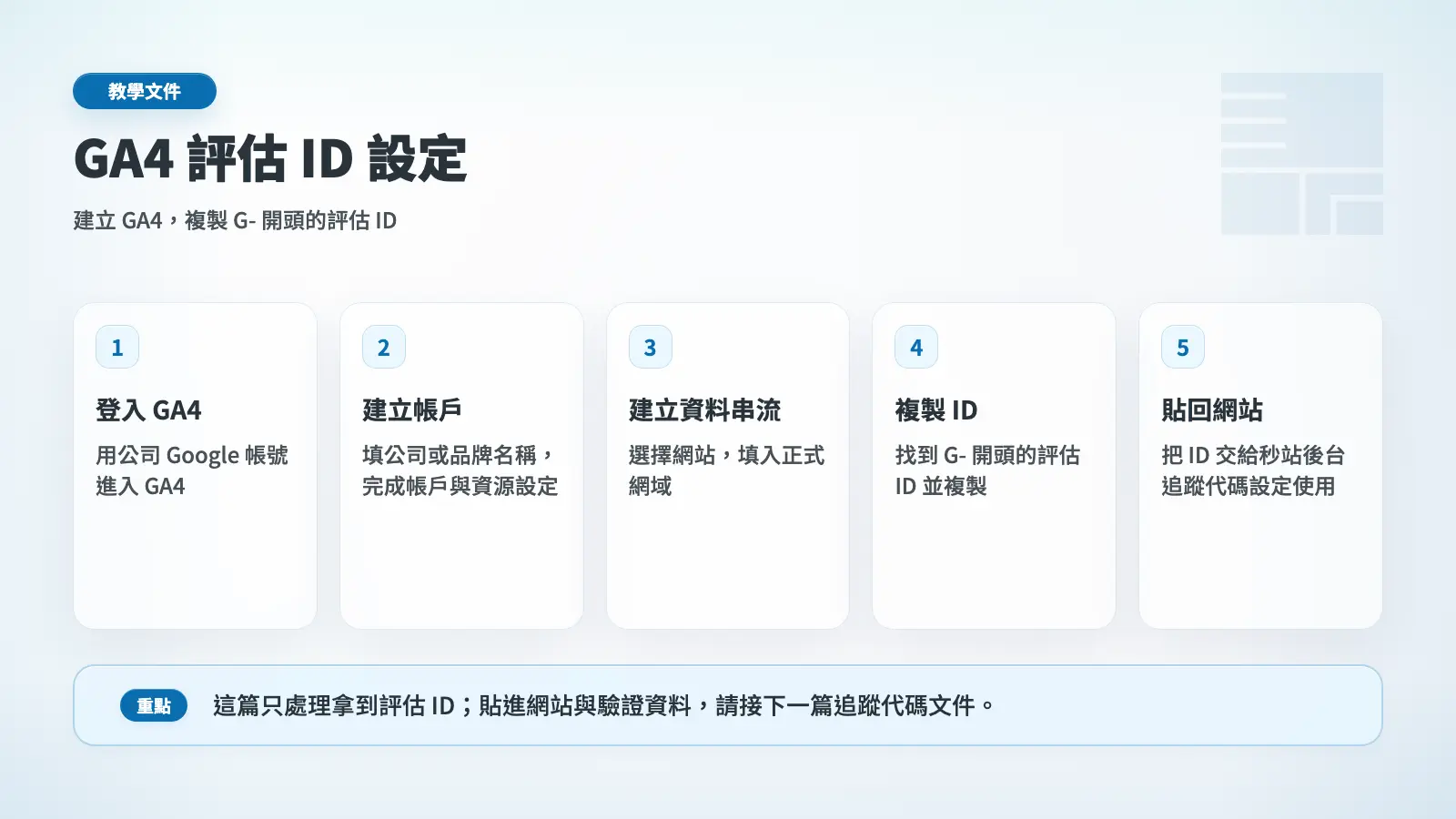
這篇教你從零申請 Google Analytics 4(GA4)帳號,一路走到拿到「評估 ID」(Measurement ID,格式 G-XXXXXXXXXX)為止。拿到 ID 之後,下一步是把它貼進秒站後台的追蹤代碼設定,請接著看 追蹤代碼安裝。
GA4 是 Google 目前唯一還在收資料的網站分析工具,舊版 Universal Analytics 已於 2023 年 7 月停止收集資料。如果你是 2026 年才開站,幾乎不需要思考要選哪一版,直接申請 GA4 就對了。
來源:Universal Analytics 停止收集資料的時程、評估 ID 格式(查證 2026-06-21)
前置:你需要準備的東西#
- 一組 Google 帳號(個人 Gmail 即可,不需要 Google Workspace)
- 你要追蹤的網站 URL(例如
https://你的網域.com) - 大約 10 分鐘的設定時間
建議使用會長期持有的工作信箱,方便日後團隊交接。一個 Google 帳號可以建立的 GA4 帳戶數量有上限,但對絕大多數人來說綽綽有餘。
Step 1:登入 Google Analytics#
用瀏覽器打開 analytics.google.com,登入要建立 GA4 帳戶的 Google 帳號。
如果這個帳號從未用過 Google Analytics,會看到一個歡迎畫面,按「開始評估」進入設定精靈;如果這個帳號之前已建過其他 GA4 資源,會直接進到既有資源的報表頁,請從左下角點「管理」(齒輪圖示),再按「建立」→「帳戶」。
來源:Google Analytics 說明|建立 Analytics 帳戶(查證 2026-06-21)
Step 2:建立帳戶(Account)#
第一個畫面是建立「帳戶」這一層。GA4 的階層由上往下是「帳戶 → 資源 → 資料串流」,帳戶通常以公司或品牌為單位。
- 帳戶名稱:建議直接填公司名或品牌名,例如「秒站」「言回有限公司」
- 帳戶資料共用設定:4 個選項依個資與合規需求自行勾選,沒有絕對標準答案,預設值由 Google 提供
填好後按「繼續」。
提醒:帳戶名稱日後可以改,不必糾結。但建議不要寫成「測試」「test」這類臨時名稱,免得跑出三五個未命名帳戶分不清楚。
Step 3:建立資源(Property)#
「資源」就是 GA4 用來收一個網站(或一個 App)資料的容器。一個帳戶下可以建多個資源,例如你有 3 個品牌站,可以分成 3 個資源。
來源:Google Analytics 說明|Analytics 帳戶階層(查證 2026-06-21)
- 資源名稱:填網站名稱,例如「秒站官網」
- 報表時區:選「(GMT+08:00) 台北」(時區一旦設定,變更只影響未來資料,不會回溯重算,建議第一次就選對)
- 貨幣:台灣站台選「新台幣(TWD)」(影響電商營收報表的幣別顯示)
填好按「下一步」。
來源:Google Analytics 說明|設定 Analytics 資源(查證 2026-06-21)
Step 4:填寫商家詳細資料與業務目標#
接下來會出現兩頁設定。
商家詳細資料#
- 產業類別:選一個最接近的(例如「電腦與電子產品」「線上社群」「美食與餐飲」)
- 商家規模:依員工人數選擇對應級距
這兩欄不會影響資料收集,只是 Google 用來決定要把哪些範本與功能優先推薦給你,填一個最接近的即可,日後可以改。
業務目標#
前 4 個選項可複選,最後一項「取得基準報表」是單選且會跟其他選項互斥。如果你不確定要什麼,選「取得基準報表」就會拿到 GA4 預設的最完整報表組合。
選完按「建立」,會跳出 Google Analytics 服務條款,依你所在國家/地區勾選同意,再勾選資料處理條款,按「我接受」。
來源:Google Analytics 說明|業務目標與報表集(查證 2026-06-21)
Step 5:建立資料串流(Web)#
同意條款後會跳出「選擇平台」畫面,三個選項分別是「網站」「Android 應用程式」「iOS 應用程式」。一般網站請選「網站」。
接著填資料串流:
- 網站網址:左邊下拉選「https://」,右邊填你的網域(不要加
https://,不要加結尾斜線),例如site-now.app - 串流名稱:填可辨識的名字,例如「秒站官網 Web 串流」
- 加強型評估(Enhanced measurement):保持預設開啟,會自動追蹤瀏覽頁面、捲動、外連點擊、站內搜尋、影片互動、檔案下載、表單互動共 7 類事件,省去手動埋事件
按「建立串流」。
來源:Google Analytics 說明|加強型評估(查證 2026-06-21)
Step 6:找到並複製「評估 ID」(Measurement ID)#
資料串流建立後,會直接跳到「網站串流詳細資料」畫面。最上方第一列就是「評估 ID」,格式為 G-XXXXXXXXXX(G 開頭,後接一串英數字母),點旁邊的複製圖示就能複製到剪貼簿。
如果你已經離開這個畫面,之後想再找到評估 ID,路徑是:
- 左下角「管理」(齒輪圖示)
- 「資料收集和修改」→「資料串流」
- 選「網站」分頁,點你剛建立的那條串流
- 「串流詳細資料」第一列即為「評估 ID」
注意:實際按鈕文字與位置以 Google 後台為準。GA4 後台 UI 持續微調,若 2026 年某個按鈕名稱有變動,請以你看到的版本為主。
來源:Google Analytics 說明|評估 ID(查證 2026-06-21)
拿到評估 ID 之後,下一步把它貼進網站#
到這裡為止,你已經完成 GA4 的申請,拿到了一組 G-XXXXXXXXXX 的評估 ID。但 Google 端還沒有收到任何資料,因為網站還沒裝追蹤代碼。
下一步請看這篇:追蹤代碼安裝。裡面會教你如何把這組 G-XXXXXXXXXX 貼進秒站後台的追蹤代碼欄位,以及怎麼驗證資料有沒有正常進來。
如果你還不想處理追蹤代碼的細節,秒站後台內建一份簡化版的流量儀表板,可以直接看訪客數與熱門頁面等基本指標,免去操作 GA4 的學習門檻。相關說明請看 後台流量分析。
還沒有自己的網站?可以先看 秒站方案與價格,或直接 4 小時免費試用秒站(不必信用卡),開好站之後再回來照這篇申請 GA4。
申請完最該先做的兩件事#
多數教學會把以下兩件事放到「進階設定」,但這兩件事建議申請完當下就處理,否則日後補做會很麻煩。
1. 把資料保留期改成 14 個月#
GA4 標準版的資料保留期預設為 2 個月,超過 2 個月的事件層級資料會被自動刪除。對絕大多數網站來說 2 個月太短,建議改成上限的 14 個月。若你的資源屬於 Google 定義的 Large 或 XL 等級(事件量超過門檻),系統會鎖定在 2 個月,下拉選單不會出現 14 個月選項,這時可忽略此步驟。
路徑:「管理」→「資料收集和修改」→「資料保留」,把「使用者和事件資料保留時間」改成「14 個月」,按「儲存」。
來源:Google Analytics 說明|資料保留(查證 2026-06-21)
2. 確認加強型評估保持啟用#
加強型評估預設開啟。除非你有特殊理由(例如要自己手動定義所有事件),不建議關掉。關掉後會缺少捲動、影片、外連點擊、檔案下載、表單互動等資料,事後想補需要回頭重新埋。
常見踩雷與注意事項#
術語對齊後台繁中用詞#
Google 繁體中文後台用的詞是「資源」「評估 ID」「資料串流」「產業類別」「商家規模」,不是「屬性」「測量 ID」「資料流」「行業」「企業規模」。日後找文件或問客服時用對詞,會比較快找到答案。
標準報表要等 24-48 小時才會有資料#
裝完代碼後,「即時報表(Realtime)」幾分鐘內就能看到自己的造訪,但「標準報表」(流量總覽與轉換等)通常要等 24-48 小時才會有資料。看不到不代表壞掉,先用即時報表驗證。
用 Adblock 測試會看不到自己#
部分廣告封鎖工具會擋 GA4 請求,所以你用裝有 Adblock 的瀏覽器測自家網站時,即時報表可能看不到自己的造訪。可以換一個瀏覽器,或開無痕模式,關掉 Adblock 再測。
來源:Google Analytics 說明|即時報表(Realtime)(查證 2026-06-21)
評估 ID 開頭只認 G-#
本篇教的是 GA4 的 G- 開頭評估 ID。如果你在後台看到的是 AW- 開頭,那是 Google Ads 轉換 ID,不是這篇要的東西。
網站 URL 不要加結尾斜線#
填資料串流網址時,site-now.app 對;https://site-now.app/ 重複了協定也錯。協定(https://)由左邊下拉決定,右邊欄位只填網域本體。
延伸閱讀:功能設計背景與相關內容#
- 追蹤代碼安裝(拿到評估 ID 後的下一步)
- 後台流量分析(不想處理 GA4 介面?秒站後台簡易版儀表板)
- 頁面 SEO 與分享設定(讓 Google 看見你的下一步)
官方參考文件#
實際 UI 若有微調,請以 Google 官方說明為準:
常見問題
個人 Gmail 可以申請 GA4 嗎?還是要用 Google Workspace?
個人 Gmail 完全可以申請 GA4,不需要 Google Workspace。但實務上建議用會長期持有的工作信箱申請,避免日後團隊交接或人員異動時找不到帳號擁有者。一個 Google 帳號就能建立一個或多個 GA4 帳戶。
「評估 ID」「測量 ID」「追蹤 ID」是同一個東西嗎?
GA4 繁體中文後台官方用詞是「評估 ID」(Measurement ID),格式為 G-XXXXXXXXXX。「測量 ID」是英文直譯,「追蹤 ID」是舊版 Universal Analytics(UA)的用詞(格式 UA-XXXXX-Y),兩者都不是 GA4 的官方術語。GA4 後台只認「評估 ID」這個名稱,找欄位時請用這個詞。
資源(Property)和帳戶(Account)有什麼差別?我該建幾個?
- 帳戶:通常以公司或品牌為單位,是最上層的容器
- 資源:用來收一個網站(或一個 App)資料的單位
例如你有「秒站」一家公司、底下兩個獨立品牌站,可以建 1 個帳戶 + 2 個資源。一個帳戶最多可建 2,000 個資源,對大多數人來說綽綽有餘。
申請完之後多久才看得到資料?
- 即時報表(Realtime):裝完追蹤代碼後幾分鐘內就能看到自己的造訪,適合用來驗證安裝是否成功
- 標準報表:通常要 24-48 小時資料才會進到「流量總覽」「轉換」等標準報表,這是 Google 端的資料處理時間,不是裝錯
看不到資料先別急著重裝,先用即時報表確認代碼有正常傳資料。
資料保留期預設只有 2 個月會怎樣?要不要改?
強烈建議改成 14 個月(GA4 標準版上限)。預設 2 個月代表超過 2 個月的事件層級資料會被自動刪除,影響跨季度比較、年度回顧、長期受眾分析。
路徑:「管理」→「資料收集和修改」→「資料保留」→「使用者和事件資料保留時間」改為「14 個月」→ 儲存。
注意:縮短保留期會影響已收集的資料(被刪了就回不來),延長則對歷史資料同樣生效。建議申請完當下就改,不要拖。
加強型評估(Enhanced measurement)可以關掉嗎?
技術上可以,但強烈建議保持預設開啟。加強型評估會自動追蹤 7 類事件:瀏覽頁面、捲動(到 90% 觸發)、外連點擊、站內搜尋、影片互動、檔案下載、表單互動。關掉後這些資料都要靠你自己用 Google Tag Manager 手動埋事件,事後想補也只能補從關掉之後開始的資料。除非你已經有完整的事件追蹤計畫,要全手動控制,否則沒理由關。
我用 Adblock 測自家網站,即時報表為什麼看不到自己?
部分廣告封鎖外掛(Adblock、uBlock Origin、Brave 內建擋廣告等)會擋掉 GA4 的請求,所以你在裝有這類外掛的瀏覽器訪問自家網站時,GA4 收不到資料、即時報表也看不到你。
驗證做法:換一個沒裝 Adblock 的瀏覽器、開無痕模式(部分外掛無痕也會啟用,要另外設定)、或暫時關掉 Adblock 再測。也可以請朋友幫忙開一下你的網站做交叉驗證。
拿到評估 ID 之後要怎麼貼進 WordPress?
請接著看秒站的 WordPress 追蹤代碼安裝教學 2026|GA4、Meta Pixel、TikTok 一次搞定,裡面會教你把 G-XXXXXXXXXX 貼到秒站後台「追蹤代碼」欄位的位置,以及如何驗證資料是否正常進到 GA4。如果你不想自己處理追蹤代碼,秒站客服也可以代為設定,把評估 ID 透過 LINE 安全管道傳給客服即可。
