
- 登入
- 註冊
追蹤代碼安裝
在秒站後台的「數位行銷代碼安裝」,你可以集中設定 GTM、GA4、Google Ads、Meta Pixel、TikTok 與 ChatGPT Ads。這篇說明追蹤代碼安裝、頁面範圍、電商事件、自訂事件及驗證方式。請先準備各平台提供的識別碼,再選擇需要使用的平台。
尚未取得 GA4 評估 ID,可先看GA4 申請與評估 ID 設定。若你已透過 GTM 或其他工具部署同一個 Pixel,先確認由哪一處負責發送,避免同一事件重複記錄。
新增追蹤代碼#
- 打開左側「數位行銷代碼安裝」,切到「追蹤代碼」。
- 按「新增追蹤代碼」,選擇平台。
- 填入識別碼,視需要設定排除頁面或限定頁面。
- 按「儲存」,等頁面右上方顯示「所有設定已儲存」。
| 平台 | 主要欄位 | 操作提醒 |
|---|---|---|
| GTM | Container ID | 填入 GTM 容器 ID;容器內的代碼仍需在 GTM 發佈。 |
| GA4 | Measurement ID | 填入評估 ID;Server API、API Secret 與改由 GTM 發送依你的量測配置設定。 |
| Google Ads | Conversion ID、Conversion Label | 使用對應轉換動作的資料。 |
| Meta Pixel | Pixel ID | CAPI Access Token 與 Test Event Code 是另外的選填欄位。 |
| TikTok | Pixel ID | 需要伺服器端事件時,再設定 Server API 與 Access Token。 |
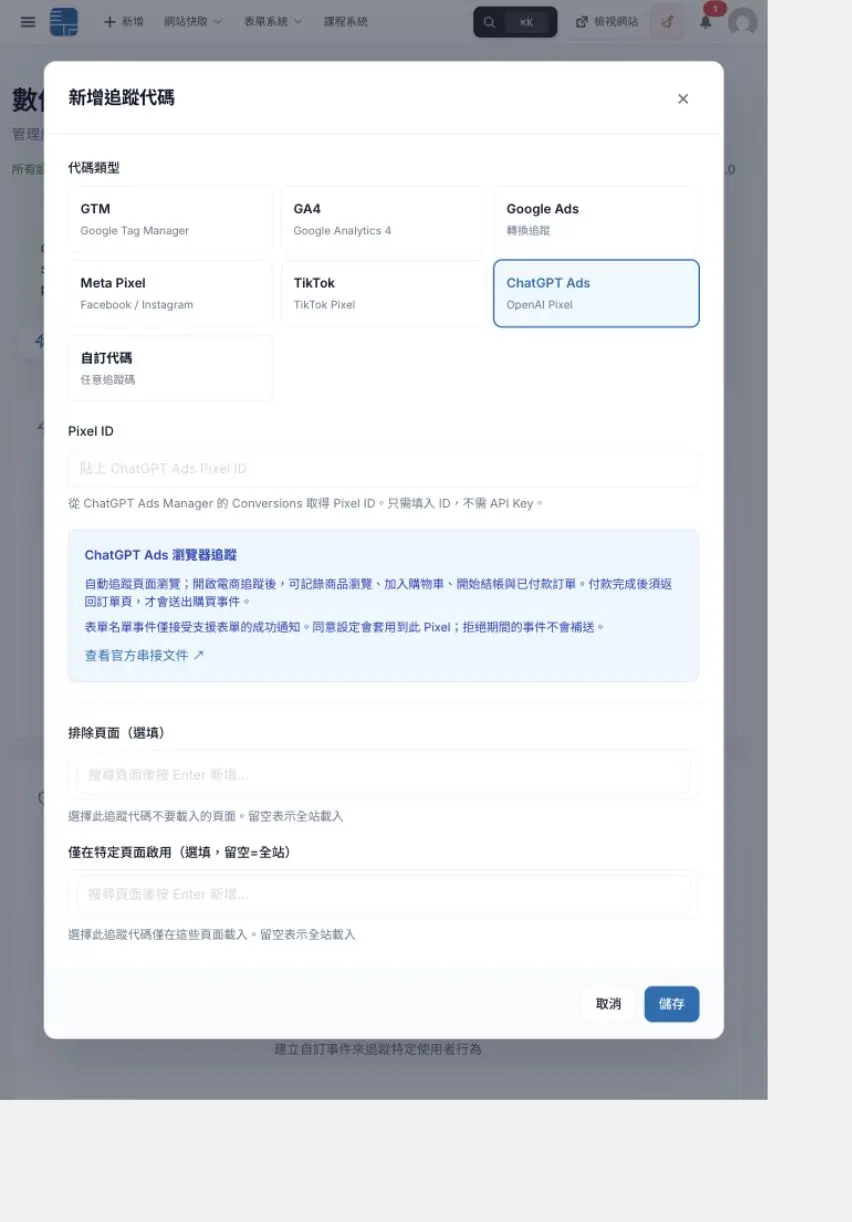
| ChatGPT Ads | Pixel ID | 此處支援瀏覽器 Pixel,不需填 OpenAI API Key。 |
| 自訂代碼 | 代碼名稱、代碼內容 | 使用供應商提供的追蹤碼;先確認來源與用途。 |
設定頁面排除或限定#
「排除頁面」讓代碼不在指定頁面載入;「僅在特定頁面啟用」則把追蹤範圍縮小到選定頁面。兩者都留空時,代碼套用全站。若設定了限定頁面,系統以限定清單為準,請避免同時把同一頁放進兩份清單。
在頁面欄位輸入名稱搜尋,再選取結果。各筆 ChatGPT Ads Pixel 可分別設定自己的頁面範圍。完成後,可用列表的搜尋欄快速找到平台或 Pixel ID,並從右側操作停用、編輯或刪除。
確認設定已儲存#
調整開關或儲存對話框後,頁面會顯示儲存進度。若出現儲存失敗,先保留目前頁面,確認網路恢復後按「重試儲存」。看到「所有設定已儲存」後,再重新整理確認資料仍存在。這個狀態只代表設定已存入網站,事件是否送達仍需到對應平台驗證。
設定 ChatGPT Ads Pixel#
使用前需已能進入 ChatGPT Ads Manager,並取得你的廣告帳戶所提供的 Pixel ID。網站支援 Pixel 不代表已取得廣告投放資格;帳戶、地區與開放狀態,以 OpenAI 當下提供的功能為準。
- 在 ChatGPT Ads Manager 的 Conversions 區域取得 Pixel ID。
- 回到秒站,按「新增追蹤代碼」,選「ChatGPT Ads」。
- 把識別碼填入「Pixel ID」,不用貼整段程式碼,也不用填聊天或模型服務的 API Key。
- 設定頁面範圍後儲存,再以符合追蹤條件的訪客身分進入網站測試。
規格來源:OpenAI Measurement Pixel 文件(2026 年 10 月 6 日查核)。
哪些事件會自動送出#
| 網站行為 | OpenAI 事件名稱 | 成立條件 |
|---|---|---|
| 瀏覽頁面 | page_viewed | Pixel 已啟用,頁面符合範圍且允許追蹤。 |
| 瀏覽商品 | contents_viewed | 啟用電商追蹤。 |
| 加入購物車 | items_added | 啟用電商追蹤,並發生加入購物車事件。 |
| 開始結帳 | checkout_started | 啟用電商追蹤,進入結帳流程。 |
| 已付款訂單 | order_created | 啟用電商追蹤,訂單已付款,買家返回訂單完成頁。 |
| 表單成功送出 | lead_created | 使用秒站內建表單,且收到表單送出成功的通知。 |
銀行轉帳等非即時付款,若買家離開頁面後才付款,瀏覽器 Pixel 不會在背景補送。尚待付款的訂單、付款失敗的訂單及取消訂單不會因為進入訂單頁就被此整合當成購買。第三方預約與會員註冊,以及訂閱和試用的成功事件,仍需依實際成功流程另外設定;選單中有事件名稱,不代表那些流程已自動串接。
啟用電商追蹤#
切到「電商設定」,開啟畫面上的「啟用 WooCommerce 電商追蹤」。下方可選擇訂單金額是否包含稅額或運費,以及商品 ID 來源。請讓廣告帳戶使用的商品識別方式與網站保持一致。
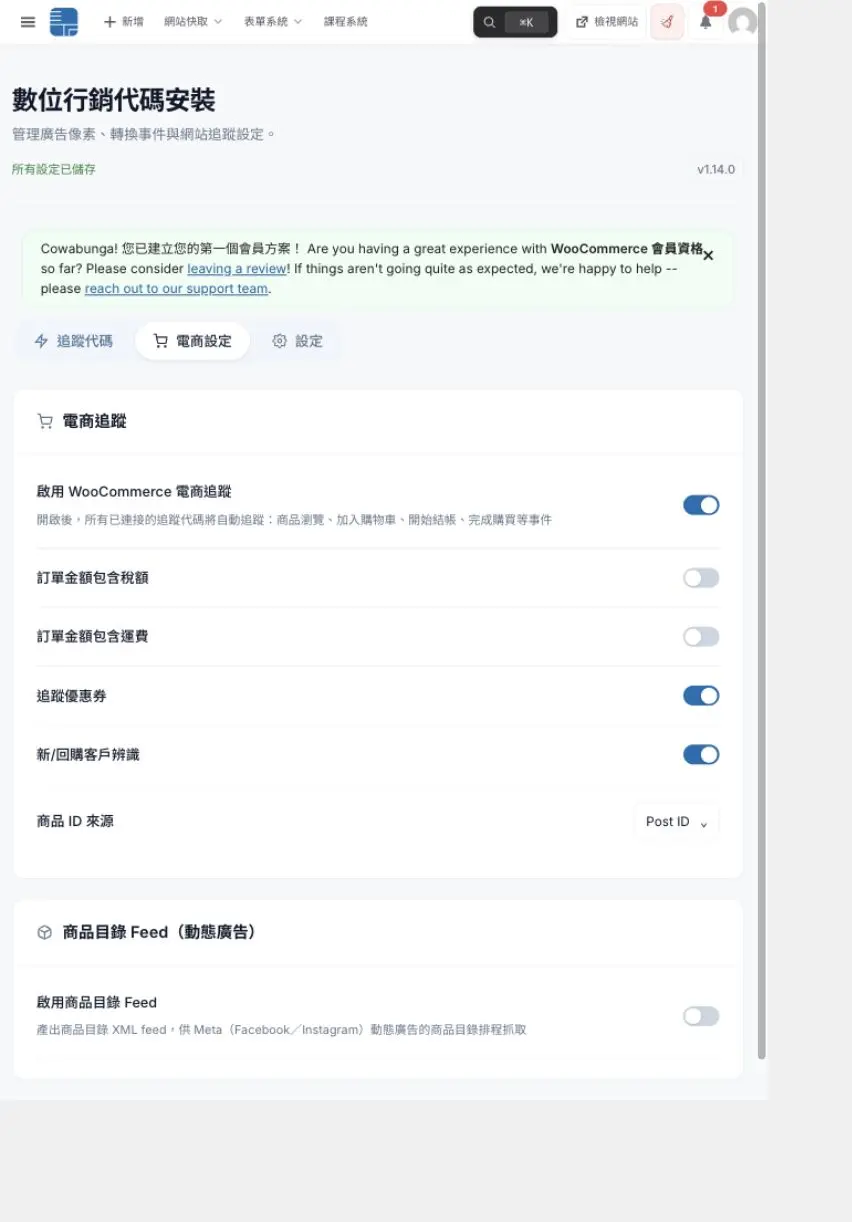
「商品目錄 Feed」提供 Meta 動態廣告使用,並不是 ChatGPT Ads 的商品目錄申請入口。啟用 Feed 後,依畫面提供的網址到 Meta 設定資料來源;不要將這個網址當成 OpenAI Pixel ID。
建立自訂事件#
在「追蹤代碼」分頁按「新增事件」,先選觸發方式,再選平台與事件名稱。下拉選單可輸入關鍵字搜尋。你可以使用頁面瀏覽、CSS 元素點擊、CSS 元素 Hover、URL 匹配、捲動深度或時間延遲,依需要再加觸發條件。
讓事件名稱對應真正完成的行為#
例如預約系統只有完成預約後才導向專用成功頁,就能把觸發方式設為「URL 匹配」,選 ChatGPT Ads,再選 appointment_scheduled。填入你網站實際使用的成功頁路徑;圖中的 /booking-confirmed/ 只是示例,不是系統自動建立的頁面。
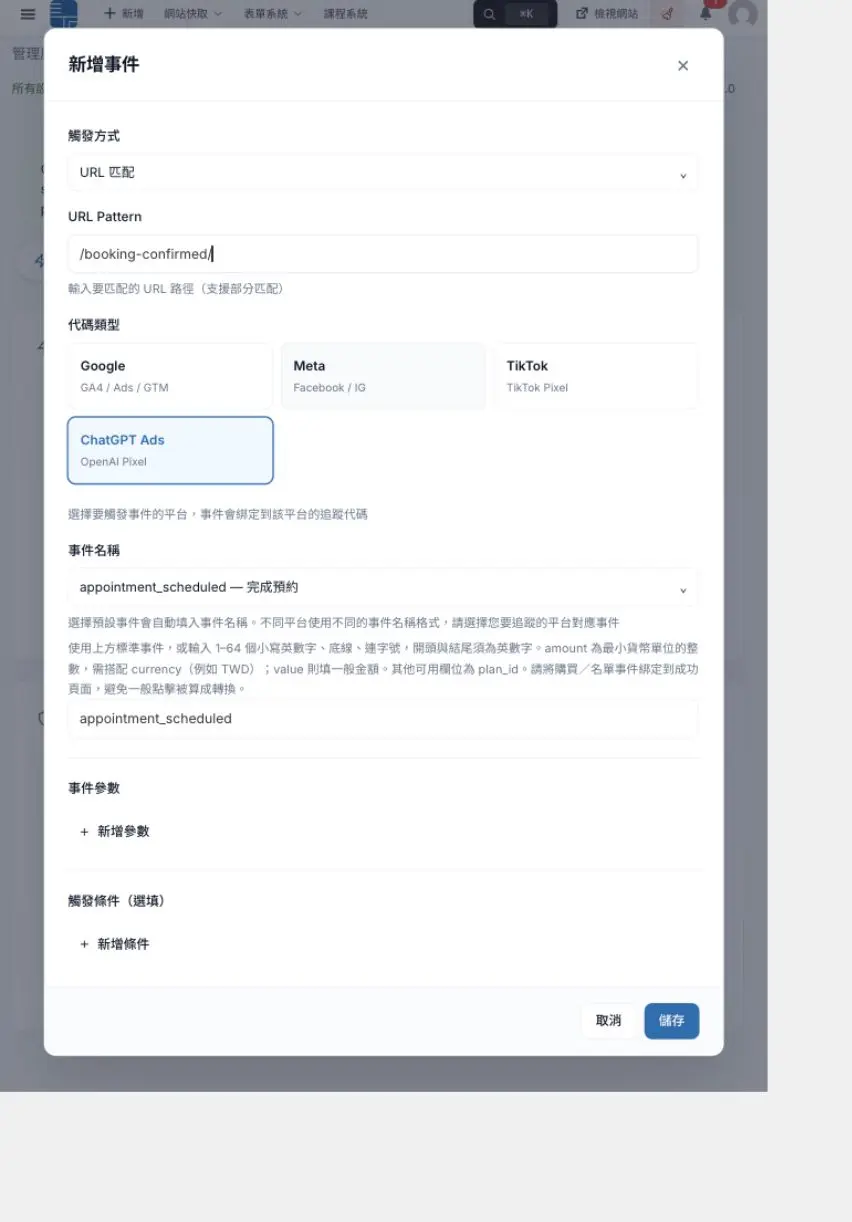
不要把「按下送出按鈕」直接命名為名單或購買成功;驗證失敗時,按鈕仍可能被點擊。成功頁若能被重複進入,自訂事件也可能再次觸發,因此需要精確計數時,應使用能識別每次完成行為的正式串接。已由內建電商或表單自動送出的事件,也不要再建一筆相同的成功事件。
ChatGPT Ads 事件名稱與金額#
除了自動事件,選單也提供完成註冊、完成預約、訂閱成立與開始試用等標準名稱。自訂名稱限 1~64 個小寫英數字、底線或連字號,開頭與結尾需為英數字。
需要事件金額時,可新增 value 與 currency:例如新臺幣 100 元填 value = 100、currency = TWD。若你使用的是 amount,它代表最小貨幣單位的整數;同樣新臺幣 100 元應填 amount = 10000。兩種金額欄位擇一使用,避免混淆。訂閱或試用事件可按需求填 plan_id。不要在參數裡放姓名、電子郵件、電話或表單填答內容。
規格來源:OpenAI 支援事件與欄位規格(2026 年 10 月 6 日查核)。
調整同意與排除設定#
切到「設定」,依網站採用的同意管理方式選擇 Consent 模式。選擇「不使用(直接追蹤)」時,不會等待訪客授權;若需依訪客選擇控制追蹤,請先讓網站的同意管理工具正確回傳選擇,再測試允許與拒絕兩種情境。
ChatGPT Ads 依廣告追蹤同意狀態決定是否發送。拒絕期間的事件不會在稍後同意時補送。選擇 Cookiebot 時,會讀取該工具的行銷同意狀態;切換設定不等於網站已經顯示 Cookie 橫幅。
「排除網站管理者」會影響你登入後的測試;「排除的 IP 位址」及「爬蟲偵測排除」也會讓符合條件的請求不追蹤。Debug 模式只用於除錯,完成後關閉。
驗證事件是否送達#
- 先確認列表中的 Pixel 已啟用,頁面範圍正確,且重新整理後仍能讀回設定。
- 用不在排除範圍內的訪客工作階段開啟網站,依實際同意流程允許追蹤;測試前暫停該瀏覽器的廣告阻擋擴充功能。
- 在瀏覽器開發者工具的 Network 檢查 OpenAI Pixel 載入與事件請求,確認沒有被瀏覽器或網站安全政策阻擋。
- 回到 ChatGPT Ads Manager 的 Conversions 檢查事件活動,對照剛才操作的事件名稱;若介面尚未更新,依平台提示等候並排查。
- 購買測試需確認訂單已付款且返回完成頁,再比對事件金額與幣別。不要只看網站上的「儲存成功」。
GA4、Google Ads、Meta 與 TikTok 則分別到對應平台的即時報表或事件測試工具核對。事件有送達,仍不等於它已被歸因為某則廣告帶來的轉換;廣告報表需依各平台的歸因與處理結果判讀。
來源:Confirm that you are collecting data、Monitor events in DebugView(查證 2026-10-19)。
找不到事件時的檢查順序#
| 看到的情況 | 先檢查 |
|---|---|
| 網站沒有載入 Pixel | 識別碼、啟用狀態、頁面範圍、同意狀態、登入與 IP 排除。 |
| 有頁面瀏覽,但沒有購買 | 電商追蹤是否啟用、訂單是否已付款、買家有沒有返回訂單完成頁。 |
| 自訂事件沒有觸發 | 平台是否選對、成功頁路徑是否匹配、額外條件是否擋住事件。 |
| 同一行為被算多次 | GTM、自訂代碼與此設定是否重複部署;自訂成功頁是否重複觸發。 |
| 設定顯示儲存失敗 | 保留頁面並重試,成功後重新整理確認。 |
下一步可閱讀追蹤代碼功能介紹,或回到GA4 AI 流量分析了解網站流量來源。
常見問題
ChatGPT Ads Pixel 需要 OpenAI API Key 嗎?
這個瀏覽器 Pixel 設定只需 Ads Manager 提供的 Pixel ID,不需要聊天或模型服務的 API Key。此設定也不包含 OpenAI 伺服器端 Conversions API。
已付款卻沒有 ChatGPT Ads 購買事件,先看哪裡?
先確認已開啟電商追蹤,訂單被網站判定為已付款,而且買家已返回訂單完成頁。再檢查訪客同意狀態、排除設定與瀏覽器阻擋工具;若買家離開後才入帳,這個瀏覽器整合不會在背景補送。
儲存成功是不是代表廣告平台收到事件?
不是。儲存成功代表網站已保存設定;還需實際操作網站,到對應平台查看事件活動,再依平台報表確認廣告歸因。
已經用 GTM 安裝同一個 Pixel,還要再加一筆嗎?
先確認目前的部署來源與事件內容。同一個 Pixel 若由兩處發送相同行為,可能造成重複記錄;應規劃由哪一處負責,而不是直接疊加。
