
- 登入
- 註冊
建立第一個聯絡表單
聯絡表單是秒站內建的功能,讓訪客能在你的網站上送出問題、報名活動,訂閱電子報,所有資料會自動進到後台收件夾——不用串第三方工具,不用接 API。本篇講第一次用聯絡表單的最小流程:建一個表單、放進頁面,收到第一封測試訊息。
適合用聯絡表單的情境#
- 聯絡我們:訪客詢問、合作邀約、媒體採訪
- 活動報名:講座、實體課、線上課、品牌體驗活動
- 訂閱表單:電子報、折扣碼、新品通知
- 諮詢預約:服務報價、產品試用、線上 demo
- 意見回饋:客訴、滿意度調查、產品建議
最小設定流程#
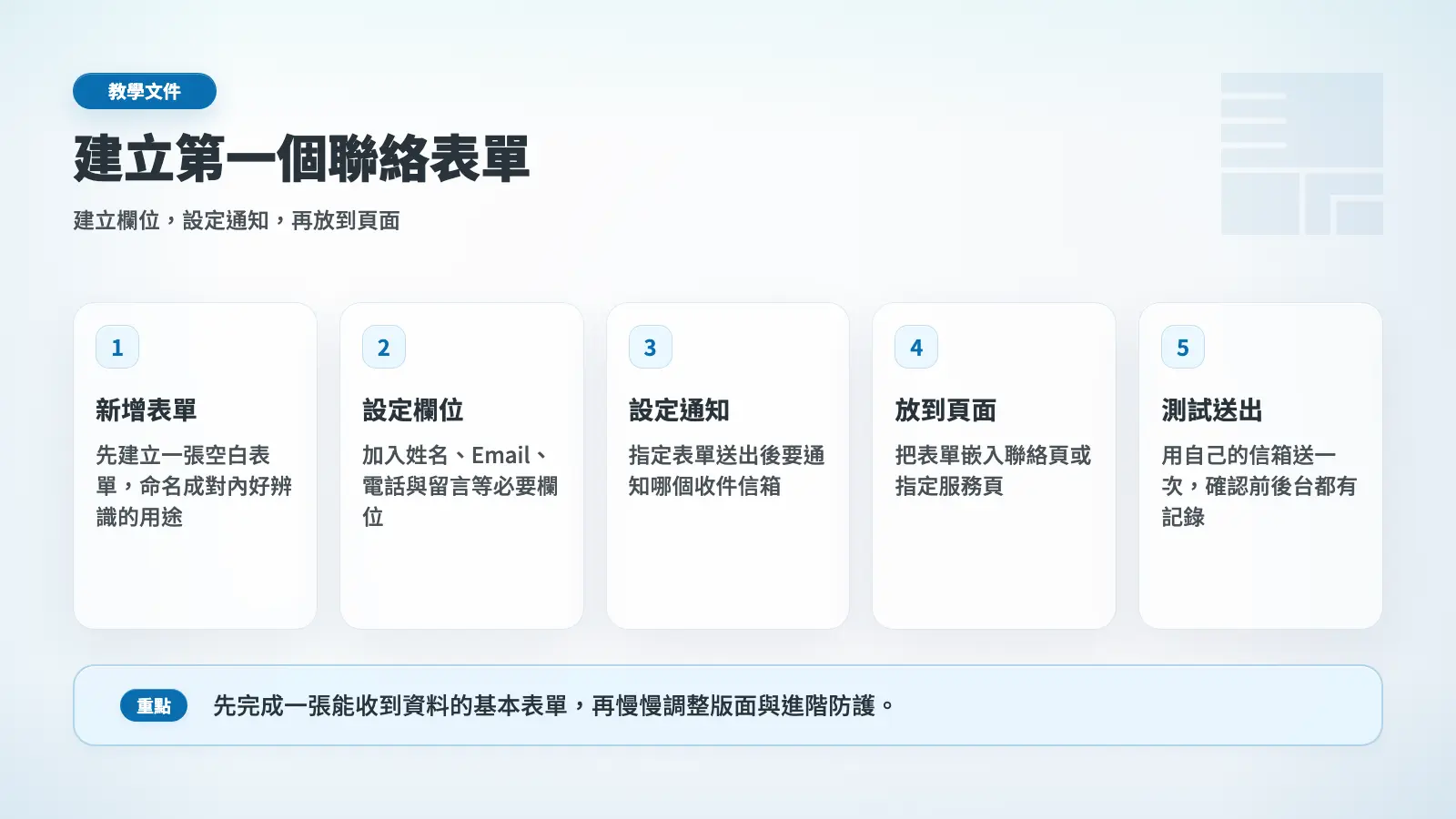
第 1 步:進入聯絡表單#
登入秒站後台,左側選單找到「聯絡表單」點進去。第一次進入會看到歡迎畫面與「建立新表單」按鈕。
第 2 步:建立第一個表單#
點「建立新表單」,會跳出「選擇模板」畫面。提供 4 個常用模板:
- 聯絡表單:姓名、電話、Email、主旨、訊息(最常用)
- 對話式表單:一頁一題、像聊天一樣引導填寫
- 空白表單:從零開始拉欄位
- 常用模板庫:報名,訂閱,評估、滿意度等預設範本
第一次建議直接選「聯絡表單」,輸入表單名稱(例如「網站聯絡」)按確認,系統會帶你進入表單編輯器。
第 3 步:確認預設欄位#
聯絡表單模板自動帶 5 個欄位:姓名、電話、Email、主旨、訊息。每個欄位點一下會在右側打開設定,可以改顯示文字,是否必填、placeholder 提示文字。
對第一次建表單來說,預設值已經夠用,直接按右上角「儲存」即可。
第 4 步:把表單放進頁面#
儲存後右上角會看到「嵌入」(Embed)按鈕,點開有兩種方式:
- 短代碼:類似
[fluentform id="1"],貼到任何頁面或文章內 - 斜線指令:在文章或 Vibe 畫布的編輯器裡輸入
/fluentform,跳出來選你的表單就完成插入
嵌入完成後在前台網站重新整理,就會看到表單。
第 5 步:寄一封測試訊息#
在前台填好表單按送出。之後回到後台「聯絡表單」→ 找到剛建的表單 → 點「記錄」(Entries),會看到剛剛送出的這筆。
同時系統預設會寄一封通知信到你註冊秒站的 Email。如果沒收到,先看看垃圾信件夾,再去「設定 → 通知」確認收件人是否設對。
收到第一筆資料之後可以做什麼#
- 編輯欄位,加新欄位,改順序——詳見 表單編輯器:欄位類型與排版
- 改通知信內容,設定送出後跳轉,防垃圾則由秒站處理——詳見 表單通知、確認訊息與防垃圾說明
- 看歷史送出記錄,匯出 CSV——詳見 查看與管理表單記錄
- 把表單放進 Vibe 畫布,設浮動 CTA,用斜線指令快速插入——詳見 把表單放上網站:3 種嵌入方式
常見問題
沒收到測試通知信怎麼辦?
3 個常見原因:(1) 信件進垃圾信件夾、先去那邊找一下;(2) 網站沒設定 SMTP——預設用 PHP mail 寄信,容易被信箱判垃圾,建議到「設定 → 寄信設定」設 SMTP,免費的 Brevo 一天 300 封夠用;(3) 通知收件人沒設對——回「表單 → 設定 → 通知」檢查「收件人」欄位。
表單名稱可以中文嗎?
可以。表單名稱只給後台辨識用,不會出現在前台網站。建議用容易辨認的中文(例如「2026 春季講座報名」),方便日後在表單列表找。
一個網站可以建幾個表單?
沒有上限。每個用途建一個獨立表單比較清楚——聯絡表單、報名表單,訂閱表單分開建,方便分別看記錄、分別設定通知信。
預設模板可以後續修改嗎?
可以。「聯絡表單」「對話式表單」等模板只是一個起點,建立後進入編輯器可以自由加減欄位,改順序,改文字。模板提供你 80% 的常見配置、剩下 20% 自己客製。
