
- 登入
- 註冊
秒站頁面設定
截至 2026 年,秒站的文章與 Vibe 畫布都可以在編輯器右上角看到星號按鈕,點開後會出現「即站力 Site Now 頁面設定」。這個面板是用來調整單篇內容版面的地方:你可以決定這篇文章要不要顯示精選圖片、文章標籤、分享框、作者框,也可以讓單一文章或單一 Vibe 畫布使用不同的內容區樣式。
一句話結論:一般情況保持「繼承」最穩定;只有這一篇文章或這一個 Vibe 畫布需要不同版面時,才切成「自訂」並調整下方選項。
先從右上角星號打開頁面設定#
進到文章或 Vibe 畫布的編輯畫面後,看右上角工具列。你會看到一顆星號按鈕,滑過去會顯示「即站力 Site Now 頁面設定」。點下去後,右側會打開設定面板。
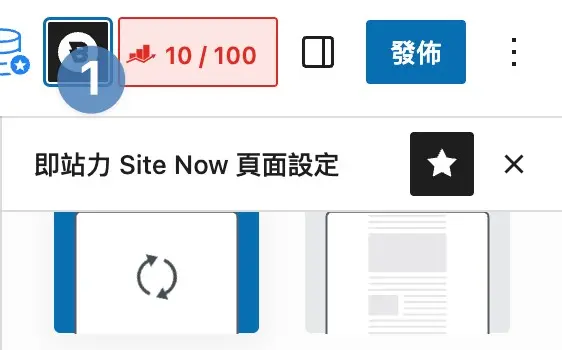
這個設定是「單篇內容」層級,不是全站設定。換句話說,你在這裡做的調整只會影響目前這篇文章或目前這個 Vibe 畫布,不會把全站其他文章一起改掉。
版面圖示:決定內容區怎麼排#
面板最上方會先看到幾個版面圖示。這些圖示用來控制內容區的排列方式,例如維持目前網站預設版型,改成較單純的文章版面,或讓內容搭配側邊欄顯示。
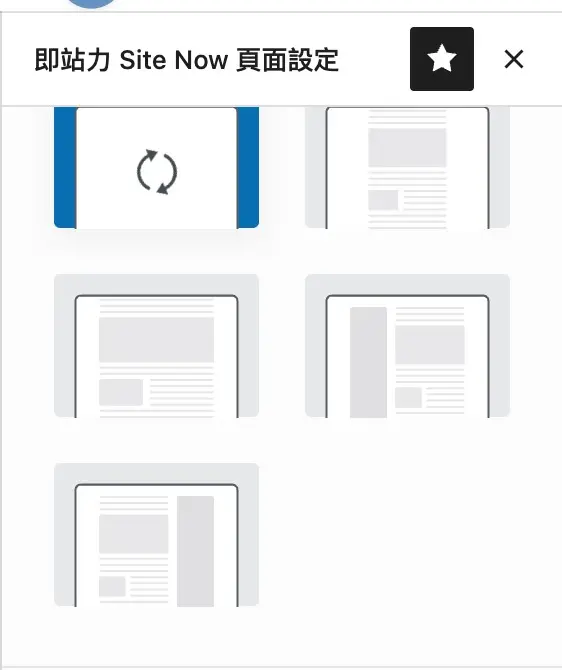
如果你不確定要選哪一個,建議先維持預設。只有遇到下面這幾種情境,再改版面會比較合理:
- 長篇教學文章:想讓閱讀區域更單純,減少側邊欄干擾。
- 品牌故事或活動頁:想讓畫面更像獨立頁面,不像一般文章列表頁。
- Vibe 畫布視覺頁:AI 產出的區塊需要更多寬度,避免被窄版內容區壓縮。
調整後請按右上角「更新」或「發佈」存檔,再到前台檢查實際效果。編輯器內看到的畫面只是參考,前台才是最後結果。
內容區樣式來源:繼承或自訂#
接著會看到「內容區樣式來源」,通常有兩個選項:「繼承」和「自訂」。截至 2026 年,秒站後台這類單篇版面設定都建議先保留繼承,除非你真的要做單篇例外。
| 選項 | 意思 | 建議使用情境 |
|---|---|---|
| 繼承 | 沿用網站目前的全站預設樣式。 | 大多數文章、一般 Vibe 畫布都建議用這個。 |
| 自訂 | 只針對目前這篇內容改設定。 | 這一篇需要不同寬度,不同內容區樣式,或要做特殊視覺頁時使用。 |
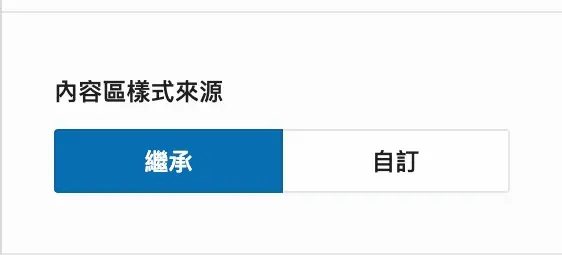
「繼承」的好處是穩定。全站之後如果統一調整文章版面,這篇也會跟著更新,不需要回頭一篇一篇改。「自訂」的好處是彈性,適合少數特別頁面,但也代表未來全站樣式變動時,這一篇可能不會完全跟著走。
內容區域垂直間距:控制上下留白#
「內容區域垂直間距」控制的是內容區上方和下方的留白。一般文章通常沿用全站預設即可,因為網站已經有一致的閱讀節奏。若你在做活動頁、Landing Page,或 Vibe 畫布裡的第一個區塊本身已經有很大的上方留白,就可以切成「自訂」來調整。
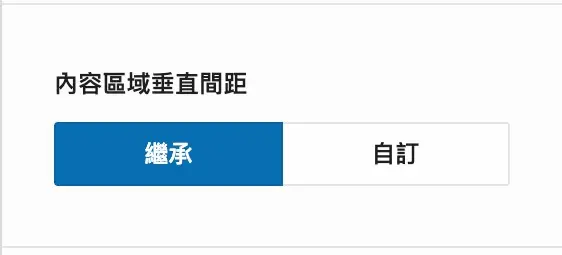
調間距時有一個簡單判斷:如果前台看起來「上方空太多」或「內容太貼近頁首」,才需要動這個選項。不要為了每篇文章微調留白,否則久了會讓整站閱讀節奏不一致。
文章元素:開關精選圖片、標籤、分享框與作者框#
文章編輯器裡還會看到「文章元素」區塊,這裡是幾個常用顯示項目的開關。它們的名稱通常是「停用某某」,所以開關打開代表「不要顯示」該元素。
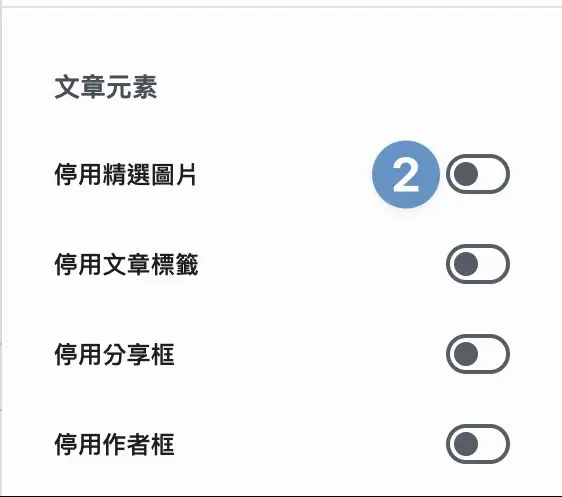
| 開關 | 打開後會怎樣 | 什麼時候適合用 |
|---|---|---|
| 停用精選圖片 | 前台不顯示這篇文章的精選圖片。 | 文章開頭已經有大型圖片,或精選圖片只是列表用,不想進內文時。 |
| 停用文章標籤 | 前台不顯示文章標籤。 | 標籤只是後台整理用,不想讓讀者看到時。 |
| 停用分享框 | 前台不顯示社群分享區塊。 | 這篇是內部公告、政策頁,或不需要引導分享時。 |
| 停用作者框 | 前台不顯示作者資訊區塊。 | 品牌文章不想凸顯個人作者,或頁面內容不是部落格文章時。 |
如果你在 Vibe 畫布裡沒有看到完全一樣的「文章元素」,不用緊張。Vibe 畫布主要用途是製作頁面與視覺區塊,實際可調選項會依該內容類型與模板而不同。原則一樣:看得到的選項才需要判斷,沒有出現就代表這個內容類型不使用該元素。
文章與 Vibe 畫布怎麼選設定?#
如果只是要發一篇普通文章,建議使用下面這組保守設定:
- 版面圖示:維持預設。
- 內容區樣式來源:繼承。
- 內容區域垂直間距:繼承。
- 文章元素:除非有明確需求,否則先不要停用。
如果是 Vibe 畫布,判斷方式可以更偏視覺結果:先看 AI 產出的區塊是否需要更大的顯示寬度,再決定要不要改版面。若只是一般內容頁,繼承預設即可;若是首頁區塊、活動頁、品牌故事頁,才考慮自訂內容區樣式或垂直間距。
改完沒變時,先檢查這三件事#
- 有沒有按更新或發佈:右側面板的設定需要存檔後才會套到前台。
- 是不是還在看編輯器畫面:請另開前台頁面檢查,編輯器預覽不一定和前台完全一致。
- 是否被快取影響:剛更新後前台若還是舊畫面,可以稍等一下再重整,或請秒站客服協助清快取。
這些頁面設定很適合處理「單篇例外」。如果你發現每一篇文章都想改同一個地方,那就不要一篇一篇在這裡調,應該回到全站樣式或請秒站客服協助做全站層級調整。
延伸閱讀#
常見問題
找不到右上角星號按鈕怎麼辦?
先確認你已經進入文章或 Vibe 畫布的編輯畫面,而不是列表頁或網站設定頁。星號按鈕會出現在編輯器右上角工具列,滑過去會顯示「即站力 Site Now 頁面設定」。如果畫面太窄,部分按鈕可能會被收進更多選單,可以放大視窗再看一次。
「繼承」和「自訂」要選哪一個?
大多數情況選「繼承」。它會沿用全站預設樣式,未來全站調整時也會一起更新,不需要回頭一篇一篇維護。只有這一篇文章或這一個 Vibe 畫布需要特殊版面,例如活動頁、品牌故事頁、Landing Page,才建議切成「自訂」。如果不確定,先用繼承,再到前台看實際效果。
為什麼我改完前台沒有變?
先確認右上角已經按下「更新」或「發佈」,因為右側面板的設定需要存檔後才會套用。接著請到前台頁面重新整理,不要只看編輯器畫面,編輯器預覽不一定和前台完全一致。如果仍然沒變,可能是快取還沒更新,可以稍等一下再重整,或請秒站客服協助清快取。
Vibe 畫布也可以用同一組設定嗎?
可以,Vibe 畫布也會有右上角的頁面設定入口。不過 Vibe 畫布和文章的內容類型不同,實際出現的選項可能略有差異。原則是:看得到的選項才需要調整,沒有出現的文章元素代表該內容類型不使用那個設定。Vibe 畫布通常更常用在版面寬度、內容區樣式、垂直間距這類視覺調整。
什麼時候要停用精選圖片?
當精選圖片只想用在列表卡片,不想出現在文章開頭時,可以打開「停用精選圖片」。例如有些教學文章開頭已經放了更精準的操作截圖,就不一定需要再顯示一張大型首圖。如果文章本身需要首圖建立情境,或讀者從搜尋結果進來需要先看到圖片,就不要停用。
可以每篇文章都用自訂版面嗎?
技術上可以,但不建議。自訂版面適合處理少數例外,如果每篇文章都要改同一個設定,代表你真正需要的是全站層級的版面調整。這種情況建議請秒站客服協助統一設定,避免每篇文章之後都要手動維護。全站設定一致,未來改版時也比較不容易出現某幾篇文章樣式落單。
停用分享框會影響 SEO 嗎?
通常不會直接影響 SEO。分享框主要影響的是讀者分享文章的便利性,不是搜尋引擎索引的核心條件。如果這篇是公開教學、案例或知識文,保留分享框通常比較好;如果是政策頁、活動頁、內部公告,或你不希望畫面出現額外分享按鈕,就可以針對單篇停用。
改版面會不會影響手機版?
有可能,所以改完一定要看手機版前台。版面圖示和內容區間距在桌面上看起來剛好,手機版可能會因為寬度變窄而變成另一種閱讀節奏。建議改完後至少檢查桌機和手機兩種畫面,確認圖片、標題、Vibe 畫布區塊都沒有被擠壓或留下太多空白。
