
- 登入
- 註冊
新增與編輯文章
本篇講第一次寫文章的最小流程:從進入後台到點下「發佈」按鈕,中間經過哪些必填,哪些可以晚點補。預估第一次操作 10-15 分鐘可以完成第一篇文章。
進入「新增文章」畫面#
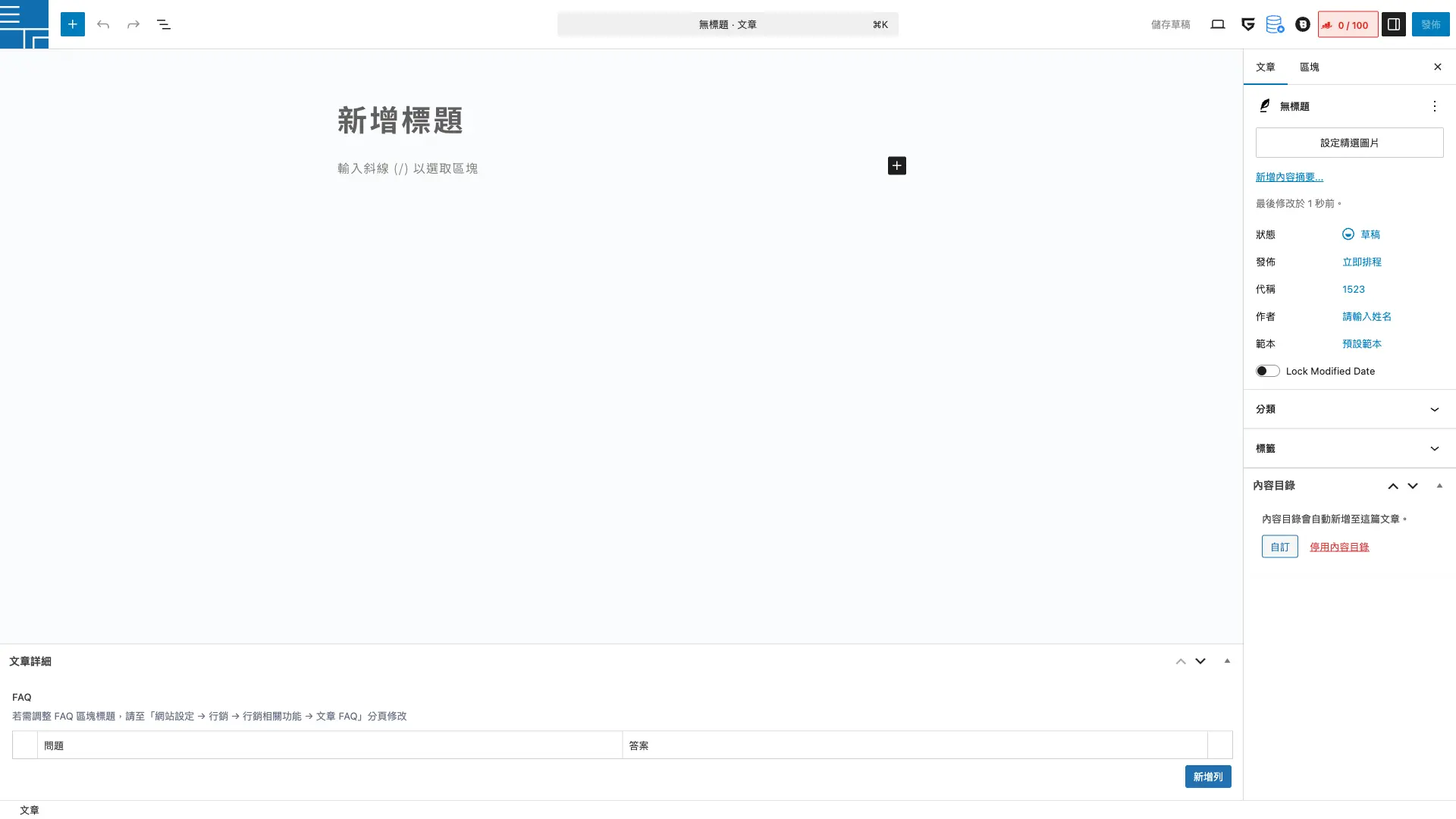
- 登入秒站後台
- 左側選單找到「文章」→「新增文章」
- 進入區塊編輯器畫面
必填的 3 個欄位#
1. 標題#
頁面最上方的「新增標題」位置直接打字。標題會用在三個地方:
- 文章頁 H1(讀者看到的大標)
- Google 搜尋結果的標題
- 瀏覽器分頁的標題
建議:15-30 字以內,講清楚這篇在講什麼,不要堆砌形容詞。
2. 內容#
標題下方就是內容區。秒站編輯器用「區塊」的概念,每一段內容是一個區塊。最常用的 5 種:
- 段落:純文字段落,直接打字就是段落
- 標題:H2 / H3 章節標題
- 圖片:插入圖片,可選對齊與大小
- 清單:項目符號或編號清單
- 引用:引用方塊
新增區塊方式:在空白處按「+」按鈕、或直接打「/」叫出搜尋(例如打 /image 立刻插入圖片)。
3. 分類#
右側欄找到「分類」區塊。每篇文章至少要選一個分類(不選的話會自動進「未分類」)。新文章可以勾選既有分類,也可以「新增分類」直接建一個。詳細用法見「文章分類管理」這篇。
建議補的 3 個欄位#
精選圖片(Featured Image)#
右側欄「精選圖片」→「設定精選圖片」→ 從媒體庫選或上傳。這張圖會用在:
- 首頁、文章列表的縮圖
- 分享到 Facebook、LINE 顯示的預覽圖(Open Graph)
- 分類頁、標籤頁的縮圖
強烈建議每篇都設精選圖,沒設的話列表頁會留白很醜。建議尺寸 1200×630 px。
文章摘要#
右側欄「摘要」區塊。1-3 句話講這篇文章重點,用在:
- 文章列表頁的副標
- RSS 訂閱顯示的內容
- 分享預覽的描述文字
不填的話系統會自動取內文前面幾句,但通常會切到一半。建議手動寫。
永久連結(Slug / URL)#
右側欄「永久連結」→ 看到「網址結構」可以編輯。預設用標題的英文版自動生成,建議改成簡短的英文連字號(例如標題「2026 春季新品上市」改成 spring-2026-new)。
注意:發佈後永久連結最好不要再改,會影響 SEO 與外部連結。要改一定要設 301 轉址。
預覽、儲存、發佈#
- 儲存草稿:右上角「儲存草稿」按鈕,內容存起來但不公開
- 預覽:右上角「預覽」按鈕,看實際讀者會看到的樣子(建議發佈前一定要預覽)
- 發佈:右上角藍色「發佈」按鈕,文章立即公開上線
發佈會跳出二次確認對話框,再點「發佈」才會真正公開。要排程未來發佈或設成草稿,見「文章狀態與排程」這篇。
編輯既有文章#
- 左側選單「文章」→「所有文章」
- 滑鼠移到要編輯的文章標題上會出現「編輯」「快速編輯」「檢視」「移至垃圾桶」
- 點「編輯」進入完整編輯器、點「快速編輯」只改基本欄位(標題、分類、狀態等)
- 改完點右上「更新」按鈕儲存變動
小提醒#
- 編輯器會自動儲存草稿(每 1-2 分鐘一次),不用怕沒按存就關掉
- 從別處複製文字進來時,建議用「無格式貼上」(Cmd+Shift+V / Ctrl+Shift+V),避免帶進雜亂格式
- 圖片預先在媒體庫上傳完,編輯時插入會比較順
常見問題
文章還沒寫完,可以先不要公開嗎?
可以。右上角先按「儲存草稿」,文章就會留在後台,不會出現在前台。等內容、分類、精選圖都確認後,再按「發佈」。如果你只是要給同事檢查,也可以先用預覽連結確認畫面。
文章分類和標籤一定要填嗎?
分類建議一定要選,這會影響文章在網站上的整理方式。標籤可以視情況填,不需要每篇都加很多個。初期建議先用少量固定分類,等文章數變多後再整理標籤。
精選圖可以之後再補嗎?
可以,但不建議長期空著。精選圖會出現在文章列表、社群分享預覽和部分分類頁,若沒有設定,讀者掃列表時比較不容易理解文章主題。建議發佈前先補一張 1200×630 px 的圖片。
貼上文字後格式跑掉怎麼辦?
從其他網站或文件複製內容時,建議用無格式貼上,再用編輯器裡的段落、標題、清單重新整理。這樣可以避免把原本文件的字型、顏色或奇怪間距一起帶進文章。
