
- 登入
- 註冊
GoDaddy Nameserver 設定
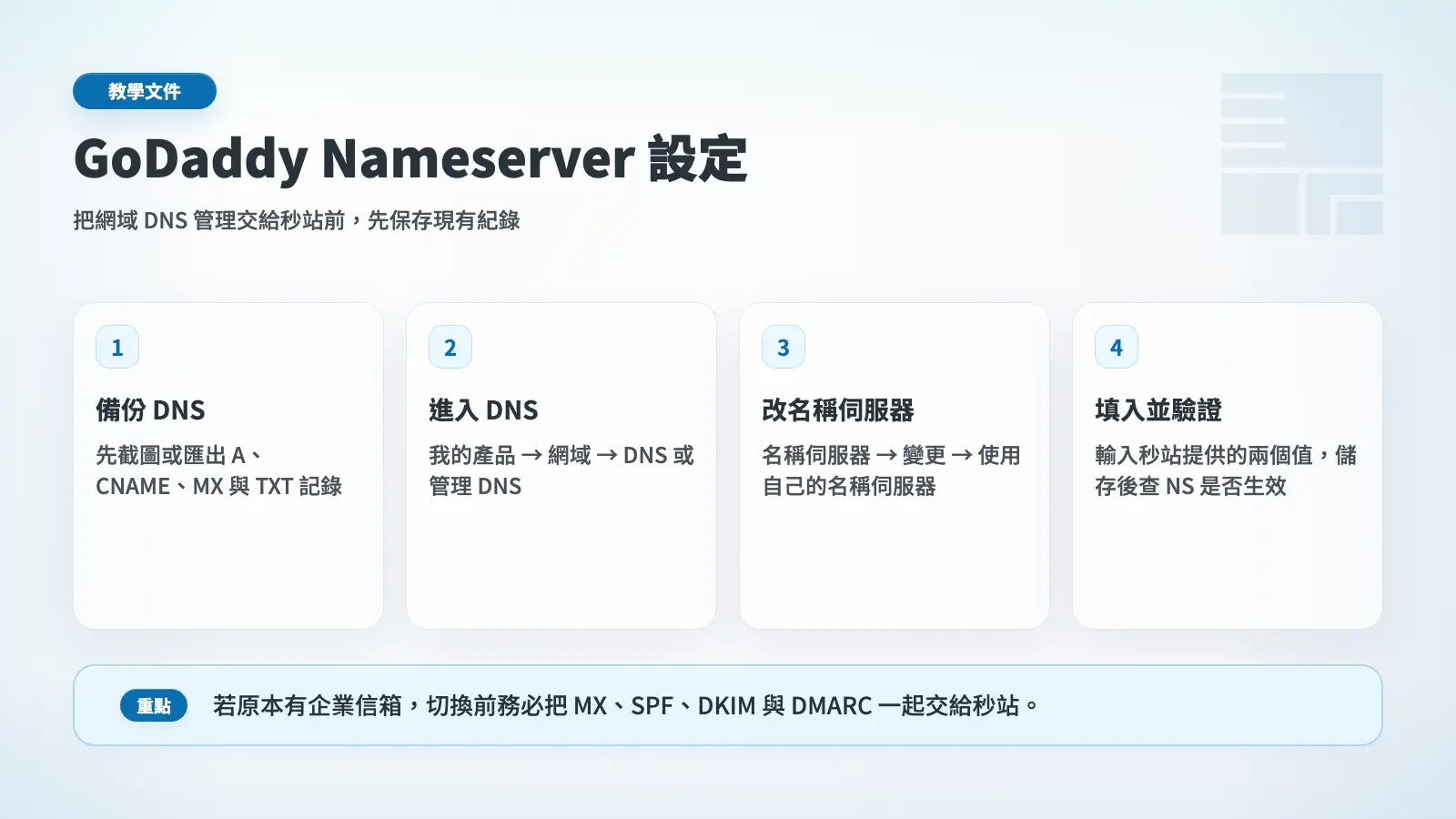
這篇教你怎麼在 GoDaddy 後台把網域的 nameserver 改成秒站給你的兩個值,把網站交給秒站架設。GoDaddy 是全球最大的網域註冊商、台灣中小企業常用的網域商之一,後台有完整繁體中文介面。
前置:你的網域已經在 Cloudflare 了嗎?#
如果是,不必改 nameserver,改看 如何安全地分享 Cloudflare DNS 設定權限。如果不是,繼續看本文。
Step 1:向秒站客服索取你的 nameserver#
秒站給每位客戶的兩個 nameserver 值是專屬的,請透過 LINE 客服索取:
Step 2:登入 GoDaddy 網域組合#
登入 GoDaddy 的「網域組合」(Domain Portfolio),點選要修改的網域,開啟「網域設定」頁面。
在網域設定頁點「DNS」,再開啟「名稱伺服器」。GoDaddy 目前把名稱伺服器獨立成 DNS 頁面中的分頁,不必再從舊版「我的產品」頁尋找。
Step 3:開啟「DNS → 名稱伺服器」#
進入該網域的 DNS 頁面後,點選「名稱伺服器」(Nameservers),查看目前的設定。
選擇「使用自己的名稱伺服器」,準備輸入秒站提供的兩個值。
Step 4:選擇「使用自己的名稱伺服器」#
不要選 GoDaddy 名稱伺服器;選「使用自己的名稱伺服器」,讓 DNS 改由秒站協助管理。
Step 5:填入秒站的兩個 nameserver#
在「名稱伺服器 1」「名稱伺服器 2」兩個欄位,分別填入你跟秒站客服索取到的兩個 NS 值(例如 ns1.example.com 與 ns2.example.com)。注意只填主機名,不要加 http:// 或結尾的點。
填好按「儲存」。GoDaddy 會跳一個確認視窗提醒「更換 nameserver 會影響網站、Email 等服務」,確認沒問題就按「繼續」。
Step 6:等待名稱伺服器更新#
GoDaddy 官方說明,多數 DNS 更新會在 1 小時內生效,但完整更新最長可能需要 48 小時。期間不同網路看到不同結果,屬於快取尚未同步完成。
Step 7:驗證 nameserver 切換成功#
用兩個方式驗證:第一,到 whois.com 輸入你的網域、看「Name Servers」欄位是否已變成秒站的兩個值;第二,用 dnschecker.org 選 NS 類型,看全球各區是否同步。
Step 8:通知秒站客服#
確認 NS 切換生效後,用 LINE 通知秒站客服「NS 已切到秒站」。秒站會接手在新 NS 下建立 A 記錄、CNAME、SSL 憑證、Email MX 記錄等,確保你的網站完整就緒。
官方參考文件#
實際 UI 若有微調,請以 GoDaddy 官方最新文件為準:GoDaddy 台灣支援中心 — 變更網域名稱伺服器。
常見問題
GoDaddy 現在從哪裡修改名稱伺服器?
登入 GoDaddy 網域組合,點選網域後依序開啟「DNS → 名稱伺服器」,再選「使用自己的名稱伺服器」。
名稱伺服器填錯,網站打不開怎麼辦?
先把名稱伺服器改回正確值並通知秒站客服。GoDaddy 說明多數 DNS 更新在 1 小時內生效,但完整更新最長可能需要 48 小時,無法保證固定恢復時間。
GoDaddy 的 Email 會因為改名稱伺服器中斷嗎?
可能會。改之前要把 MX、SPF、DKIM、DMARC 與其他信箱記錄交給秒站,先在新 DNS 建立完整記錄再切換。
多個網域可以直接共用同一組名稱伺服器嗎?
不一定。每個網域都要使用秒站針對該網域確認的名稱伺服器值,不要自行把另一個網域的 NS 複製過來。
