
- 登入
- 註冊
變化版本批次編輯
可變商品產生多個款式後,如果共同售價與庫存要逐列輸入,很容易花時間,也可能漏改。這篇教你先用批次列處理目前畫面載入的款式,再用每列快速編輯處理例外,最後完成儲存與前台檢查。
這篇適合什麼情況#
- 多數款式售價相同,只有少數尺寸或顏色要加價。
- 要一次開啟款式庫存管理並填入相同庫存。
- 整批款式都是虛擬商品,或都需要實體寄送。
第一步:進入變化類型分頁#
- 開啟可變商品的編輯頁。
- 在「商品資料」切到「變化類型」。
- 確認畫面已列出要編輯的款式。
若還沒有款式,先完成商品規格與變體設定。
第二步:批次套用共同資料#
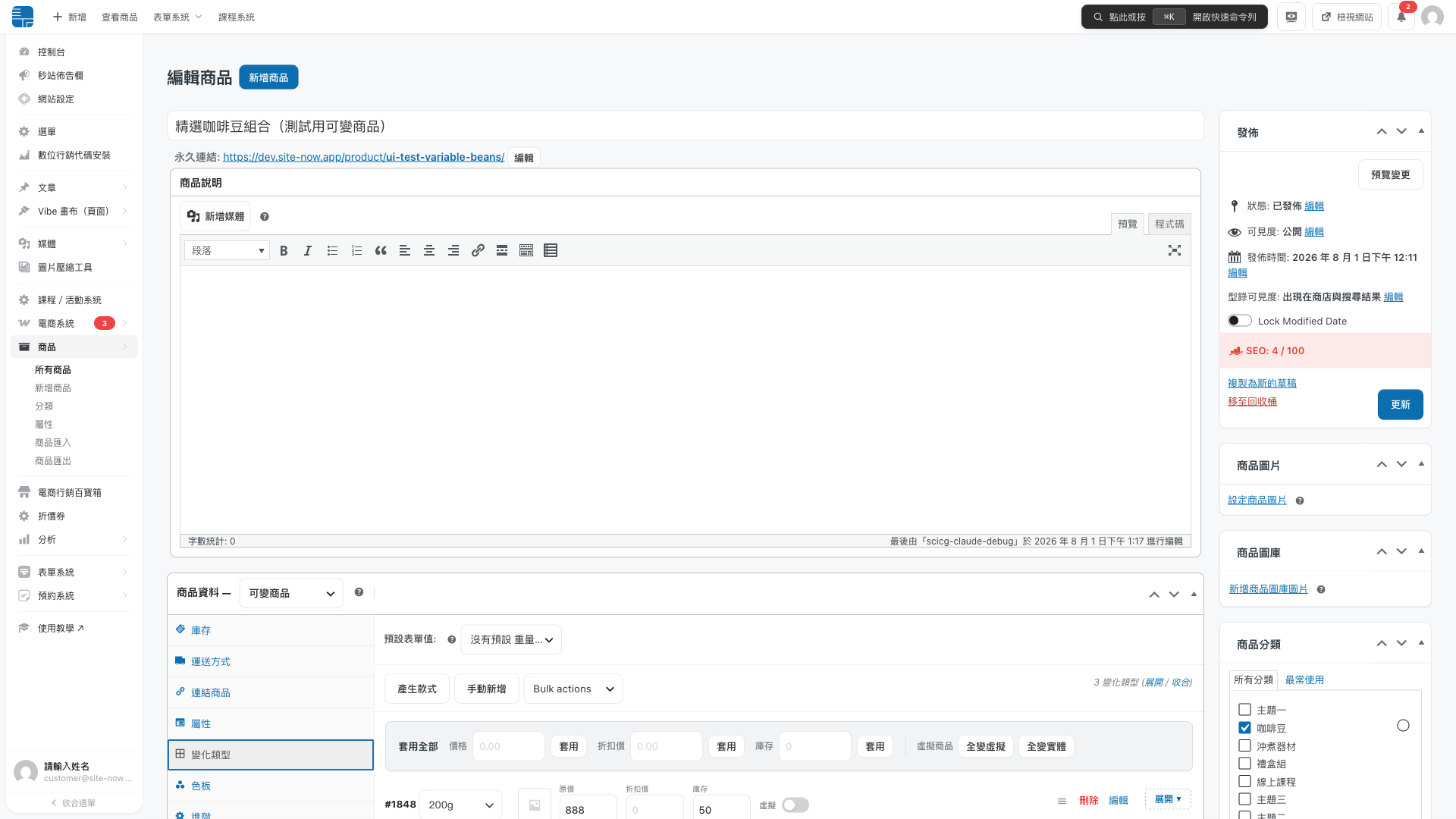
| 批次欄位 | 套用後會發生什麼 |
|---|---|
| 價格 | 把共同原價帶入目前畫面載入的款式。 |
| 折扣價 | 把共同折扣價帶入目前畫面載入的款式。 |
| 庫存 | 開啟款式庫存管理,並帶入相同庫存數量。 |
| 全變虛擬 | 把目前載入的款式設為不需實體寄送。 |
| 全變實體 | 把目前載入的款式設為需要實體寄送。 |
每一欄要分開按「套用」。例如共同原價 1,000 元,共同庫存 20 件,操作是價格填 1,000 後按一次「套用」,再到庫存填 20 並按一次「套用」。
批次操作以目前畫面載入的款式為準。若款式有分頁,請逐頁套用並檢查,不要假設一個頁面的操作已經修改其他頁。
第三步:逐列調整例外款式#
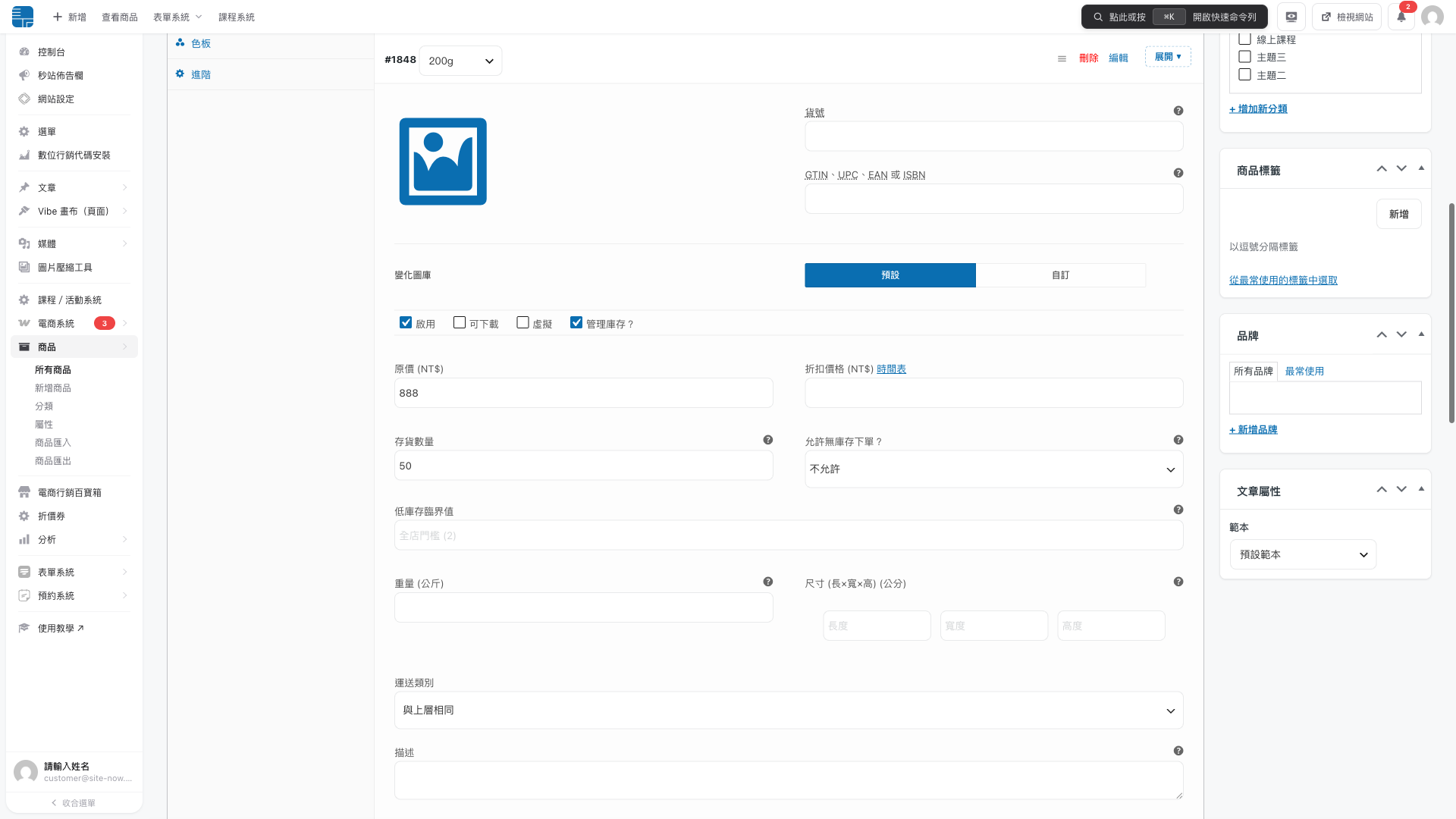
每一列可以直接調整縮圖、原價、折扣價、庫存與虛擬商品。適合用來處理大尺寸加價,限定色庫存較少,不同款式使用不同圖片等情況。
需要設定 SKU、重量、尺寸或款式說明時,按該列的「展開」,進入完整欄位後再設定。
第四步:完成儲存#
批次或逐列修改後,畫面會顯示變化版本尚未儲存。你可以選擇其中一種方式:
- 按變化類型分頁下方的「儲存變更」。
- 按商品右上角「更新」,系統會先儲存變化版本,再更新商品。
不要把畫面上的欄位變化當成已完成儲存。離開頁面前,請確認尚未儲存提醒已消失。
第五步:重新整理並核對結果#
- 重新整理商品編輯頁,確認剛才的價格與庫存仍然存在。
- 開啟前台商品頁,選擇共同價格的款式。
- 再選擇有單獨加價、缺貨或不同圖片的例外款式。
- 確認顯示內容與後台設定一致。
建議的操作順序#
- 先批次套用共同原價。
- 再批次套用共同庫存與商品類型。
- 逐列處理加價、折扣、缺貨與不同圖片。
- 最後儲存,再到前台檢查。
延伸閱讀#
- 如何設定商品規格與變體:從屬性到產生款式。
- 商品屬性設定教學:標籤輸入、排序與全域屬性。
常見問題
批次套用會修改哪些款式?
批次套用以目前畫面載入的款式為準。若款式有分頁,請逐頁填入共同值,按「套用」並完成檢查,不要假設第一頁的操作會自動修改其他頁。
批次庫存會自動開啟庫存管理嗎?
會。批次庫存填入數量並按「套用」後,系統會替目前載入的款式開啟庫存管理,再帶入共同庫存。完成後仍要逐列檢查需要不同數量的款式。
批次套用會蓋掉原本不同的價格嗎?
會。該欄位按「套用」後,會把共同值帶入目前載入的款式,包括先前已經單獨設定的值。建議先批次處理共同資料,再逐列調整例外款式。
快速編輯後會自動儲存嗎?
不會。欄位修改後會顯示尚未儲存提醒。請按「儲存變更」,或按商品右上角「更新」一併儲存;離開頁面前確認提醒已消失。
哪些欄位可以直接在款式列修改?
可以直接修改縮圖、原價、折扣價、庫存與虛擬商品。SKU、重量、尺寸與款式說明等較完整資料,請按該列「展開」後設定。
