
- 登入
- 註冊
訂單通知信樣式主題
通知信內容寫清楚後,還要讓顧客一眼認出是你的品牌。樣式主題會套用到所有客製訂單通知信,可集中設定 Logo、主色、背景、文字、圓角與頁尾,不必每封信重做。
這篇會完成什麼#
- 沿用網站配色或選擇快速配色
- 設定 Logo 與寬度上限
- 調整背景、文字、圓角與字級
- 用右側即時示意確認整體效果
第一步:進入樣式主題#
- 開啟「電商行銷百寶箱 → 客製通知信」。
- 切到「樣式主題」。
- 先看右側即時示意,再從品牌與快速配色開始調整。
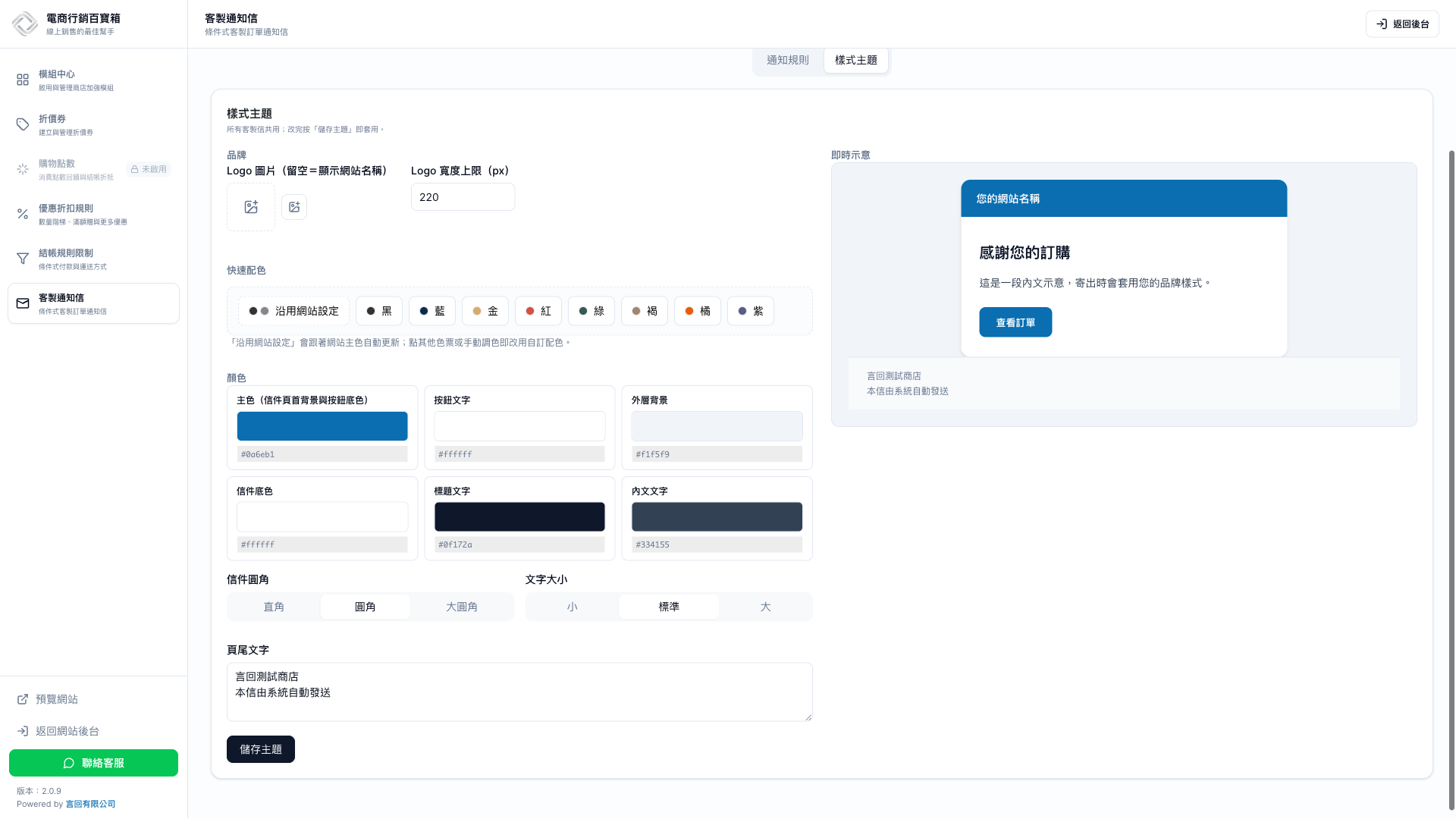
第二步:設定 Logo 與配色#
Logo 可從媒體庫選擇,留空時會顯示網站名稱。Logo 寬度上限用像素控制,建議先用預設值,再依即時示意微調。
快速配色提供沿用網站設定與多組色票。沿用網站設定會跟著網站主色更新;選擇黑、藍、金、紅、綠、褐、橘或紫色票後,也能再手動調整各項顏色。
第三步:調整信件細節#
| 設定 | 影響位置 |
|---|---|
| 主色 | 信件頁首背景與按鈕底色 |
| 按鈕文字 | 按鈕上的文字顏色 |
| 外層背景 | 信件卡片外圍背景 |
| 信件底色 | 內容卡片背景 |
| 標題文字 | 主要標題顏色 |
| 內文文字 | 一般段落顏色 |
| 信件圓角 | 直角、圓角或大圓角 |
| 文字大小 | 小、標準或大 |
第四步:設定頁尾並儲存#
頁尾適合放店名、客服資訊或系統寄送說明。完成後按「儲存主題」。主題會共用在所有客製信,因此正式修改前先確認既有規則的預覽,不要只看示意信。
第五步:寄測試信確認#
- 回到一條測試規則,按「更新預覽」。
- 寄到自己的測試信箱。
- 用桌機與手機查看 Logo、文字對比、按鈕與頁尾。
- 若使用深色主色,確認按鈕文字與頁首文字仍清楚可讀。
延伸閱讀#
常見問題
樣式主題會套用到哪些信?
樣式主題會套用到所有客製訂單通知信,不只目前正在編輯的規則。因此修改後要抽查不同事件與內容長度的規則預覽,再寄測試信確認。
Logo 留空會顯示什麼?
Logo 留空時會顯示網站名稱。若上傳 Logo,建議使用背景透明,邊界乾淨的圖片,並用寬度上限調整;寄測試信確認在手機上不會過大。
沿用網站設定和快速色票差在哪?
沿用網站設定會跟著網站主色自動更新;快速色票會先套用一組固定主色,再讓你手動調整。若網站品牌色已完整設定,優先沿用;要讓信件獨立配色則選色票。
為什麼右側示意正常,實際信箱顏色不同?
不同信箱對 HTML 信件的顯示支援可能不同,示意只能先看整體方向。儲存後仍要寄到常用桌機與手機信箱,確認 Logo、背景、文字對比與按鈕。
頁尾適合放哪些內容?
可放店名、客服聯絡方式、服務時間或系統寄送說明。避免放過長廣告文案,並確認客服資訊是店家實際使用的管道,而不是網站製作公司的管理信箱。
