
- 登入
- 註冊
訂單通知信預覽與測試
通知信在編輯器裡看起來正確,不代表寄出後一定完整。正式啟用前,要先用最近一筆訂單更新預覽,再寄到測試信箱,核對主旨、動態資料、按鈕連結與手機版面。
這篇會完成什麼#
- 用最近訂單渲染信件預覽
- 寄送測試信到指定 Email
- 檢查主旨、內容、動態資料、圖片與按鈕
- 區分介面送出成功與實際收件成功
第一步:準備合適的測試訂單#
預覽會使用站上最近一筆訂單。先準備一筆不含真實個資的測試訂單,內容應包含這封信要驗證的商品、運送方式與付款方式。若規則依指定商品或分類判斷,測試訂單也要符合。
第二步:更新信件預覽#
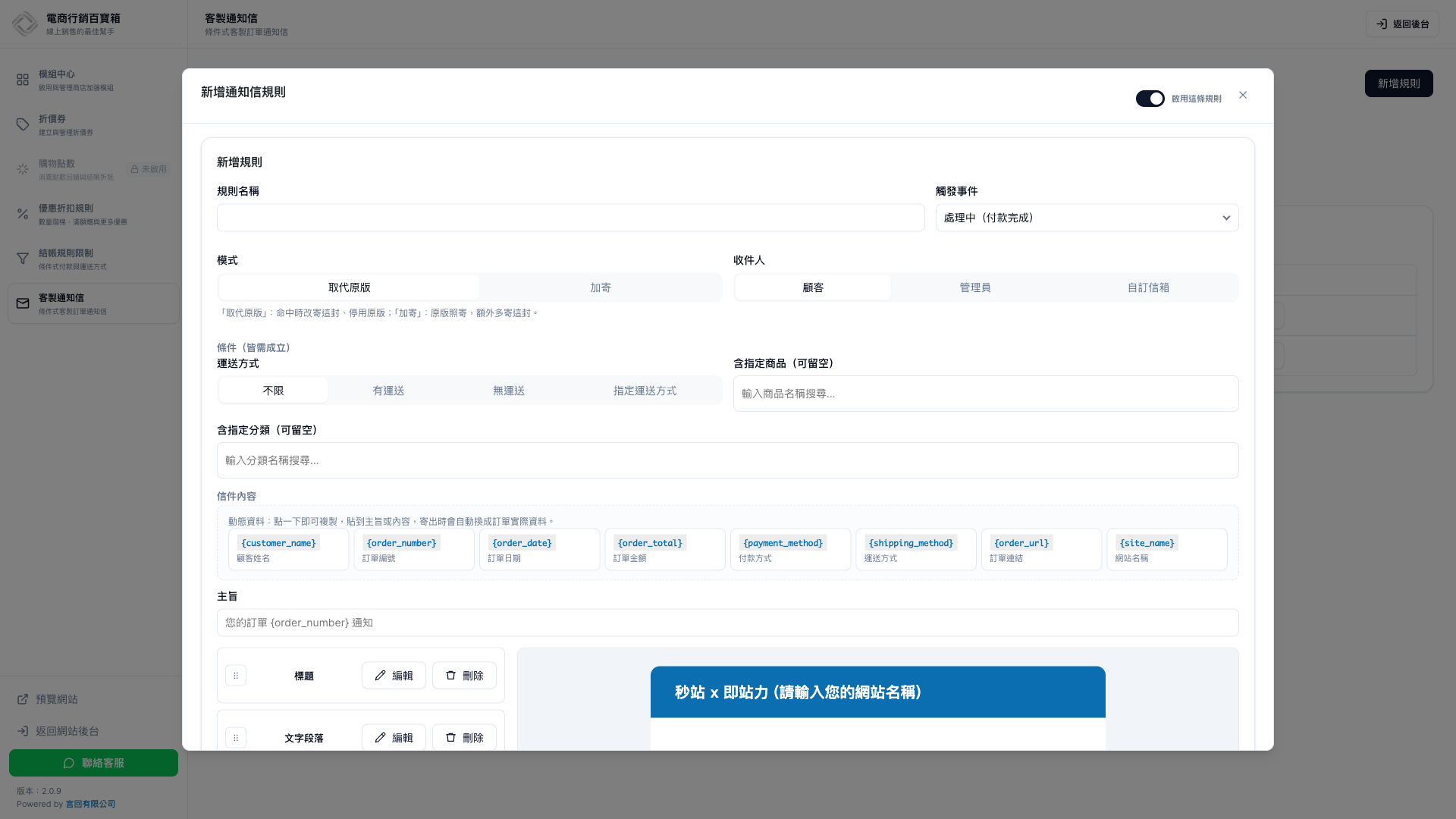
- 打開要測試的通知規則。
- 確認主旨、內容區塊與動態資料已完成。
- 按「更新預覽」,讓系統以最近訂單替換資料。
- 在右側預覽核對姓名、訂單編號、金額、付款與運送方式。
第三步:寄送測試信#
- 在測試寄送欄位填入你能立即查看的 Email。
- 按「測試寄送」,等待畫面回報送出結果。
- 到收件匣與垃圾郵件匣尋找測試信。
- 若畫面顯示失敗,先確認站台寄信設定;若顯示成功但未收到,仍要檢查 SMTP、寄件網域與收件端過濾。
第四步:逐項檢查#
- 主旨沒有殘留大括號標籤,訂單編號正確。
- 顧客姓名、日期、金額、付款與運送方式替換正確。
- 訂單明細商品與數量正確,圖片能載入。
- 按鈕可點,連到正確訂單或指定頁面。
- 桌機與手機都能閱讀,文字對比與留白正常。
- 取代規則只寄客製信,加寄規則會同時保留原版通知。
第五步:啟用後做事件測試#
測試寄送只能驗證內容與寄信能力,不能完全取代事件流程。規則啟用後,請用測試訂單實際切換到對應狀態,確認符合條件的訂單會寄出,不符合條件的訂單不會誤寄。完成後再投入正式使用。
延伸閱讀#
常見問題
預覽會使用哪一筆訂單?
預覽會使用站上最近一筆訂單。正式測試前先建立不含真實個資的測試訂單,並放入規則要驗證的商品、付款與運送方式,避免預覽資料與實際情境不符。
畫面顯示測試寄送成功就代表一定收得到嗎?
不一定。送出成功只代表站台已接受寄送,實際到達仍受 SMTP、寄件網域、信箱過濾與垃圾郵件規則影響。必須到收件匣實際確認,不能只看畫面訊息。
為什麼動態資料沒有被替換?
先確認標籤完整包含大括號,英文拼字沒有改動,再按一次更新預覽。若最近訂單沒有相對應資料,例如沒有運送方式,該欄位可能為空,請改用資料完整的測試訂單。
測試寄送能驗證取代原版或加寄嗎?
測試寄送主要驗證內容與寄信能力。要確認取代原版只寄一封,或加寄會保留原版,仍需啟用規則後用測試訂單觸發實際事件,並核對收件結果。
測試信最少要檢查哪些項目?
至少檢查主旨、顧客與訂單資料、商品明細、圖片、按鈕連結、文字對比與手機版面。若規則寄給管理員,也要確認實際收件 Email,不要只測顧客信箱。
