
- 登入
- 註冊
Chrome 點擊 Email 連結開啟 Gmail
在 Chrome 系列瀏覽器點擊網站上的 Email 連結時,如果畫面總是跳到 Apple Mail 或 Outlook,或完全沒有反應,可以把 Gmail 設成瀏覽器的寄信連結處理程式。設定完成後,再點一次寄信連結,就會直接開啟 Gmail 的新郵件撰寫畫面。
這篇以 Brave 的繁體中文介面示範,Chrome 的設定原理相同。整個流程只會改變瀏覽器如何處理 mailto: 連結,不會更動你的 Gmail 信件或帳號內容。
先說結論#
- 在瀏覽器設定中,允許網站要求處理通訊協定。
- 開啟 Gmail,按網址列右側的雙菱形圖示,再允許 Gmail 開啟電子郵件連結。
- 點擊一個寄信測試連結,確認 Gmail 會開啟新郵件撰寫畫面。
允許網站處理寄信連結#
用網址直接開啟通訊協定設定#
先把下列網址貼到瀏覽器網址列,再按 Enter。這比逐層尋找選單更快,也能避開不同版本的設定名稱差異。
- Google Chrome:
chrome://settings/handlers - Brave:
brave://settings/handlers
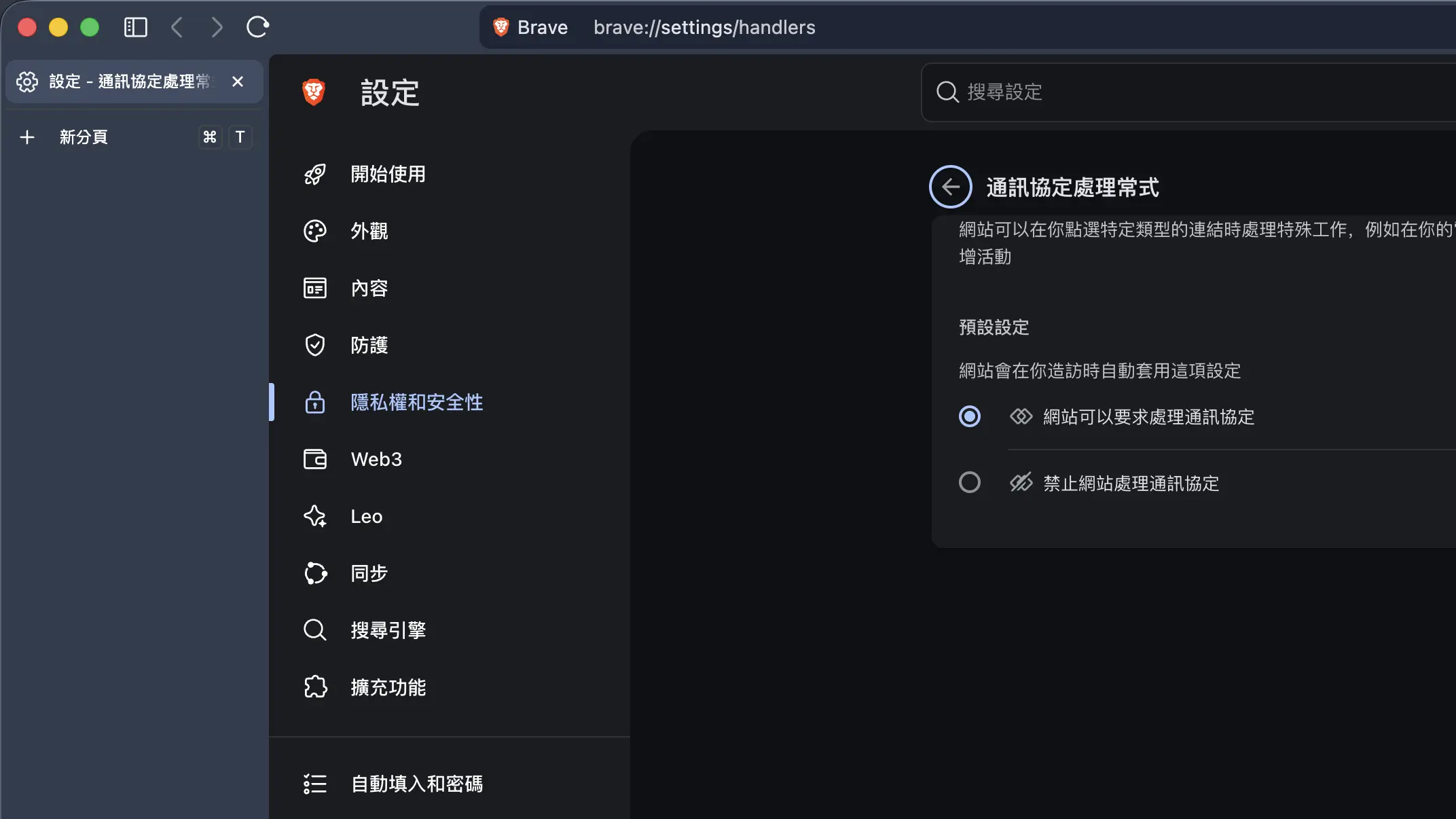
選擇網站可以要求處理通訊協定#
確認畫面中的「網站可以要求處理通訊協定」已被選取。如果選到「禁止網站處理通訊協定」,Gmail 就無法提出接手 Email 連結的要求。
功能原理來源:Google Chrome 管理員說明|通訊協定處理常式;操作畫面由秒站以 Brave 1.92.144 實測(查閱與實測日期:2026-08-01)。
讓 Gmail 接手 Email 連結#
登入 Gmail 並找到雙菱形圖示#
在同一個瀏覽器開啟 Gmail 並登入。載入完成後,查看網址列右側,找到兩個菱形交疊的「通訊協定處理常式」圖示。
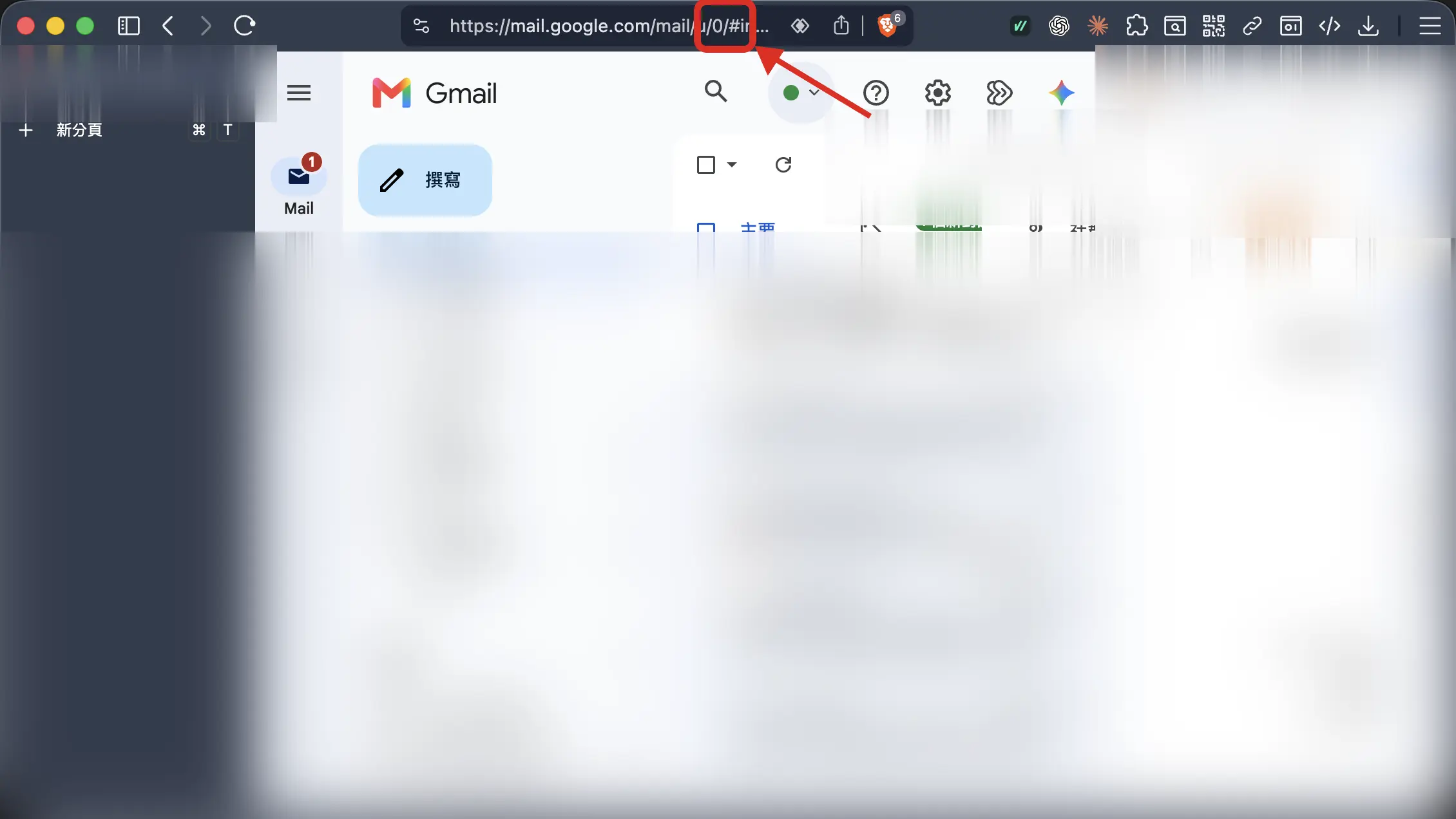
允許 Gmail 開啟電子郵件連結#
按下雙菱形圖示後,瀏覽器會詢問是否允許 mail.google.com 開啟電子郵件連結。選擇「允許」,再按「完成」。回到通訊協定設定頁時,應該可以看到 Gmail 已成為電子郵件連結的處理程式。
測試 Gmail 是否會開啟新郵件#
設定完成後,按下方的測試連結。這個連結沒有收件人,只會預先填入主旨,不會自動寄出郵件。
- Gmail 開啟新郵件撰寫畫面,代表設定成功。
- 主旨顯示「Gmail 寄信連結測試」,代表
mailto:內容有正確傳入。 - 測試完成後直接關閉草稿即可,不需要寄出。
雙菱形圖示沒有出現怎麼辦?#
- 重新開啟通訊協定設定頁,確認允許網站提出處理要求。
- 如果 Gmail 出現在「不允許處理通訊協定」的清單,將該筆設定移除。
- 重新整理 Gmail。如果仍未出現,先關閉 Gmail 分頁,再重新開啟。
- 暫時停用會改寫 Email 連結或隱私權規則的擴充功能,再測試一次。
如果在同一個瀏覽器內點擊仍跳到其他郵件軟體,回到通訊協定設定頁檢查 Gmail 是否仍是處理程式。從其他應用程式點擊 Email 連結時,則可能改由 macOS 或 Windows 的預設郵件設定決定。
哪些連結會套用這個設定?#
| 點擊情境 | 是否由 Gmail 處理 |
|---|---|
同一個瀏覽器中的 mailto: 寄信連結 | 設定完成後會開啟 Gmail |
| 網頁上只有文字,不能點擊的 Email 地址 | 不會,需要網站先做成寄信連結 |
| 網站的聯絡表單送出按鈕 | 不會,表單由網站系統處理 |
| 從其他應用程式點擊 Email 連結 | 不一定,可能依作業系統的預設郵件設定處理 |
延伸閱讀#
下一步,先按一次測試連結。只要 Gmail 能開啟新郵件撰寫畫面,之後在同一個瀏覽器點擊網站上的寄信連結,就可以直接進入 Gmail。
常見問題
Gmail 網址列沒有出現雙菱形圖示怎麼辦?
先開啟瀏覽器的通訊協定設定頁,確認已允許網站提出處理要求。如果 Gmail 曾被設成不允許,請移除該筆封鎖設定,再重新整理或重新開啟 Gmail。仍未出現時,可暫時停用會改寫 Email 連結或隱私權規則的擴充功能後再測試。
設定後點 Email 連結仍開啟 Apple Mail 或 Outlook 怎麼辦?
先確認你是在已完成設定的同一個瀏覽器內點擊連結,再回到通訊協定設定頁檢查 Gmail 是否仍是處理程式。若連結是從其他應用程式開啟,結果可能由 macOS 或 Windows 的預設郵件設定決定,而不是瀏覽器設定。
同時登入多個 Gmail 帳號時會用哪一個寄信?
通訊協定設定是讓 Gmail 網頁接手寄信連結,不會把處理程式固定綁在某一個 Google 帳號。實際開啟的寄件帳號可能依當時的 Gmail 登入與使用狀態決定,寄出前請再確認撰寫畫面顯示的寄件帳號。
Brave 與其他 Chrome 系列瀏覽器也能這樣設定嗎?
可以使用相同的通訊協定處理原理,但設定網址與選單名稱可能不同。Chrome 可開啟 chrome://settings/handlers,Brave 可開啟 brave://settings/handlers;其他 Chromium 瀏覽器可在設定中搜尋「通訊協定」或「Protocol handlers」。
為什麼有些 Email 地址點了仍不會開啟 Gmail?
這項設定只處理網址以 mailto: 開頭的寄信連結。如果網頁只放純文字 Email 地址,或按鈕實際連到聯絡表單或客服系統,就不會交給 Gmail。可以把滑鼠移到連結上,查看瀏覽器左下角是否顯示 mailto:,作為初步判斷。
