
- 登入
- 註冊
區塊進場動畫
大多數秒站原生區塊都可設定進場動畫。預設會在訪客第一次捲動到該區塊時淡入並向上移動;不需要動態效果的區塊,可在排版設定中單獨關閉。文章列表是例外,卡片動畫由網站版型自行處理。
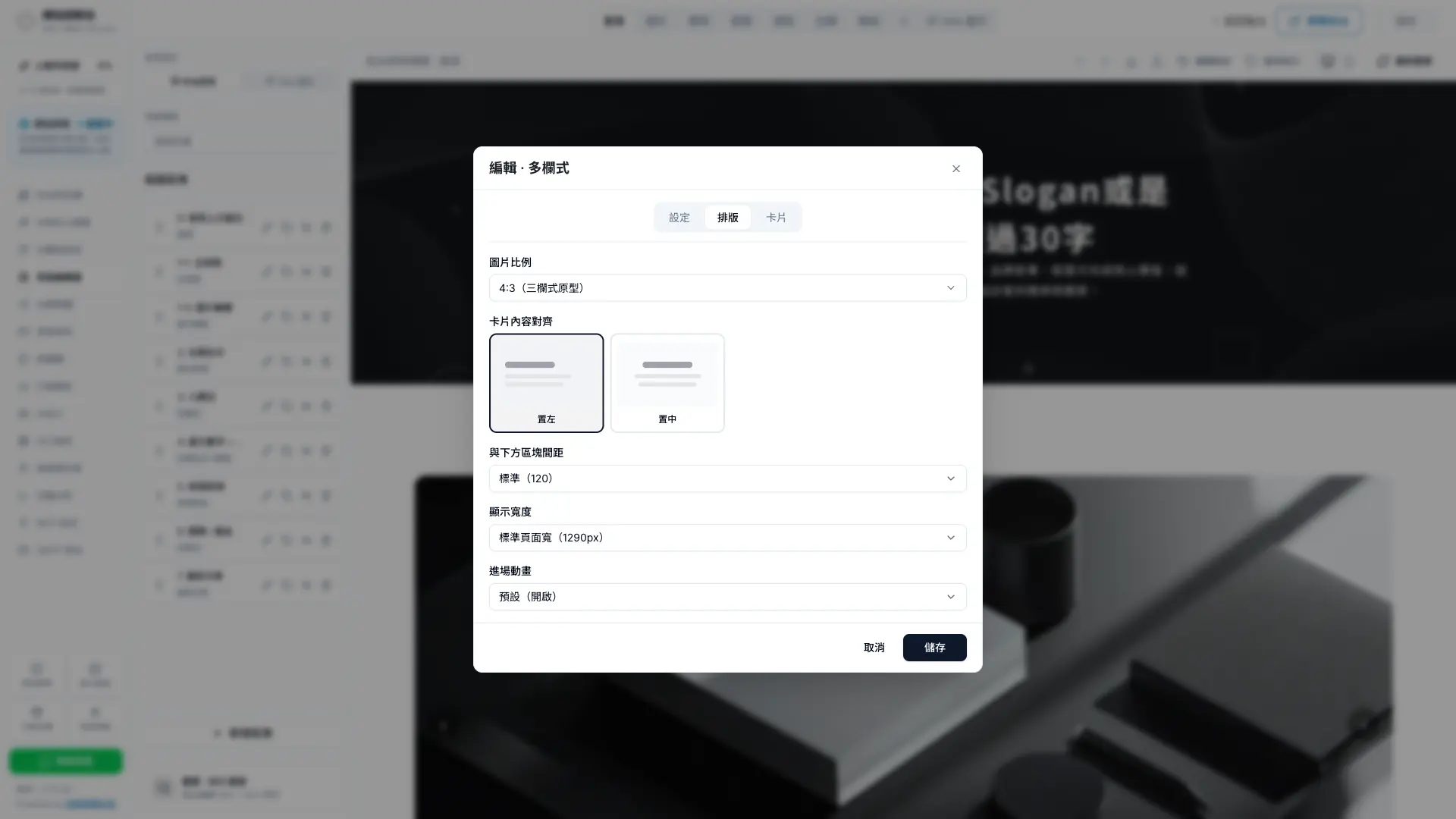
設定進場動畫#
- 在頁面編輯器找到要調整的區塊。
- 點擊鉛筆圖示開啟區塊設定。
- 切換到「排版」頁籤。
- 找到「進場動畫」。
- 選擇「預設(開啟)」或「關閉動畫」。
- 點擊「儲存」,再到前台重新整理並捲動查看。
預設動畫怎麼播放#
一般區塊會整體淡入;主視覺、多欄卡片、圖文、圖庫、團隊、回饋與商品等分組版型,會讓標題、圖片或卡片依序進場。每個區塊只播放一次,避免訪客上下捲動時反覆閃動。
文章列表不顯示進場動畫設定#
文章列表不會在排版頁籤顯示「進場動畫」。這不是欄位遺失,而是列表卡片已交由網站版型逐張處理,避免手機版長列表整區延後出現,或內容蓋住分頁按鈕。
什麼時候建議關閉#
- 自訂 HTML 內已經有自己的動畫。
- 表單,預約或互動元件希望立即顯示。
- 頁面內容很多,想減少整體動態感。
- 重要提示或必要操作不希望延後出現。
無障礙與編輯畫面#
若訪客的裝置設定為減少動態效果,內容會直接顯示。頁面編輯器內的預覽也以方便操作為優先;最終效果應另開前台實際捲動確認。
延伸閱讀#
常見問題
舊區塊會自動有進場動畫嗎?
會。既有區塊若沒有儲存過動畫欄位,會沿用「預設(開啟)」;只有明確選擇「關閉動畫」才會停用。
動畫會一直重播嗎?
不會。每個區塊在進入畫面時播放一次,離開視窗後不會反覆重播。
自訂 HTML 也能關閉動畫嗎?
可以。自訂 HTML 區塊同樣有進場動畫欄位;若 HTML 內已經有自己的動畫,建議關閉秒站預設動畫,避免效果疊加。
為什麼我的裝置看不到動畫?
若作業系統或瀏覽器啟用了減少動態效果,秒站會尊重該偏好並直接顯示內容,不播放進場動畫。
