
- 登入
- 註冊
側邊欄設定
側邊欄不只是一個固定欄位。你可以在「網站控制台 → 側邊欄」管理個人或公司介紹、社群媒體、電子報,以及文章、商品、CTA、圖文連結等內容,並用拖曳決定前台順序。
側邊欄會顯示在哪裡#
這組側邊欄主要用於一般文章與文章列表相關頁面,包括單篇文章、文章列表、分類、標籤、作者、日期與搜尋結果。一般頁面、商品頁、購物車、結帳與會員頁不會套用這組文章側邊欄。
開啟側邊欄面板#
- 進入「網站控制台」。
- 從左側選擇「側邊欄」。
- 先確認固定顯示設定,再查看下方內容區塊。
設定捲動時固定#
開啟「捲動時固定側邊欄」後,讀者往下閱讀文章時,側邊欄會跟著捲動並固定在畫面上。適合放重要 CTA、訂閱入口或精選內容;若側邊欄很長,建議關閉,避免讀者需要捲動很久才能看到後段區塊。
管理三個預設區塊#
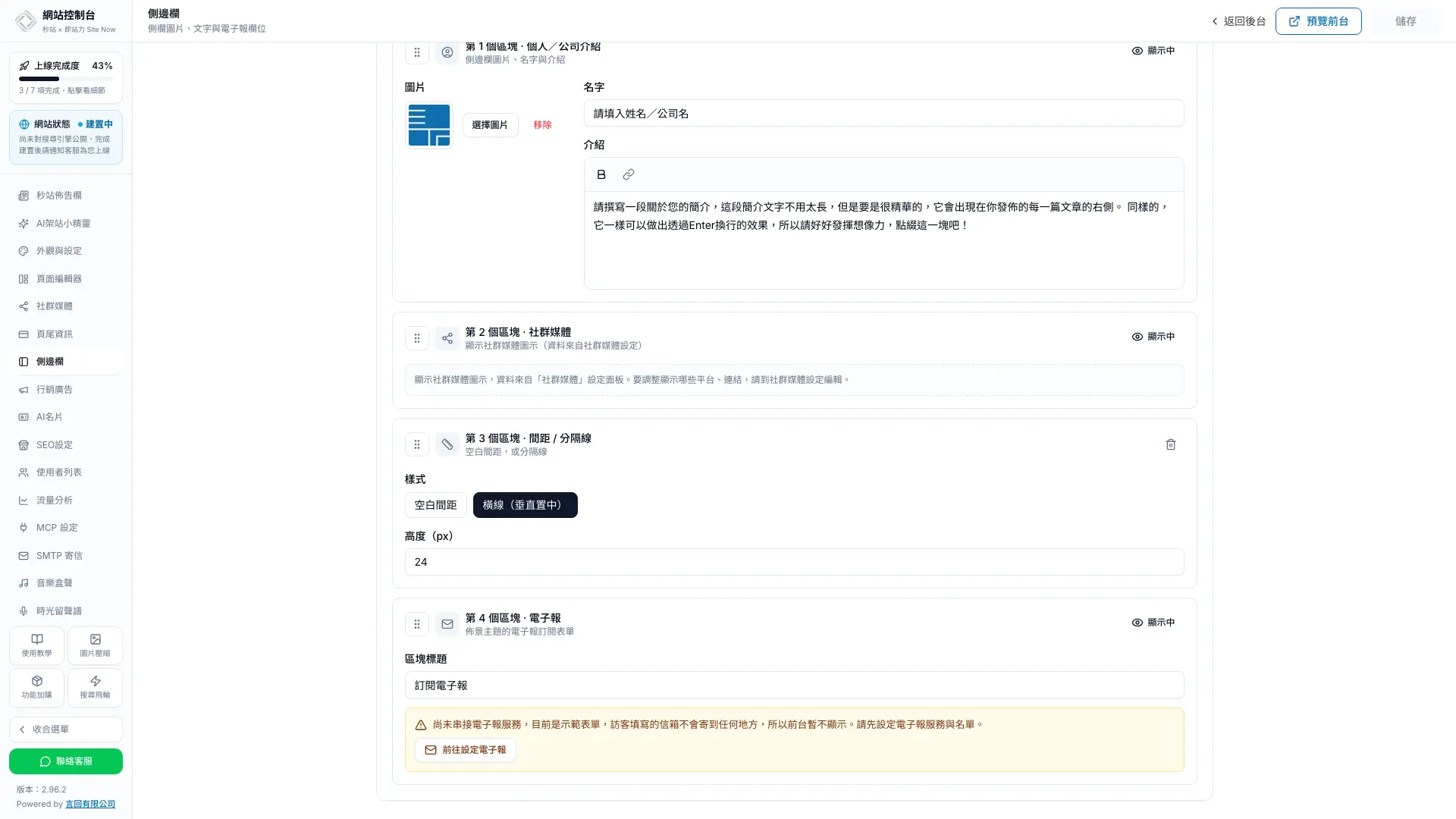
個人/公司介紹、社群媒體與電子報是預設區塊。它們會一直保留在清單中,可以拖曳排序,也可以切換成「已隱藏」,但不能刪除。
尚未新增自訂區塊時,三個預設區塊至少要保留一個顯示。加入 CTA、文章或其他自訂區塊後,就能把三個預設區塊全部隱藏,只留下符合目前內容目的的區塊。
個人/公司介紹#
可設定圖片、名字與介紹文字。介紹欄位支援粗體與超連結,適合放作者簡介、公司定位或主要服務。圖片建議使用清楚的個人照、品牌識別或公司代表圖。
社群媒體#
這個區塊會讀取「社群媒體」面板中的平台與連結。要新增,移除或修改社群網址,請回到網站控制台的「社群媒體」設定;側邊欄只控制顯示位置與是否隱藏。
電子報#
可修改區塊標題,前台會顯示電子報訂閱表單,訂閱者會加入「網站控制台 › 行銷廣告 › 電子報」設定的名單。
尚未串接電子報服務時,這個區塊在前台不會顯示,避免訪客留下的 Email 沒有寄到任何名單;控制台的區塊內會出現提示與「前往設定電子報」按鈕,點下去會直接帶到電子報分頁。串接方式見電子報系統設定與自動化發信。
新增自訂內容區塊#
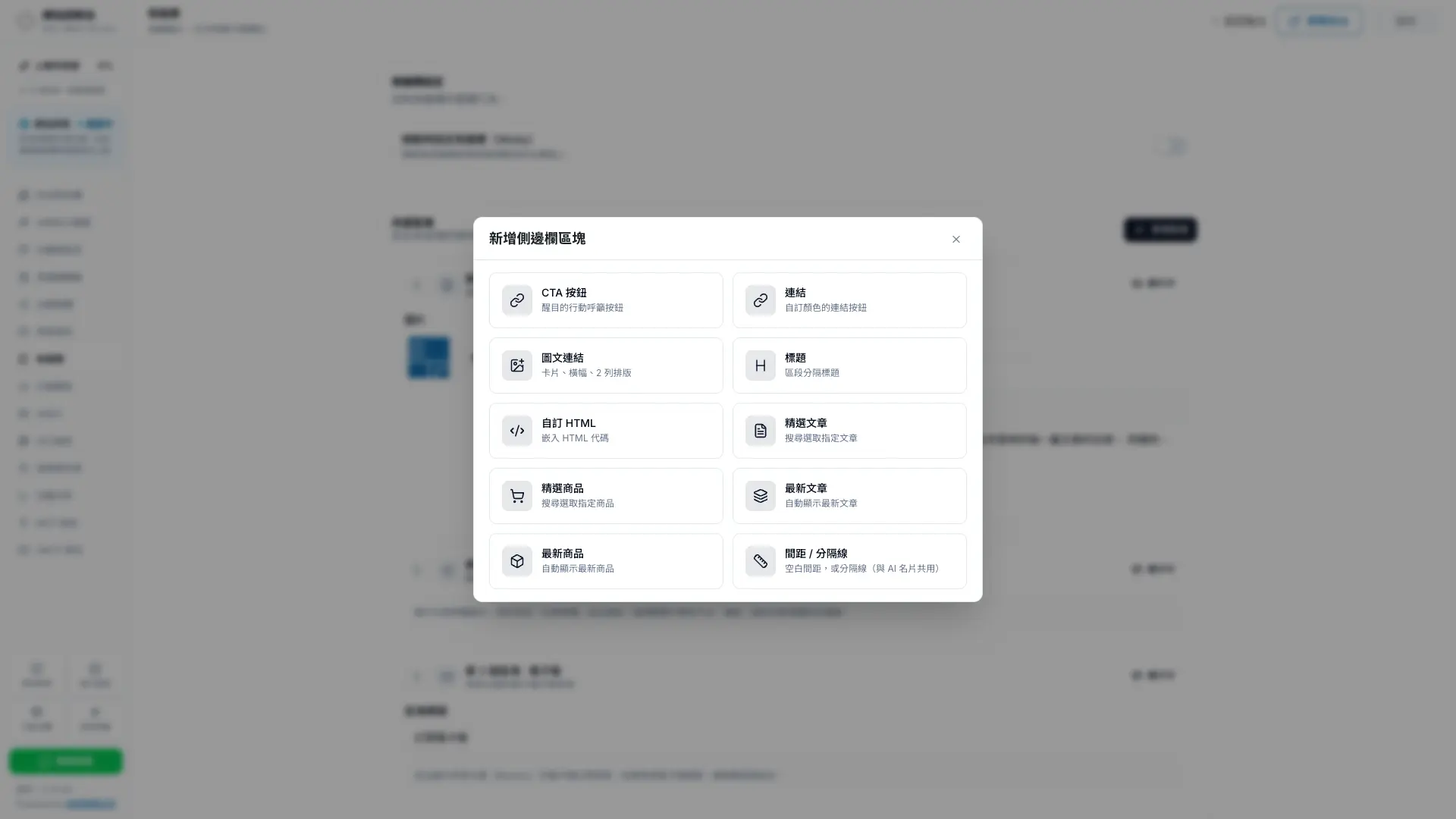
按右上角「新增區塊」,選擇要加入的內容類型。自訂區塊可重複新增,並可在之後刪除。
| 區塊 | 適合用途 | 主要設定 |
|---|---|---|
| CTA 按鈕 | 主要行動入口 | 按鈕文字、連結、顏色 |
| 連結 | 一般導覽或次要入口 | 文字、連結、顏色 |
| 圖文連結 | 活動、服務或下載內容 | 圖片、標題、簡述、連結、版型 |
| 標題 | 替側邊欄內容分段 | 區段標題 |
| 自訂 HTML | 放入外部工具提供的 HTML | HTML 內容 |
| 精選文章 | 手動推薦指定文章 | 搜尋並選取多篇文章 |
| 精選商品 | 主推單一商品 | 搜尋並選取商品 |
| 最新文章 | 自動更新文章清單 | 顯示數量與文章分類 |
| 最新商品 | 自動更新商品清單 | 顯示數量與商品分類 |
| 間距/分隔線 | 調整區塊節奏 | 樣式(空白或橫線)與高度 8–160 px |
選擇精選與自動更新內容#
「精選文章」可以搜尋並加入多篇指定文章,適合長期固定推薦的重要內容。「精選商品」則選取一項商品,適合主推服務或主力商品。
「最新文章」與「最新商品」會自動抓取新內容。你可以設定顯示數量,也能指定分類;之後發布符合條件的新內容,側邊欄會自動更新,不必重新選取。
拖曳排序,隱藏與刪除#
- 排序:按住每張卡片左上角的拖曳把手,上下移動到需要的位置。
- 隱藏預設區塊:按「顯示中」切換為「已隱藏」,資料會保留,但前台不輸出。
- 刪除自訂區塊:按卡片右上角垃圾桶。刪除後若尚未儲存,可離開頁面放棄變更。
儲存並檢查前台#
- 按頁首「儲存」。
- 開啟一篇一般文章,確認區塊順序與連結。
- 開啟文章列表或分類頁,確認自動內容正常顯示。
- 用手機確認側邊欄內容沒有過長,圖片與按鈕沒有超出畫面。
- 若啟用固定顯示,再用桌機往下捲動,確認閱讀體驗自然。
下一步#
側邊欄適合承接文章閱讀中的延伸內容;若想在正文結束後依分類放不同活動或表單,可接著設定文末廣告。完整使用情境可閱讀文末廣告與側邊欄功能介紹。
常見問題
側邊欄會顯示在哪些頁面?
側邊欄主要顯示於一般文章與文章列表相關頁面,包括單篇文章、文章列表、分類、標籤、作者、日期與搜尋結果。一般頁面與電商流程頁面不套用這組側邊欄。
個人介紹、社群媒體與電子報可以刪除嗎?
這三個是預設區塊,不能刪除,但可以拖曳排序或切換為「已隱藏」。隱藏只會停止前台輸出,原本資料仍會保留。
精選文章和最新文章有什麼不同?
精選文章由你手動搜尋並選取,適合長期推薦的重要內容;最新文章則依顯示數量與分類自動抓取,新文章發布後會自動更新。
社群媒體區塊的連結要在哪裡修改?
社群媒體區塊會讀取網站控制台「社群媒體」面板的資料。平台名稱與連結要到社群媒體面板修改,側邊欄只控制順序與顯示狀態。
捲動時固定側邊欄適合一直開著嗎?
不一定。側邊欄較短,且包含重要 CTA 或訂閱入口時適合開啟;若內容很長,關閉固定顯示通常會有較自然的閱讀體驗。
間距與分隔線可以調多高?
可選擇空白間距或置中的橫線,高度範圍是 8–160 px。建議從 24 px 開始,再依前台區塊密度調整。
側邊欄的電子報區塊設為顯示中,前台為什麼看不到?
最常見的原因是還沒串接電子報服務。為了避免訪客留下的 Email 沒有寄到任何名單,尚未串接時前台不會輸出電子報表單。請到「網站控制台 › 行銷廣告 › 電子報」選擇服務、貼上 API 金鑰並選好名單後儲存,再重新整理文章頁確認。側邊欄只會出現在一般文章與文章列表相關頁面,也請確認你查看的是這類頁面。
