- 登入
- 註冊
隱私權與退款政策編輯教學|秒站政策生成器一鍵套用
每一個電商網站都需要兩份政策頁:「隱私權政策」與「退款與退貨政策」。前者讓客戶知道你怎麼處理他們的資料,後者讓他們敢按下結帳。秒站出廠就幫你建好這兩頁,並把編輯介面接到 Vibe 畫布,退款政策還多了一份「政策生成器」表單,填完按一個鍵就把法律文字寫進畫布。這篇帶你走過編輯入口、生成器表單,以及「直接編輯」「不再顯示」和之後想重新打開生成器引導時要去哪裡設定。
一句話結論:從「網站設定 → 頁尾資訊」最下面找兩顆編輯按鈕進去;退款頁會跳出政策生成器表單,填完按「點此生成並貼上」就完成,不想用工具就按「直接編輯」。如果之後不再看到引導,可以回到同一個頁尾資訊分頁重新顯示。
兩頁出廠就建好,先確認入口在哪#
秒站在站台建好的時候,會自動幫你產生這兩個頁面,並把它們掛在前台頁尾選單裡,前台 URL 也已經對應好。不用自己新增,不用自己掛選單,只要進去把內容換成你公司的版本就行。
兩條路徑進編輯介面#
進入兩頁的編輯介面有兩條路徑,挑順手的用即可:
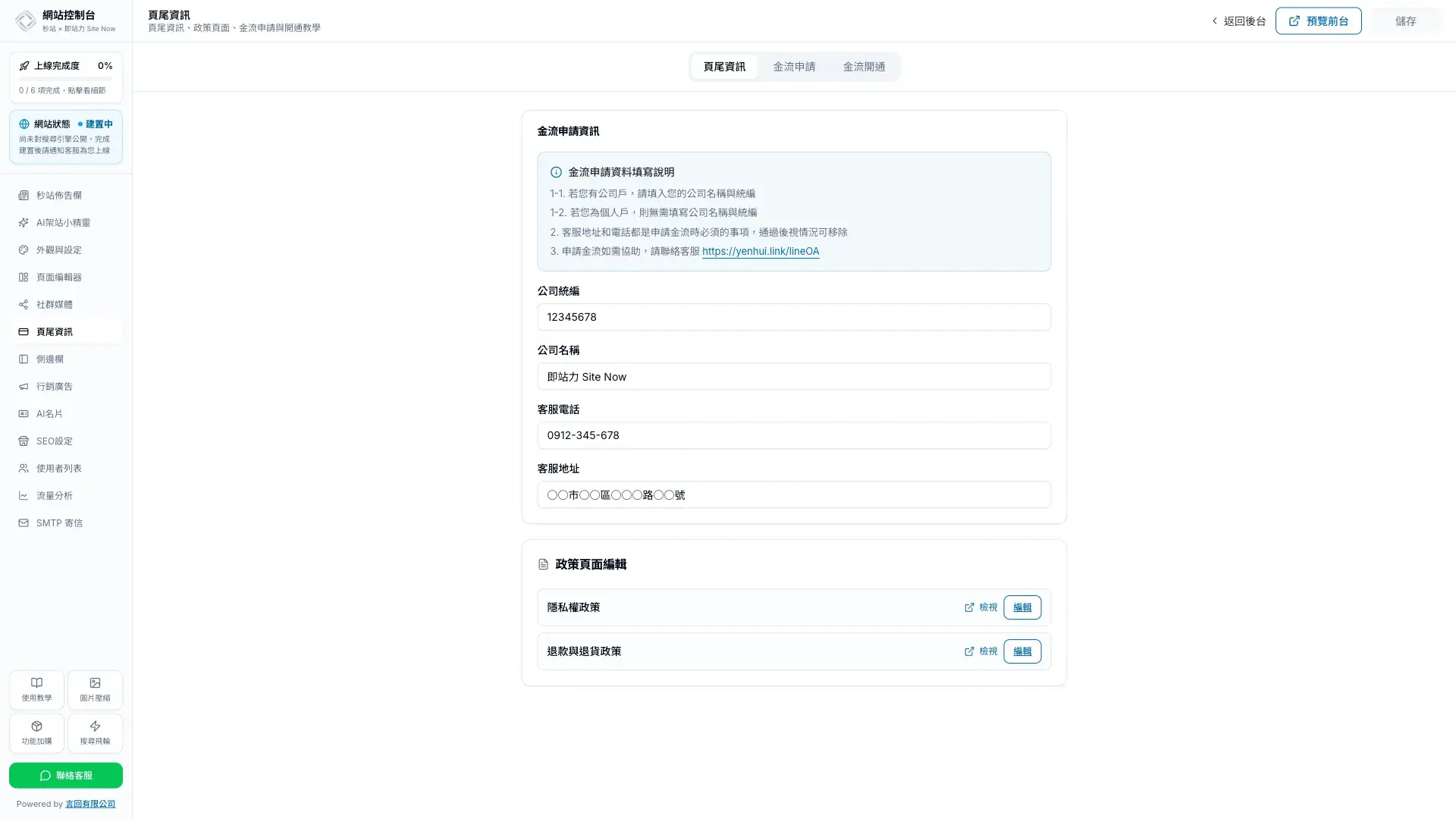
- 從後台網站設定進入(推薦):登入後台,從左側選單點「網站設定」,切到「頁尾資訊」分頁,捲到最下面「金流申請資訊」區塊下方,會看到兩顆按鈕:「✏️ 編輯隱私權政策」「✏️ 編輯退款與退貨政策」,點下去就跳到對應的 Vibe 畫布編輯介面。
- 從前台頁尾連結進入:到網站前台拉到頁尾,點「隱私權政策」或「退款與退貨政策」連結進入該頁,登入狀態下會看到上方管理工具列的「編輯頁面」按鈕,點下去也會帶你進編輯介面。

編輯退款與退貨政策:政策生成器一鍵套用#
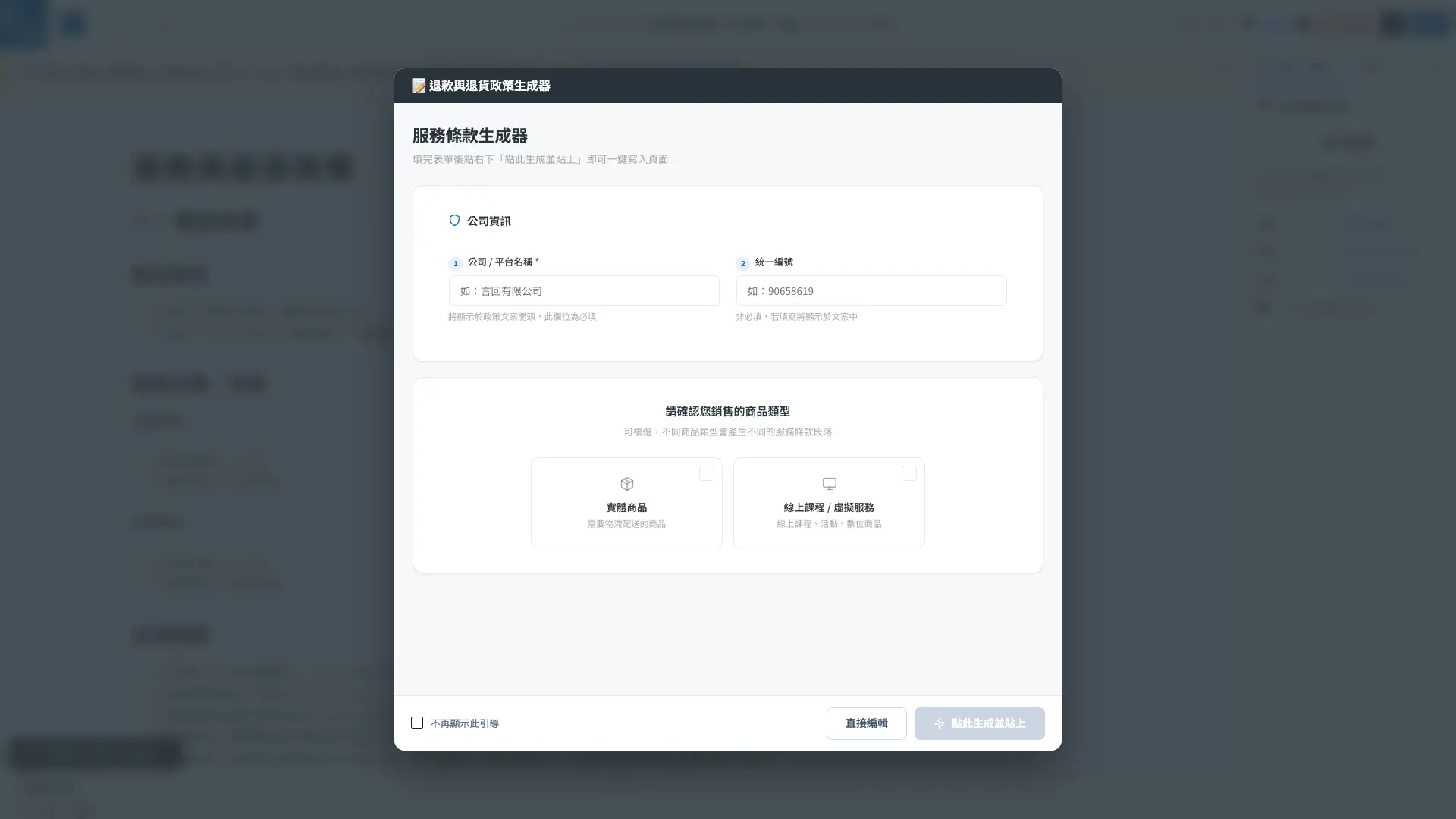
進入退款與退貨政策的編輯介面後,畫面正中央會跳出一個大表單,標題是「退款與退貨政策生成器」。這份表單把法律文案需要的所有變數欄位整理好,你只要填數字跟勾選項目,最後按一個鍵,系統就把對應的政策文字寫進下方的 Vibe 畫布裡。

彈窗底部有三個操作:想使用工具就填完表單後按「點此生成並貼上」;不想用生成器就按「直接編輯」關閉彈窗,自己從空白畫布開始排版;如果之後不想再自動看到這個引導,可以勾選「不再顯示此引導」。
第一步:填公司資訊#
表單最上面是「公司資訊」,需要填兩個欄位:
- 公司/平台名稱(必填):這個名字會顯示在政策文案開頭,例如「言回有限公司」。
- 統一編號(非必填):填了就會在文案裡標出來,沒填就不會出現。
第二步:選商品類型(可複選)#
往下捲會看到「請確認您銷售的商品類型」,提供兩個選項:
- 實體商品:需要物流配送的商品(衣服、食品、雜貨等)。
- 線上課程/虛擬服務:線上課程、數位活動、數位商品。
兩個可以複選,不同商品類型會產生不同段落的條款。例如同時賣實體商品跟線上課程,就兩個都勾,生成器會把兩種政策段落都寫進去。勾哪個,下方就展開哪個對應的設定區。

第三步:實體商品的物流與退款設定#
選了「實體商品」後,下方會展開五個區塊。每個區塊左上有一個開關,沒提供的服務直接關掉,那段就不會寫進政策:
- 宅配到府:勾選合作物流商(黑貓、新竹物流、嘉里大榮等預設選項,也能自己新增),填配送天數(如 1~3 天)與適用地區(如「台灣本島」)。
- 超商取貨:勾配合的超商,填配送天數、適用地區、取貨期限(預設 7 天)。
- 郵寄(離島地區):預設關閉,要走郵寄到離島再打開,填配送天數與適用地區。
- 出貨說明:填出貨工作天數(如 1~3 工作天)、配送時段(如 09:00 到 18:00)、休假不配送的日子(如「週末及國定假日」)。
- 退款與退貨政策:分成退款與退貨兩組,各填「申請期限」(從收到商品起算幾天內可申請)跟「處理天數」(從收到退回商品起算幾天內完成處理)。台灣《消保法》規定是 7 天,預設值就是 7。

第四步:線上課程的退費與授權設定#
選了「線上課程/虛擬服務」後,下方會展開兩個區塊:
- 課程終止與退費:分四個欄位 — 全額退費期限(購買後尚未啟用,幾日內可全額退)、部分退費比例(如 50%)、部分退費區間(如第 8 日到第 30 日),以及不予退費起始日(如第 31 日起)。台灣對線上課程的退費有明確規範,預設值已經貼合主流業界做法,自己的合約特別寬鬆或嚴格再調整。
- 課程授權範圍與使用原則:填課程開通時間(確認收款後幾小時內,預設 24 小時)跟觀看期限(如 1 年)。系統會提醒:開通時間建議在 30 天內,超過會被視為遞延性產品,可能要收保證金。

第五步:生成貼上,或直接編輯#
填好所有欄位後,看右下角的閃電按鈕「點此生成並貼上」。點下去之後,系統會把表單內容轉成完整的政策文案,直接寫進下方的 Vibe 畫布編輯器裡,視窗會自動關閉。
如果你已經有自己的退款政策內容,或想完全自己排版,按「直接編輯」即可關閉彈窗。這個動作不會替你產生任何文字,畫布會保留原本內容,讓你自行新增段落、標題、清單或自訂區塊。
寫入後,畫布裡會看到完整段落,包含退款條件、退貨流程、物流配送說明等。如果某段文字想再調整,直接在畫布裡編輯就好。確認沒問題後按右上角「更新」存檔,前台 URL 就會立刻看到新內容。

編輯隱私權政策:用 Vibe 畫布自己編輯#
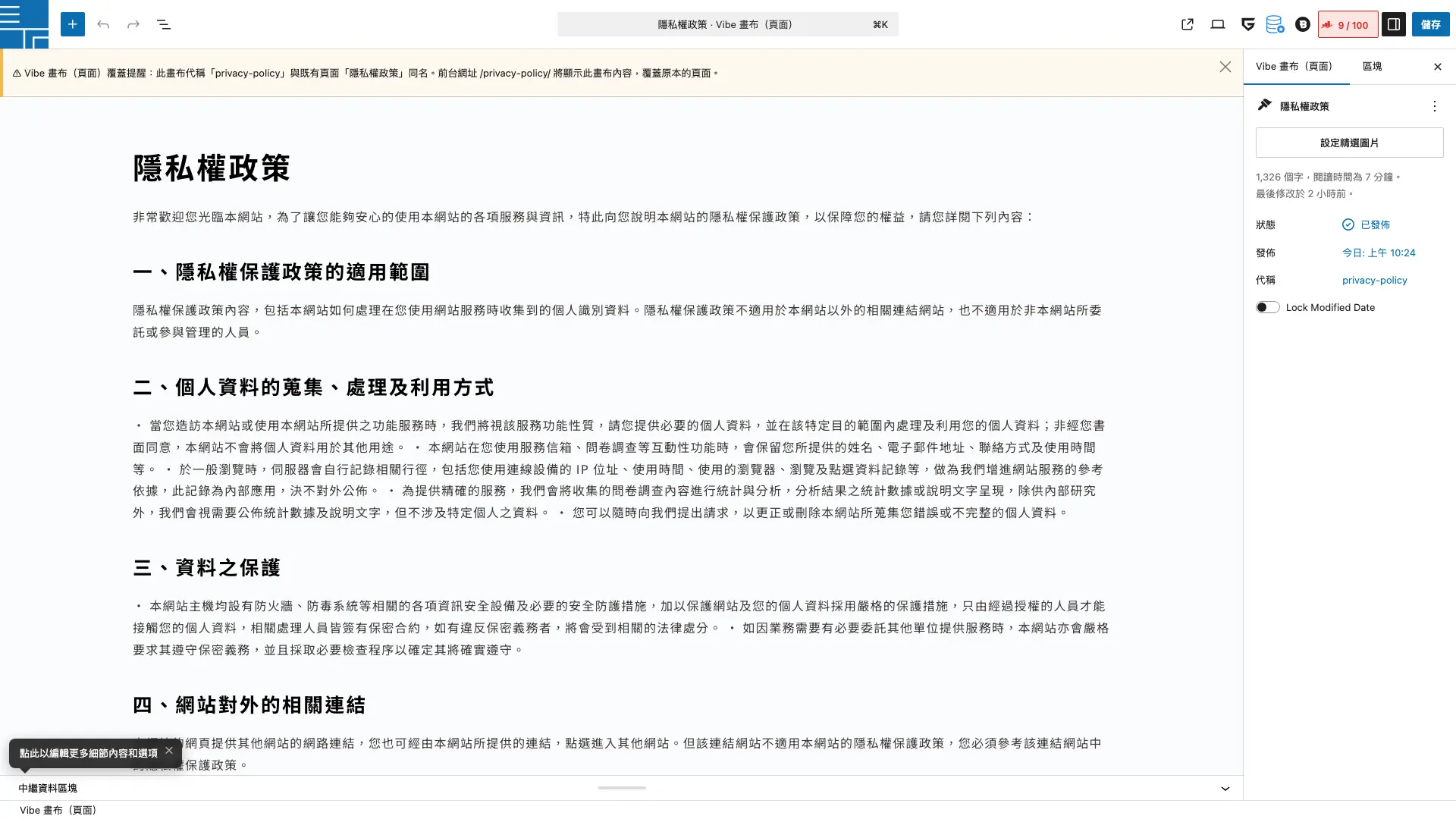
隱私權政策的編輯介面,跟退款頁的差異是沒有政策生成器。原因是隱私權內容跟業務細節綁得太緊,蒐集了哪些欄位,有沒有埋第三方追蹤碼,資料會不會跨境傳輸,每家都不同,用一張通用表單填不出來,反而容易讓你誤以為「填完就有合規效力」。所以這頁交給你自己編輯。
進去後直接看到 Vibe 畫布的編輯介面,兩個編輯方式可以選:
- 用 Vibe Coding 寫:在畫布上方對話框跟 AI 說「幫我寫一份適用於電商網站的隱私權政策,包含蒐集項目、使用目的、保存期限、Cookie 政策」,AI 會直接寫進畫布。生成完看一下,把細節改成你公司實際做法。
- 用 Gutenberg 原生編輯:直接在畫布裡新增段落、清單、標題等 Gutenberg 區塊,自己一段一段寫。如果是從別的網站搬過來的舊版本,貼進去稍微整理一下排版即可。

為什麼這兩頁刪不掉?三層保護機制#
你可能會發現一件事:這兩頁無論在 WordPress 的「頁面」列表,還是 Vibe 畫布列表,都沒有「移至垃圾桶」的選項。這是故意的設計,因為這兩頁是法律必備頁,前台 footer 選單也掛在上面,一旦被誤刪會連帶:
- 頁尾選單連結變死連結。
- 客戶找不到隱私權政策,影響網站對 GDPR、《個資法》的合規。
- 結帳流程中如果有勾選「我已閱讀並同意退款與退貨政策」,連結會 404。
秒站在系統內建了三層刪除防線,從不同角度擋下意外刪除:UI 上的刪除選項直接隱藏,程式呼叫的 trash 動作會被攔截,強制刪除也會被擋下並顯示「此政策頁面受保護」的提示。
不想再看到生成器引導,或想重新打開怎麼辦#
每次進入退款政策編輯頁都跳出生成器表單,第一次有用,看多了會煩。表單左下角有一個勾選框「不再顯示此引導」,勾起來後系統會記住你的帳號偏好,之後同一個帳號進入退款政策編輯頁時不會再自動跳出。
如果之後又想重新看到生成器引導,回到「網站設定 → 頁尾資訊」分頁。兩顆政策編輯按鈕下方會出現一個黃色提示框,點「重新顯示生成器引導」,下次進入退款政策編輯頁就會再次跳出生成器。

如果這個帳號的政策生成器引導仍是啟用狀態,你會看到綠色「政策生成器引導目前啟用中」提示,不會看到重新顯示按鈕。這代表下次進入退款政策編輯頁時,生成器本來就會自動跳出,不需要再重設。
收尾:兩頁的工作分工#
退款與退貨政策走「填表單一鍵生成」,因為它的內容高度結構化,幾乎都是天數、比例、商品類型這類變數,用表單最快。隱私權政策走「Vibe 畫布自己編輯」,因為它跟業務細節太緊密相關,沒有真正通用的版本。兩頁都受刪除保護,避免站長或其他角色一個手滑就誤刪法律必備頁。
記得編輯完按「更新」存檔,前台就會立刻看到新內容。
延伸閱讀#
常見問題
政策生成器生成的內容可以再改嗎?
可以。生成器只是幫你把表單值套進政策文案模板,內容會以原生 Gutenberg 段落寫進 Vibe 畫布。寫入後你可以直接在畫布裡編輯任何文字、新增段落、調整順序,就跟改一般 Vibe 畫布頁面一樣。改完按「更新」存檔。
我已經自己寫好政策內容了,升級到新版會被覆蓋嗎?
不會。系統升級時會檢查原本的隱私權與退款頁是否已經有內容(移除空白後超過 30 字就算有),有的話會把那些內容當成畫布的初始版本沿用,不會被預設模板覆蓋。如果原本是空白,才會放預設樣板。
政策生成器產出的內容有法律效力嗎?
生成器產出的是一份「依照常見實務的政策模板」,可以當基礎使用,但秒站不提供法律保證。如果你的業務涉及醫療、金融、跨境、個資特別敏感的場景,建議產出後請熟悉相關法規的律師再看過一次。一般電商情境直接用是可以的。
想換一組退款條件,重新跑生成器要怎麼做?
如果之前按過「直接編輯」或勾選「不再顯示此引導」後看不到生成器,回到「網站設定 → 頁尾資訊」分頁,在兩顆政策編輯按鈕下方找到黃色提示框,按「重新顯示生成器引導」。下次進入退款政策編輯頁時,生成器就會再次跳出。
前台網址會是什麼樣子?需要自己設嗎?
不需要自己設。秒站會自動把兩頁的前台網址掛在 /privacy-policy/ 跟 /refund_returns/(後者沿用 WooCommerce 預設的退款頁 slug),頁尾選單也已經自動連好。你只要編輯內容、按更新存檔,前台網址就會立刻顯示新內容。