
- 登入
- 註冊
AI 連結器(MCP)指令範例
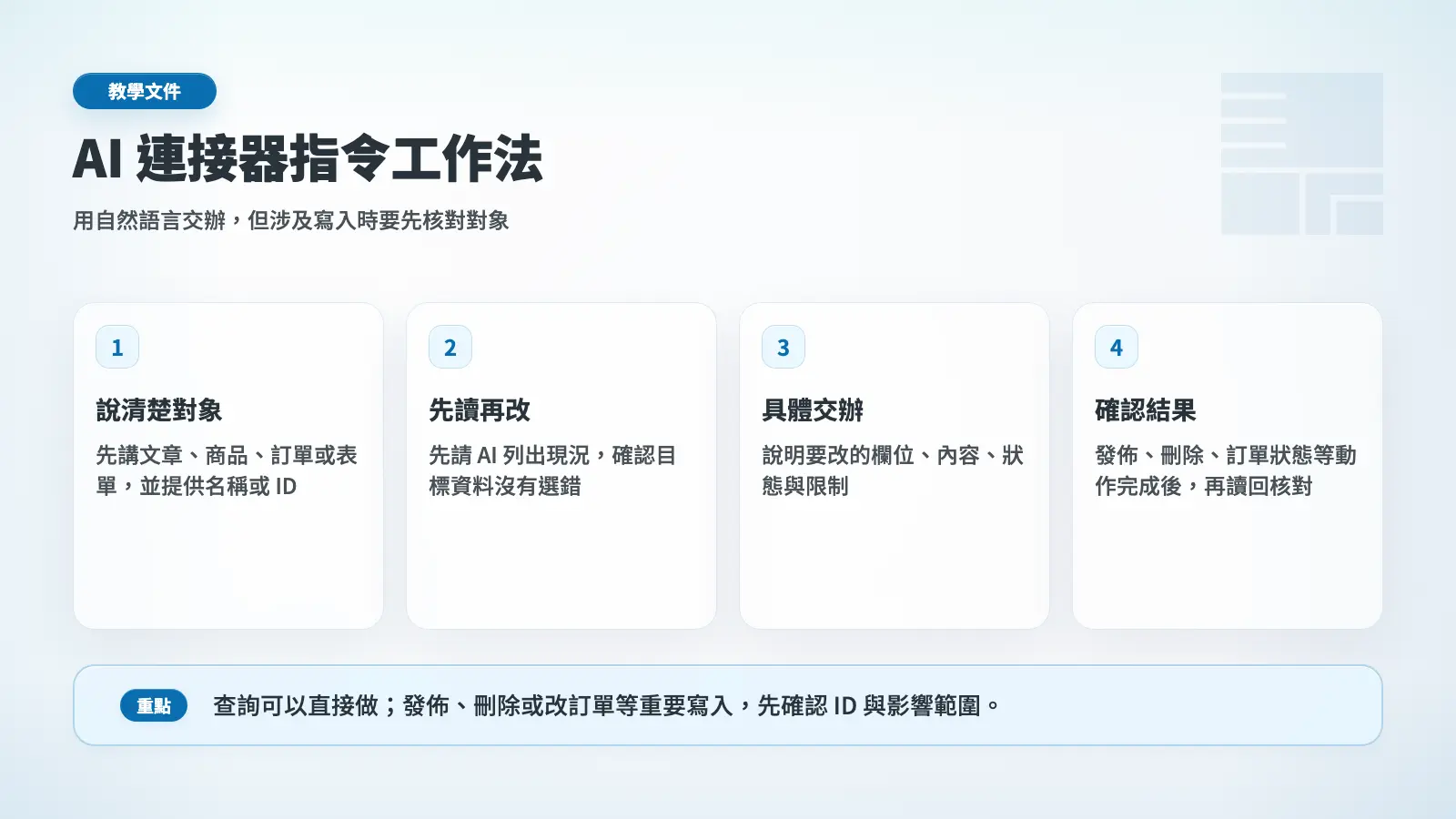
串好「秒站 AI 連接器(MCP)」後,不必背工具名稱。用自己的話說清楚操作對象、預計動作與限制即可。重要寫入建議先讀取現況,再確認 ID 與預計影響,最後才要求 AI 執行。
AI 連接器是秒站的加購模組。2026 年 9 月方案資訊:原價 NT$9,000,目前優惠價 NT$6,000;實際售價與優惠期間以模組加購頁顯示為準。還沒加購或還沒串接時,請依使用工具查看Claude Code MCP 串接或ChatGPT MCP 網址串接,完成連線後再回來照這份清單操作。
怎麼用這份清單#
- 用自己的話講就好:下表是範例,你不必一字不差照念,講清楚對象(哪篇文章或哪張表單)和要做什麼即可。
- 文章與商品都用編號指定:AI 列清單時會附上 ID,要操作某一筆時用它的 ID 最準確,例如「把文章 123 發佈」。
- 能用哪些功能依你的方案而定:商品、訂單、線上課程、表單等區塊,需要你的方案有開啟對應功能才會生效。
除了這份指令清單,也可以開啟「MCP 設定 → 功能總覽」,點擊藍色範例指令複製,或按 Tab 選到範例後用 Enter 複製,再貼進已連線的 AI 對話。範例區塊會把指令分開呈現,請選取符合本次需求的一則,替換對象後再送出。AI 會在連線時取得操作原則;遇到內容權限限制時,應提供尚未儲存的草稿或已開放介面的操作步驟供你確認。
文章管理#
| 你可以這樣問 | 說明 |
|---|---|
| 列出最近 10 篇草稿文章 | 查看尚未發佈的文章 |
| 列出「行銷」分類下的文章 | 依分類篩選 |
| 幫我看一下文章 123 的內容 | 查看完整文章 |
| 幫我寫一篇關於 SEO 技巧的草稿文章 | AI 生成內容並建立草稿 |
| 把文章 123 的標題改成「2026 年度回顧」 | 修改標題 |
| 把文章 123 發佈 | 變更狀態為已發佈 |
| 把文章 123 移到垃圾桶 | 刪除(可復原) |
| 搜尋所有包含「優惠活動」的文章 | 全文搜尋 |
文章 FAQ 管理#
秒站一般文章的 FAQ 有獨立區塊。你可以直接提供問題與答案,請 AI 讀取、加入、修改或清空指定文章的 FAQ。完成後,問答會顯示在文章下方,並沿用網站既有的 FAQPage 結構化資料;不需要把同一份問答再寫進正文。
| 你可以這樣問 | 說明 |
|---|---|
| 文章 123 目前有哪些 FAQ? | 讀取文章專用 FAQ |
| 幫文章 123 加入這 3 題 FAQ:(提供問題與答案) | 一次寫入完整問答 |
| 把文章 123 的第二題 FAQ 答案改成這段文字,其他題目保持不變 | 先讀取,再更新完整 FAQ |
| 清空文章 123 的 FAQ | 移除文章專用 FAQ 內容 |
FAQ 寫入屬於完整存取操作,連線帳號必須具備該篇文章的編輯權限。網站沒有對應的 FAQ 區塊時,AI 不會顯示這組功能。
媒體與圖片#

| 你可以這樣問 | 說明 |
|---|---|
| 列出最近上傳的圖片 | 查看媒體庫 |
| 列出所有 PDF 檔案 | 依檔案類型篩選 |
| 把這張圖片匯入媒體庫:(貼上圖片網址) | 從網址下載圖片到媒體庫 |
| 我要上傳幾張照片到網站,請產生一個上傳連結 | 建立短效的一次性上傳頁,適合手機或其他電腦直接上傳 |
| 把媒體 78 設為文章 123 的精選圖片 | 用現有媒體設定精選圖片 |
| 刪除媒體 78 | 移除媒體檔案 |
一次性上傳連結有期限與使用次數限制,完成後會失效。它只提供上傳介面,不需要把網站後台帳密交給協作者;仍應只傳給預定上傳者,使用完畢後不要再次轉傳。
分類與標籤#
| 你可以這樣問 | 說明 |
|---|---|
| 列出所有文章分類 | 查看分類結構 |
| 建立一個叫「產品教學」的分類 | 新增分類 |
| 把文章 123 歸到「最新消息」分類 | 指派分類 |
| 列出所有標籤 | 查看標籤清單 |
| 幫文章 123 加上「推薦」和「熱門」標籤 | 指派多個標籤 |
SEO 設定#
SEO 工具除了文章,也能處理秒站頁面編輯器管理的首頁、關於、團隊、服務、課程、文章列表、聯絡與客戶回饋等頁面。先查目前設定,再指定頁面或文章 ID 修改欄位。秒站主要頁面的專用工具可處理 SEO 標題、描述、焦點關鍵字與圖片;文章、商品或其他支援 SEO 整合的內容,可能另有 canonical 或 robots 設定。
| 你可以這樣問 | 說明 |
|---|---|
| 列出可以管理 SEO 的秒站頁面 | 取得首頁與可管理的內建頁面清單 |
| 首頁目前的 SEO 與 GEO 設定是什麼? | 查看 SEO 標題、描述、焦點關鍵字與圖片 |
| 幫服務頁設定焦點關鍵字「高雄網站設計」,並補 SEO 標題與描述 | 更新單一秒站頁面 |
| 文章 123 的 SEO 設定目前是什麼? | 查看文章 SEO 欄位 |
| 列出所有還沒設定焦點關鍵字的文章 | 盤點待補內容 |
| 把文章 123 設成不讓搜尋引擎收錄 | 設定 noindex;執行前應再次確認文章 ID |
表單送件#
不必登入後台一頁頁翻,用問的就能整理出誰填了表單。送件內含個資(姓名、email、電話)預設會遮蔽;只有工作確實需要,而且該連線已獲得完整個資存取權限時,才要求顯示完整內容。此區塊需站台已啟用表單功能。
| 你可以這樣問 | 說明 |
|---|---|
| 網站有哪些表單?各收到幾筆? | 列出所有表單與送件數 |
| 「聯絡表單」有哪些欄位? | 查看表單欄位結構 |
| 列出「聯絡表單」最近 10 筆未讀送件 | 查看送件(個資預設遮蔽) |
| 查看送件 58 的完整內容 | 單筆送件詳情(個資預設遮蔽) |
| 把送件 58 標記為已讀 | 更新送件狀態 |
| 把送件 58 加星標 | 標記重要送件 |
| 聯絡表單目前有幾筆未讀? | 送件統計 |
選單管理#
| 你可以這樣問 | 說明 |
|---|---|
| 列出所有導航選單 | 查看選單清單 |
| 顯示主選單的所有項目 | 查看選單內容 |
| 在主選單加入「最新活動」頁面 | 新增選單項目 |
| 在主選單加入一個自訂連結,標題「聯絡我們」,網址 /contact | 新增自訂連結 |
| 從選單中移除項目 789 | 移除選單項目 |
商品管理(電商方案)#
以下需要你的方案有開啟電商功能才能使用。
| 你可以這樣問 | 說明 |
|---|---|
| 列出所有上架中的商品 | 查看已發佈商品 |
| 查看商品 456 的價格和庫存 | 商品詳細資訊 |
| 建立一個叫「春季限定 T-shirt」的商品,定價 599 | 新增商品 |
| 把商品 456 的促銷價改成 399 | 設定特價 |
| 把商品 456 的庫存設為 50 | 更新庫存 |
| 列出所有庫存低於 10 的商品 | 低庫存盤點 |
| 建立一個 85 折優惠券,代碼 SUMMER85,限用 100 次 | 建立優惠券 |
訂單與營收(電商方案)#
| 你可以這樣問 | 說明 |
|---|---|
| 列出今天的訂單 | 查看當日訂單 |
| 列出處理中的訂單 | 依狀態篩選 |
| 查看訂單 789 的明細 | 訂單詳情(個資預設遮蔽) |
| 把訂單 789 改為已完成,並加上備註「已出貨」 | 更新狀態並加備註 |
| 這個月的營收多少?跟上個月比如何? | 營收比較(AI 分別查詢再比較) |
| 上週的訂單數和平均客單價? | 訂單統計 |
線上課程(課程模組)#
以下需要網站已啟用線上課程模組,而且目前連線帳號具備課程管理權限。查詢影片進度時,回傳的是最後停留的播放位置,不是累計觀看時長。
| 你可以這樣問 | 說明 |
|---|---|
| 列出所有課程 | 查看課程清單 |
| 這門課目前有幾位學員? | 查看學員數 |
| 列出課程 12 的章節 | 查看章節結構 |
| 列出課程 12 的學員,包含加入時間、到期狀態與最後觀看時間 | 查看學員清單與最近學習狀況 |
| 查看學員 5 在課程 12 的整體學習進度 | 查看完成章節數、進度百分比與最後觀看 |
| 查看學員 5 在課程 12 每個章節的首次觀看與完成時間 | 查看逐章學習時間 |
| 列出課程 12 的學習活動,只看學員 5 | 依學員篩選活動時間軸 |
| 列出課程 12 章節 34 的學習活動 | 依章節篩選活動時間軸 |
| 查看學員 5 在課程 12 各章節影片最後停留的位置 | 查看最後播放位置,不是累計觀看時長 |
| 這個月課程的營收是多少? | 課程營收統計 |
進階組合用法(一句話交辦多步驟)#
你可以一次說明完整需求,讓 AI 依可用工具與權限逐步處理。先確認各步驟的對象和影響,完成後逐項核對結果:
- 內容生成 + 發佈:「幫我寫一篇關於『2026 春季保養趨勢』的文章,歸到『美妝知識』分類,加上『春季』和『保養』標籤,並從這個網址設定精選圖片:(貼上圖片網址)」
- 文章 + FAQ:「先讀取文章 123 的內容與現有 FAQ,根據正文整理 5 題不重複的問答,先給我確認,不要直接寫入。」
- 每日營運摘要:「給我今天的營運摘要:新訂單數、營收、處理中的訂單,還有今天新的表單送件」
- 學員學習摘要:「整理課程 12 的學員學習狀況:列出最近觀看時間、整體完成進度、逐章首次觀看與完成時間,再標出尚未完成的章節」
- SEO 批次健檢:「找出所有沒設定焦點關鍵字的文章,列成清單給我,我再逐一決定要不要補」
- 內容盤點:「找出所有超過 6 個月沒更新,而且沒有設定精選圖片的已發佈文章」
- 商品上架:「建立一個叫『玫瑰精華液 30ml』的商品,定價 1280,促銷價 980,庫存 100,歸到『精華液』分類」
用 GEO 搜尋火箭檢查搜尋設定#
網站已啟用 GEO 搜尋火箭,而且目前連線有提供對應能力時,可以請 AI 檢查頁面搜尋標題、摘要、社群分享、Schema 結構化資料與品牌資料,也能查看轉址規則、失效連結報告、Sitemap、IndexNow 與 llms.txt。先讀取現況,再確認修改範圍,儲存後讀回核對。
先查詢與預覽,再決定要改什麼#
唯讀連線可查詢現有設定與報告,也能預覽支援的 Schema 範本和自動內鏈計畫。查不到完整連結資料時,先確認報告的掃描範圍;「尚未檢查」或「疑似失效」不能直接當成連結已壞。
請先讀取本站 GEO 操作指南與網站狀態,列出目前可用的 SEO 功能。檢查首頁的搜尋標題、摘要與 Schema,整理現況和建議,暫不修改設定。
請讀取本站現有的失效連結報告,區分已確認失效、疑似失效與尚未檢查,註明資料涵蓋範圍。先不要啟動新掃描,也不要新增轉址。
修改後核對結果,背景工作另查進度#
修改品牌資料、轉址或全站設定前,請 AI 列出變更前後的差異,保留未指定的欄位。若資料已被其他人更新,先重新讀取並核對,不要直接覆蓋。啟動連結掃描、自檢或索引提交需要相應的寫入權限,唯讀連線不能建立這些工作。
請讀取我指定的轉址規則,列出目前來源、目標與狀態。我確認新目標後,只更新這一筆規則,完成後讀回並測試轉址結果。
自動內鏈可先調整規則並預覽插入計畫;會直接改寫文章正文的一次性套用,仍在後台操作。背景工作顯示已排程時,要再查進度與結果,不能當成已完成。IndexNow 接受提交不代表已收錄,llms.txt 也不保證 AI 引用;草稿與建置中網站應保留原有狀態。
請查看本站 IndexNow 狀態與 llms.txt 預覽,列出阻擋原因及收錄與排除範圍。不要提交網址,也不要變更網站的搜尋索引狀態。
Vibe 畫布與固定頁面分開交辦#
請先讓 AI 確認目標的類型,例如文章、Vibe 畫布或秒站固定頁面,並檢查是否可編輯,再選擇目前可用的操作方式。畫布支援的 HTML 與樣式能力依網站設定和帳號權限而定,不是貼上任意程式碼就能執行。
請先確認這個頁面的類型、編號與可用編輯工具。若是可編輯的 Vibe 畫布,先提供修改預覽;若目前不能改正文,就在對話中整理草稿或可編輯畫布的替代方案,等我確認。不要自行切換首頁或提高權限。
唯讀連線可以在對話中產出文案或版面草稿,但不能儲存到網站。即使能修改某個固定頁面的 SEO,也不代表能修改它的正文;遇到限制時,先保留草稿供確認。
更新既有選單項目#
選單項目可以依編號更新顯示文字、順序與上層項目,不必先刪除再重建。自訂連結可指定新網址;連到既有文章、頁面或分類的項目,網址仍由原本內容決定。調整順序前先確認整份選單,完成後再查看桌機與手機選單。
請列出主選單的項目編號、顯示文字、順序與上層項目。我要調整其中一筆,請先回報預計變更並保留原項目編號,等我確認後再更新;不要重建整份選單。
延伸閱讀#
常見問題
我一定要照表格的句子一字不差念嗎?
不用。表格裡是範例,重點是把「對象」和「要做的事」講清楚即可。例如想發佈某篇文章,講「把文章 123 發佈」或「幫我把這篇 2026 年度回顧發佈出去」AI 都聽得懂。用你自己習慣的講法即可,AI 會理解意圖。
為什麼指令裡都用編號(ID)指定文章或商品?
用編號最精準,也比較不會找錯。當你請 AI 列清單時,它會一併附上每一筆的 ID,你要操作某一筆時直接用那個 ID(例如「把商品 456 的庫存設為 50」),就不會因為標題相近而改錯對象。如果不知道 ID,也可以先請 AI 用關鍵字搜尋找出來。
表單、商品、課程的指令我下了卻沒反應?
這些功能需要你的方案有開啟對應模組才會生效。商品與訂單需要電商功能,線上課程需要課程模組,表單送件需要站台已啟用表單系統。AI 連接器會依你站台實際啟用的功能提供指令,若某類指令沒反應,多半是該功能尚未在你的方案中開啟,可聯絡秒站客服確認。
查訂單或表單時看到資料被遮住,是壞掉了嗎?
不是,那是正常的個資保護。訂單與表單送件裡的 email、電話、地址、姓名等個資預設會自動遮蔽。只有工作確實需要,而且該連線已獲得完整個資存取權限時,才要求 AI 顯示完整內容,並避免將結果貼到公開對話或群組。
可以一句話交辦很多步驟嗎?
可以一次說明完整需求,但 AI 仍需依網站可用工具與帳號權限逐步處理。先確認各步驟的對象和影響,寫入後讀回核對;遇到限制時保留草稿或待辦,不能把部分完成當成整項完成。
手機裡的圖片要怎麼交給 AI 上傳?
可以請 AI 產生一次性上傳連結,再用手機或其他電腦開啟連結上傳。連結有期限與使用次數限制,完成後會失效;請只傳給預定上傳者。
AI 可以修改首頁或秒站主要頁面的 SEO 嗎?
先請 AI 列出目前可管理 SEO 的頁面,再讀取指定頁面的標題、描述、焦點關鍵字與分享圖片。實際欄位依網站啟用的 SEO 功能而定;有啟用 GEO 搜尋火箭時,也能使用對應的 Schema 與全站設定能力。修改 SEO 不等於取得頁面正文的編輯權,請讓 AI 分別確認可用工具與權限。
文章 FAQ 要放進正文嗎?
不用。秒站一般文章的 FAQ 有獨立區塊,你可以直接提供問題與答案,請 AI 寫入指定文章的 FAQ。問答會顯示在文章下方,並沿用網站既有的 FAQPage 結構化資料。請不要把同一份問答重複寫進正文。
