
- 登入
- 註冊
Kit 寄件網域驗證
電子報明明寄出去了,卻有不少訂閱者收不到,或是被丟進垃圾信匣?最常見的原因之一,是你的寄件網域沒有完成驗證。如果你的秒站電子報串接的是 Kit(原 ConvertKit),Kit 提供「驗證寄件網域(Verified Sending Domain)」,讓收件信箱確認這些信件確實由你授權寄出。因為你的網域 DNS 由秒站代管,正確做法是在 Kit 取得要新增的記錄,再交給秒站客服代為加上。跟著下面的步驟走就完成。
一句話結論:在 Kit 後台輸入你的網域,把 Kit 列出的幾筆 DNS 記錄逐項複製,提供給秒站客服代為加上,等客服完成後回 Kit 按 Validate,你的電子報送達率與寄件信譽就會明顯提升。
為什麼要驗證寄件網域?#
來源:Kit 官方說明:Verify your domain to optimize your deliverability(查證 2026-06-15)
驗證寄件網域,等於向 Gmail、Microsoft 這類信箱供應商證明:你是合法的寄件者,有權用自己的網域寄信。這會直接影響你的「寄件者信譽」,可以把它想成你在每一家信箱供應商眼中的信用評分,分數越高,信件越容易進到主收件匣。
驗證的過程會在你的 DNS 加上幾筆記錄,對應三種關鍵的身分驗證機制:
- SPF:透過 return-path 驗證信件確實來自你的網域。
- DKIM:用你的網域對每封信加上數位簽章。
- DMARC:讓 Kit 寄出的信件能通過信箱的驗證檢查。
開始前你需要準備什麼?#
- 一個 Kit 帳號:也就是你在「網站控制台 › 行銷廣告 › 電子報」串接的同一個帳號。
- 確定要驗證的網域:通常就是你的品牌主網域,例如 yourbrand.com。
- 不必自己動 DNS:秒站客戶的網域 DNS 由秒站代管,你不需要,也無法自行登入 DNS 後台。需要新增的記錄交給秒站客服代為加上即可。
步驟一:進入 Kit 的寄件網域設定#
登入 Kit 後台,點右上角你的帳號名稱,依序進入「Settings → Email」,找到並點選「Set up your Verified Sending Domain」。
步驟二:輸入你要驗證的寄件網域#
在欄位中填入你要驗證的網域或子網域,按下「Next」。這裡有一個常見疑問:要不要另外用子網域?答案是不必。直接驗證頂層網域即可,驗證記錄不會干擾你網域現有的其他功能(例如網站、收信)。
步驟三:複製 DNS 記錄,逐項提供給秒站客服(推薦做法)#
輸入網域後,Kit 會顯示「Verify your sending domain」畫面,列出要新增的 DNS 記錄。因為你的網域 DNS 由秒站代管,請不要自己按「Set this up for me」去連線 DNS 供應商,改用下面這個方式:把記錄逐項複製,提供給秒站客服,由我們代為加進你的 DNS。
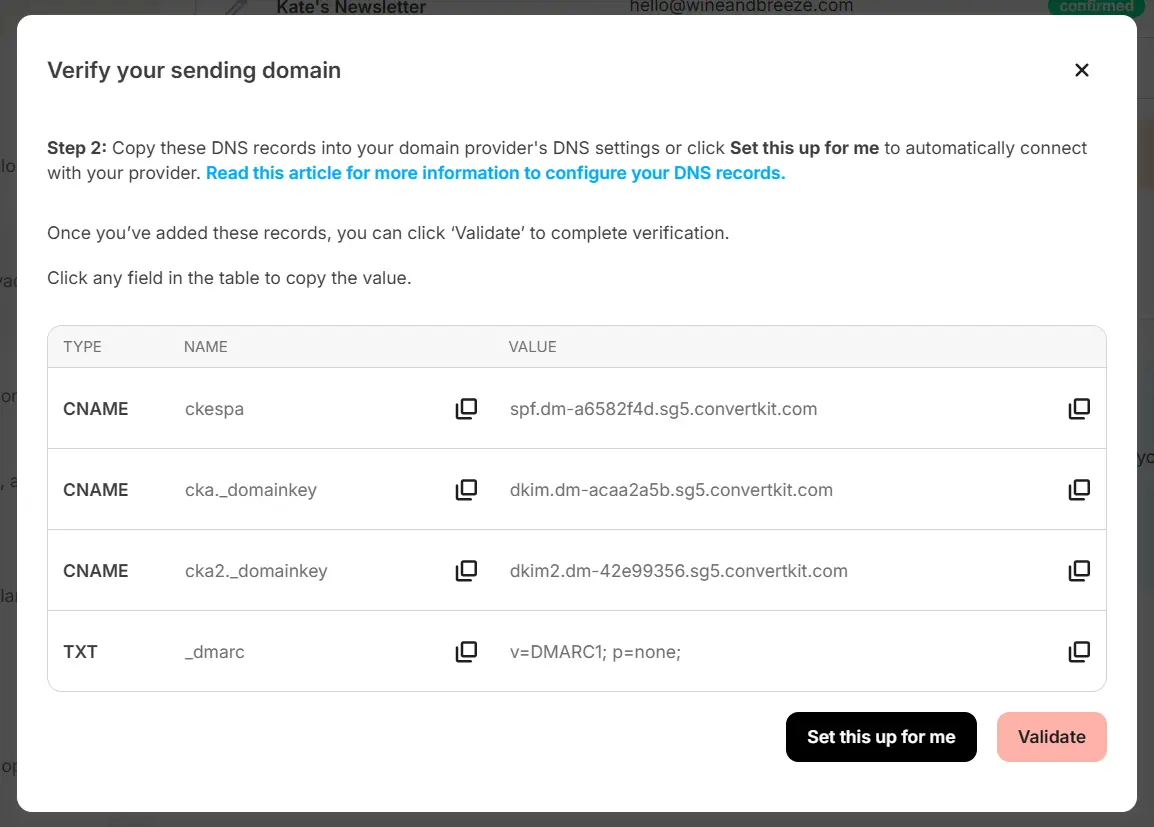
- 逐欄複製:點畫面表格中的任一欄位,Kit 就會複製該欄的值,不用自己手打,避免抄錯。
- 每筆記錄都要完整:把每一筆記錄的 TYPE(類型)、NAME(名稱)、VALUE(值)三欄都複製下來,通常是 3 筆 CNAME 加 1 筆 TXT。
- 整理好提供給客服:把這幾筆記錄逐項貼給秒站客服,由我們代為加進你的 DNS。記錄較多,建議一筆一筆對照,不要漏。
記錄交給客服後,先不要關閉 Kit 的這個畫面,等客服回報已加好,再進行下一步驗證。
步驟四:客服加好記錄後,回 Kit 按 Validate#
秒站客服把記錄加進 DNS 後,回到 Kit 的寄件網域畫面,點「Validate」。DNS 記錄通常幾分鐘就會生效,但實際傳播時間會因情況而異,有時要再等久一點;若按下去顯示尚未生效,稍等幾分鐘再試一次即可。驗證成功後,往後從這個已驗證的寄件網域寄出的電子報,就會帶著完整的身分驗證資訊送達收件者。
補充:自行管理 DNS 的人可用自動設定(Entri)#
如果你的網域 DNS 不是由秒站代管,而是你自己在 GoDaddy、Cloudflare 等供應商管理,可以改用 Kit 的自動設定,省去手動複製。DNS 由秒站代管的客戶請用上面步驟三的方式,這段可略過。
點「Set this up for me」,Kit 會透過一個叫 Entri 的服務自動幫你設定,先偵測你的 DNS 供應商。
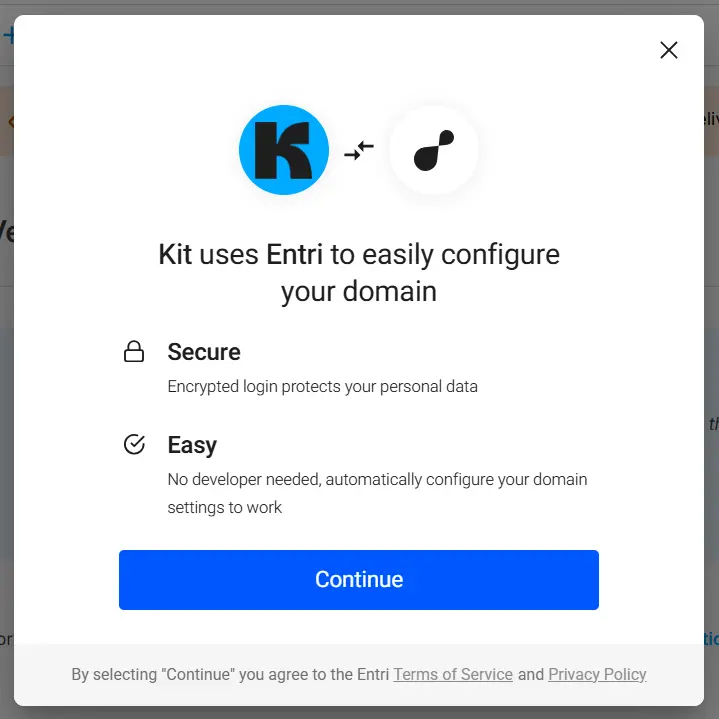
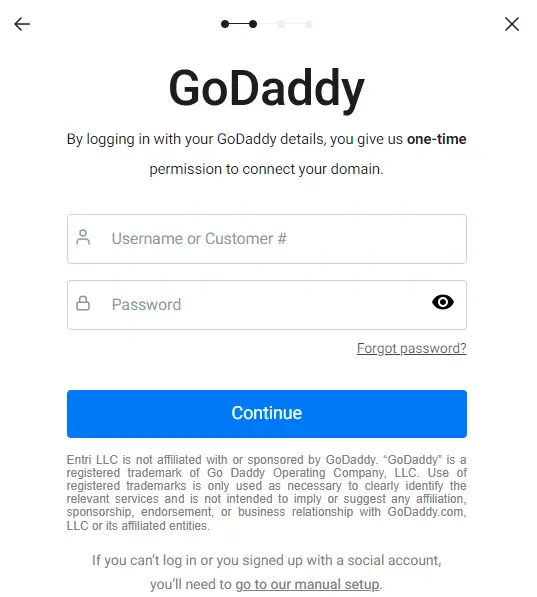
接著登入你的 DNS 供應商(畫面以 GoDaddy 為例)。
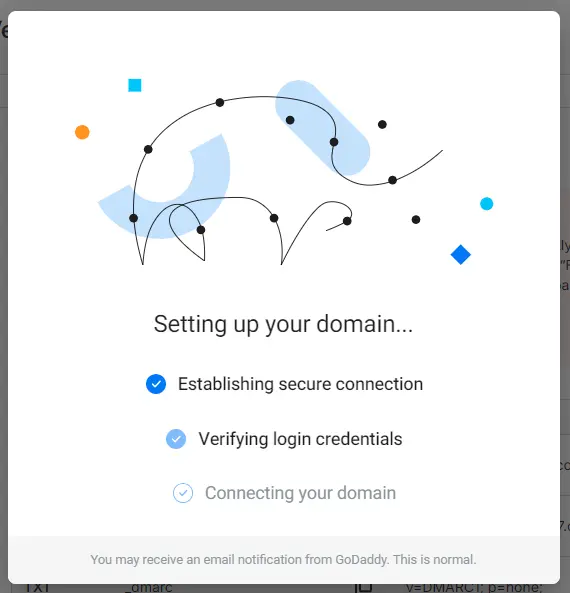
登入後,Entri 會自動把需要的記錄寫進你的 DNS,完成後點「Validate」,等候幾分鐘讓記錄生效即可。
常見狀況與排錯#
來源:Kit 官方說明:Verify your domain to optimize your deliverability(查證 2026-06-15)
- 驗證後開信率暫時下降是正常的:當寄件方式有重大改變時,信箱供應商會重新評估你的寄件者信譽,期間開信率可能短暫波動。持續用已驗證的寄件網域穩定寄信約兩到三週後,開信率通常就會回到正常水準。
- 不需要另開子網域:直接驗證頂層網域即可,這些驗證記錄不會影響網域現有的其他用途。
- 記錄複製時容易漏或抄錯:Kit 支援點欄位一鍵複製,盡量用複製而不要手打。提供給客服時把每筆記錄的三個欄位都附上,特別是 TXT 的 DMARC 那筆容易被忽略。
- 自行管理 DNS 時驗證一直失敗:有些供應商需要填截斷後的 host 值(例如只填 ckespa,而不是 ckespa.yourdomain.com),Bluehost 則要省略句點符號。完整版與截斷版都試過仍不行,建議聯絡你的 DNS 供應商客服協助。
下一步#
如果你還沒把要新增的 DNS 記錄交給秒站客服,現在就可以把 Kit 畫面上列出的記錄逐項提供給我們,由我們幫你加上。驗證完成後,建議從 Kit 寄一封測試電子報給自己,確認進到主收件匣,並花兩到三週觀察開信率回穩。
延伸閱讀#
常見問題
我是秒站客戶,DNS 記錄要自己加還是交給客服?
交給客服。秒站客戶的網域 DNS 由秒站代管,你不需要,也無法自行登入 DNS 後台,所以正確做法是在 Kit 的寄件網域畫面,把列出的 DNS 記錄逐項複製下來,通常是 3 筆 CNAME 加 1 筆 TXT,提供給秒站客服,由我們加進你的 DNS,最後你再回 Kit 按 Validate。Kit 畫面上的「Set this up for me」自動設定需要登入你自己的 DNS 供應商,只適合自行管理 DNS 的人,DNS 由秒站代管的客戶請不要使用。
把記錄交給客服後,多久會生效?要自己確認嗎?
客服把記錄加進 DNS 後,通常幾分鐘內就會生效,有時 DNS 傳播會久一點。最後一步的「Validate」由你親自完成:回到 Kit 的寄件網域畫面按下 Validate,確認驗證通過。如果按下去顯示尚未生效,先不用緊張,稍等幾分鐘再按一次即可。建議在交給客服時,先不要關閉 Kit 的這個畫面,方便客服回報後立刻驗證。
驗證寄件網域後,開信率突然下降正常嗎?
正常,而且是暫時的。當你的寄件方式有重大改變時,Gmail、Microsoft 這類信箱供應商會重新評估你的寄件者信譽,這段期間開信率可能短暫波動。只要持續用已驗證的寄件網域穩定寄信,大約兩到三週後開信率就會回到正常水準。這段觀察期內不必急著調整設定,把信穩定寄出去反而是讓信譽回穩的關鍵。
一定要另外開一個子網域來驗證嗎?
不用。直接驗證你的頂層網域(例如 yourbrand.com)即可,不需要特別建立子網域。這些驗證記錄只負責證明寄件身分,不會干擾網域現有的其他功能,例如你的網站或一般收信都不受影響。
複製記錄給客服時,有什麼要特別注意的?
三個重點。第一,盡量用 Kit 的一鍵複製,點畫面表格中的欄位就會複製該欄的值,不要自己手打,避免抄錯。第二,每一筆記錄的 TYPE、NAME、VALUE 三欄都要附上,特別是 TXT 的 DMARC 那筆最容易被漏掉。第三,記錄通常有 4 筆,建議一筆一筆對照著貼給客服,確認沒有遺漏,客服才能一次加齊。
