
- 登入
- 註冊
如何設定商品規格與變體
同一件商品有尺寸、顏色或容量等不同選項時,可以建立「可變商品」,讓每個款式擁有自己的價格、庫存與圖片。這篇從已準備好的商品屬性開始,帶你把屬性套到商品,產生款式並完成第一輪檢查。
開始前先準備#
- 準備要販售的商品,以及尺寸、顏色或容量等規格。
- 會重複用在其他商品的規格,先建立成全域屬性。
- 確認每個款式要使用的售價、庫存與商品圖片。
第一步:把商品改成可變商品#
- 登入網站後台,開啟「商品」,再編輯要設定的商品。
- 往下找到「商品資料」。
- 從商品類型選單選擇「可變商品」。
可變商品是專業方案以上的功能。若商品類型選單沒有這個選項,請先確認目前方案。
第二步:加入要使用的商品屬性#
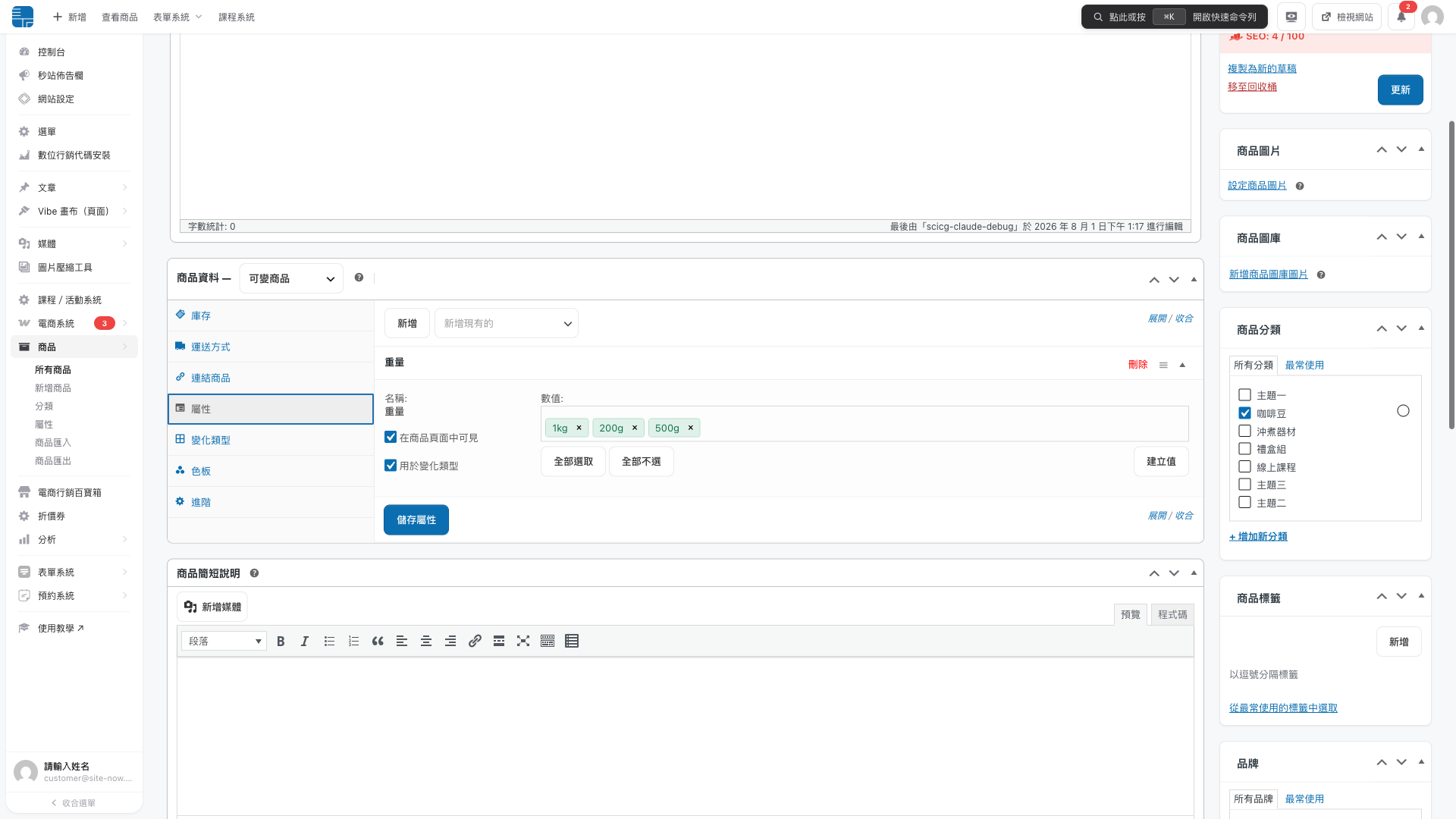
- 在「商品資料」切到「屬性」分頁。
- 按「新增現有的」,選擇尺寸、顏色或其他已建立的全域屬性。
- 選入這件商品實際提供的屬性值,例如 S、M、L。
- 開啟「用於變化規格」,再按「儲存屬性」。
若屬性尚未建立,或想了解全域屬性與自訂屬性的差異,先看商品屬性設定教學。
第三步:依屬性產生款式#
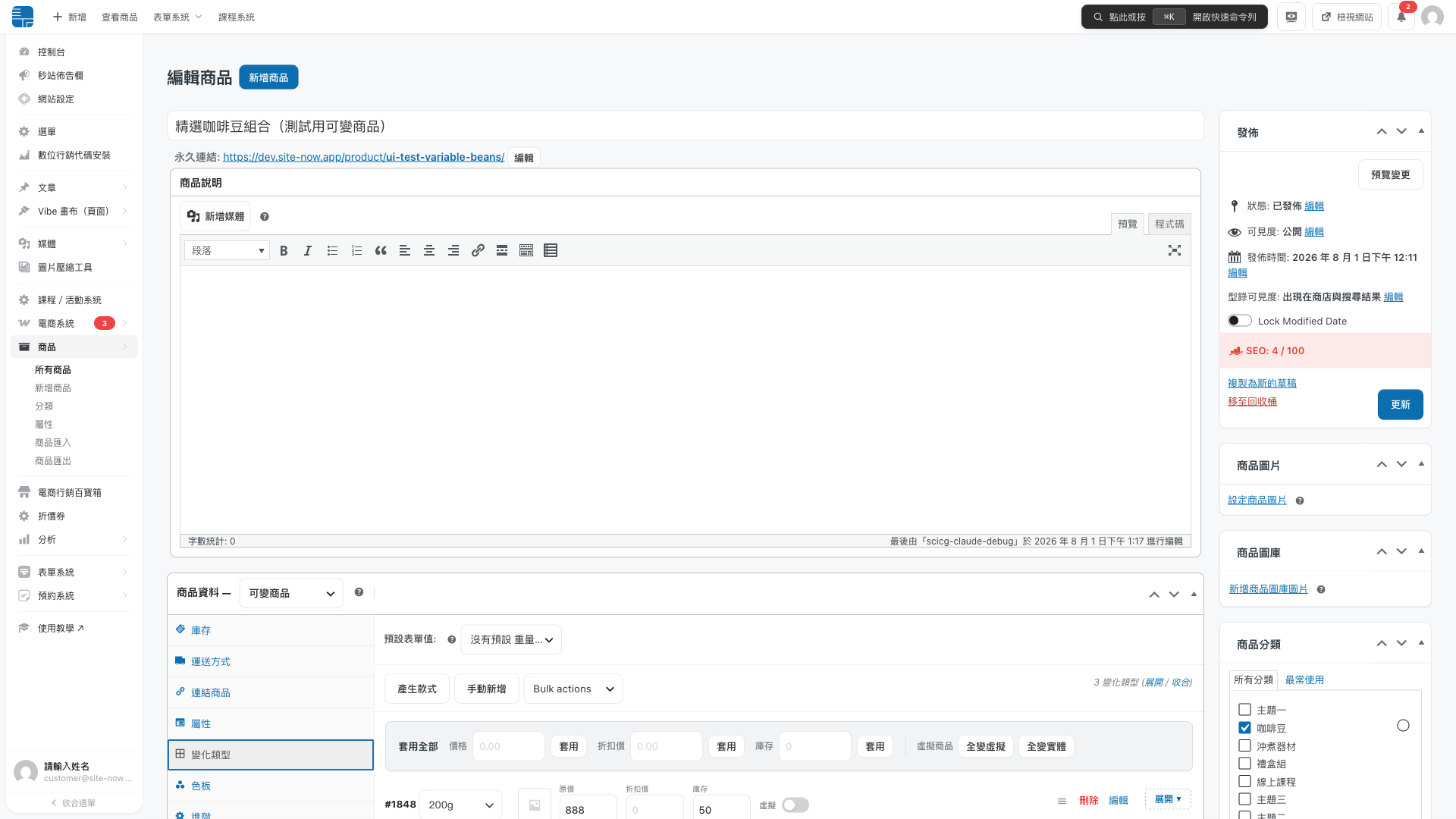
- 切到「變化類型」分頁。
- 按「產生款式」,讓系統依剛才選入的屬性建立組合。
- 檢查款式數量是否符合預期。例如 3 個尺寸乘 2 個顏色,計算為 3 × 2=6 個款式。
如果產生的款式過多,先回到「屬性」分頁取消選取這件商品不販售的值,再重新產生。不要保留顧客無法購買的空白組合。
第四步:設定每個款式的銷售資料#
每個款式至少要確認售價;需要分開管理時,再設定折扣價、庫存、圖片、SKU、重量與尺寸。共同的價格與庫存可以先批次帶入,少數不同的款式再逐列修改。
完整的批次套用、逐列編輯與儲存方式,請接著看變化版本批次編輯。
第五步:儲存並到前台試選#
- 完成款式設定後,按「儲存變更」,或按商品右上角「更新」。
- 確認尚未儲存提醒已消失。
- 開啟前台商品頁,依序選過每一組規格。
- 確認價格、圖片與庫存狀態會隨所選款式正確變化。
常見問題排查#
| 情況 | 先檢查什麼 |
|---|---|
| 前台沒有規格選單 | 確認商品類型是可變商品,屬性已開啟「用於變化規格」,而且已產生款式。 |
| 某個款式不能購買 | 確認該款式有售價,並檢查庫存狀態。 |
| 款式組合太多 | 回到屬性分頁,只保留實際販售的屬性值。 |
| 修改後前台沒有變 | 確認已按「儲存變更」或商品「更新」,再重新整理前台。 |
延伸閱讀#
常見問題
屬性和變體有什麼差別?
屬性是尺寸、顏色或容量等規格維度;變體則是實際販售的規格組合,可以各自設定價格、庫存與圖片。要先把屬性加入商品並開啟「用於變化規格」,才能產生款式。
為什麼前台沒有出現規格選單?
先確認商品類型已改成可變商品,屬性已開啟「用於變化規格」並完成儲存,而且「變化類型」分頁已經產生款式。每個可購買款式也要有售價。
尺寸和顏色會產生多少個款式?
系統會依屬性值交叉組合。例如 3 個尺寸乘 2 個顏色,計算為 3 × 2=6 個款式。若有不販售的組合,建議先移除不需要的屬性值,避免留下空白款式。
每個款式都能設定不同價格與庫存嗎?
可以。每個款式都能有自己的售價、折扣價、庫存、圖片與其他商品資料。共同資料可先用批次操作帶入,再逐列修改有加價、缺貨或不同圖片需求的款式。
修改款式後要怎麼儲存?
可按變化類型分頁下方的「儲存變更」,也可以按商品右上角「更新」。離開頁面前確認尚未儲存提醒已消失,再到前台逐一選擇規格,檢查價格、圖片與庫存狀態。
