
- 登入
- 註冊
如何新增商品(簡單商品)
商店要開張,第一件事就是把商品放上架,讓顧客看得到,買得到。這篇帶你走完新增一個「簡單商品」的最小流程,從必填欄位到價格、圖片,再到發佈後的前台檢查。只賣單一規格(沒有尺寸或顏色之分)的商品,照這篇做就夠了。
如果商品只在秒站展示,實際購買要前往合作平台、供應商網站或其他銷售頁,請改用本文後段的「外部/加盟商品」設定。
這篇的重點#
- 簡單商品適合單一規格,沒有變體的商品
- 商品在其他網站完成交易時,可改用外部/加盟商品導向指定網址
- 商品名稱、內容、價格、圖片、分類這五項缺一不可
- 設了特價,前台會自動顯示劃線原價加優惠價
- 商品簡述、標籤、SEO 欄位雖非必填,補了能提升轉換與曝光
開始新增一個簡單商品#
到秒站後台左側選單「商品 → 新增商品」,畫面跟新增文章很像,差別在下方多了一塊商品專屬的「商品資料」面板。新商品預設就是「簡單商品」,所以這篇不需要改商品類型,直接填欄位即可。如果你的商品有多個規格(尺寸、顏色),那要改用可變商品,做法見文末的變體教學。
新增商品時,畫面要填哪裡?#
從後台左側選單進入「商品 → 新增商品」後,先完成上半部的商品名稱與商品說明,再設定下半部的商品資料。右側欄則用來加入商品圖片、商品圖庫與商品分類。
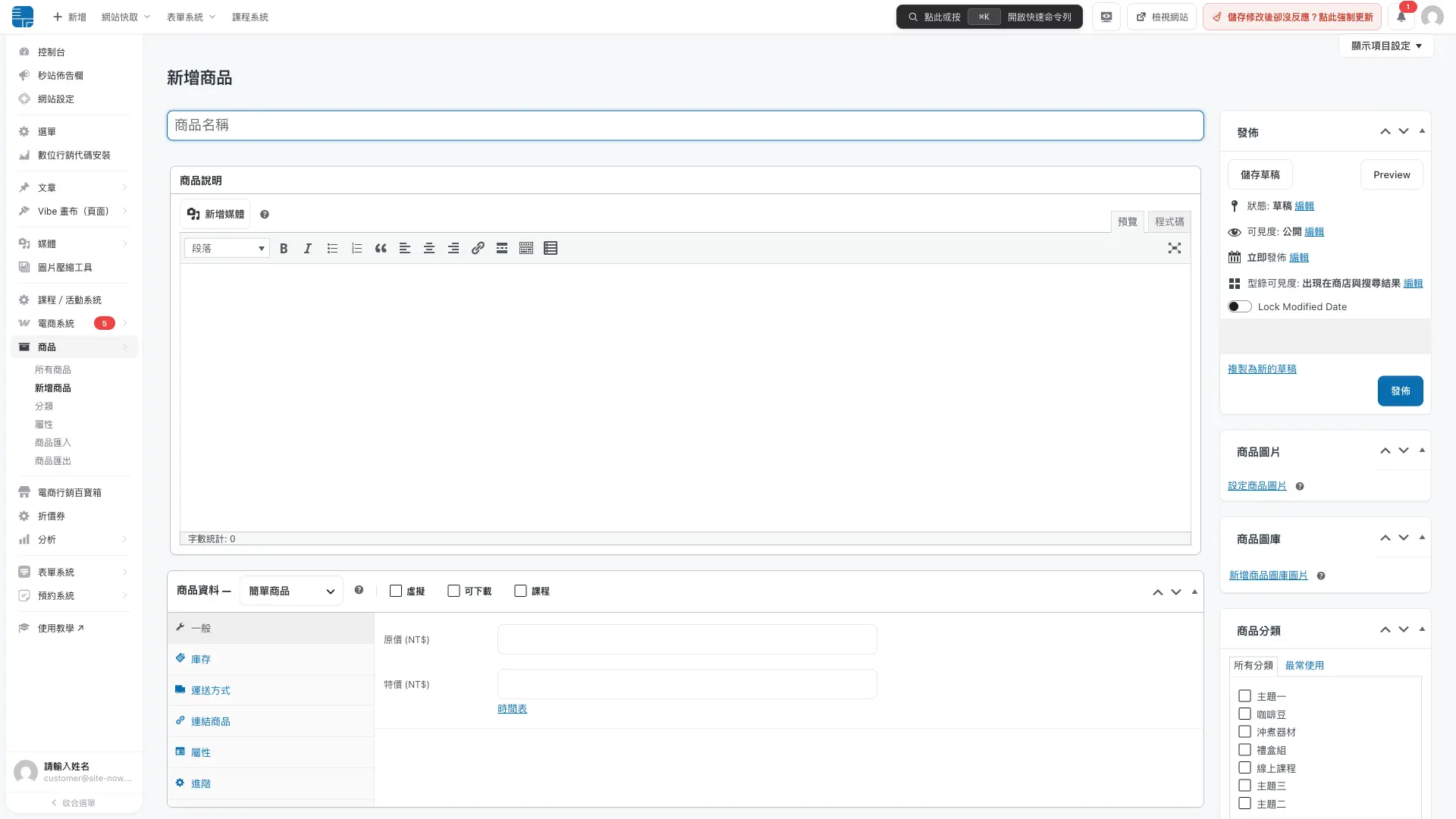
- 商品名稱:填入顧客會在商品頁與搜尋結果看到的名稱。
- 商品說明:寫清楚商品特色、規格、使用方式、出貨時間與退換貨資訊。
- 商品資料:商品類型維持「簡單商品」,在「一般」分頁填入原價;有促銷活動時,再填特價與活動期間。
- 商品圖片與圖庫:商品圖片是列表主圖,商品圖庫則放不同角度、細節或情境照。
- 商品分類:至少勾選一個分類,讓顧客可以從商店分類找到商品。
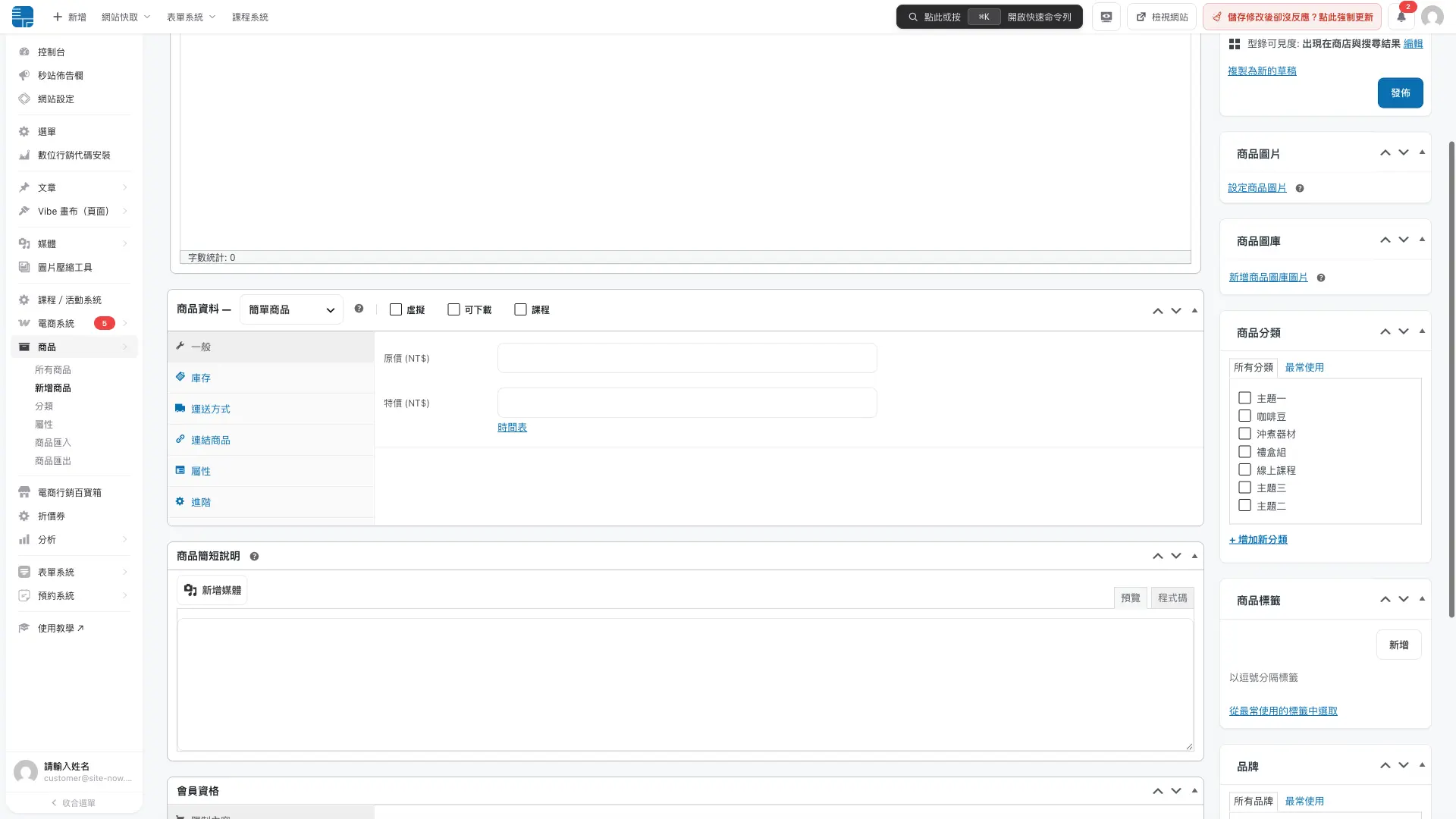
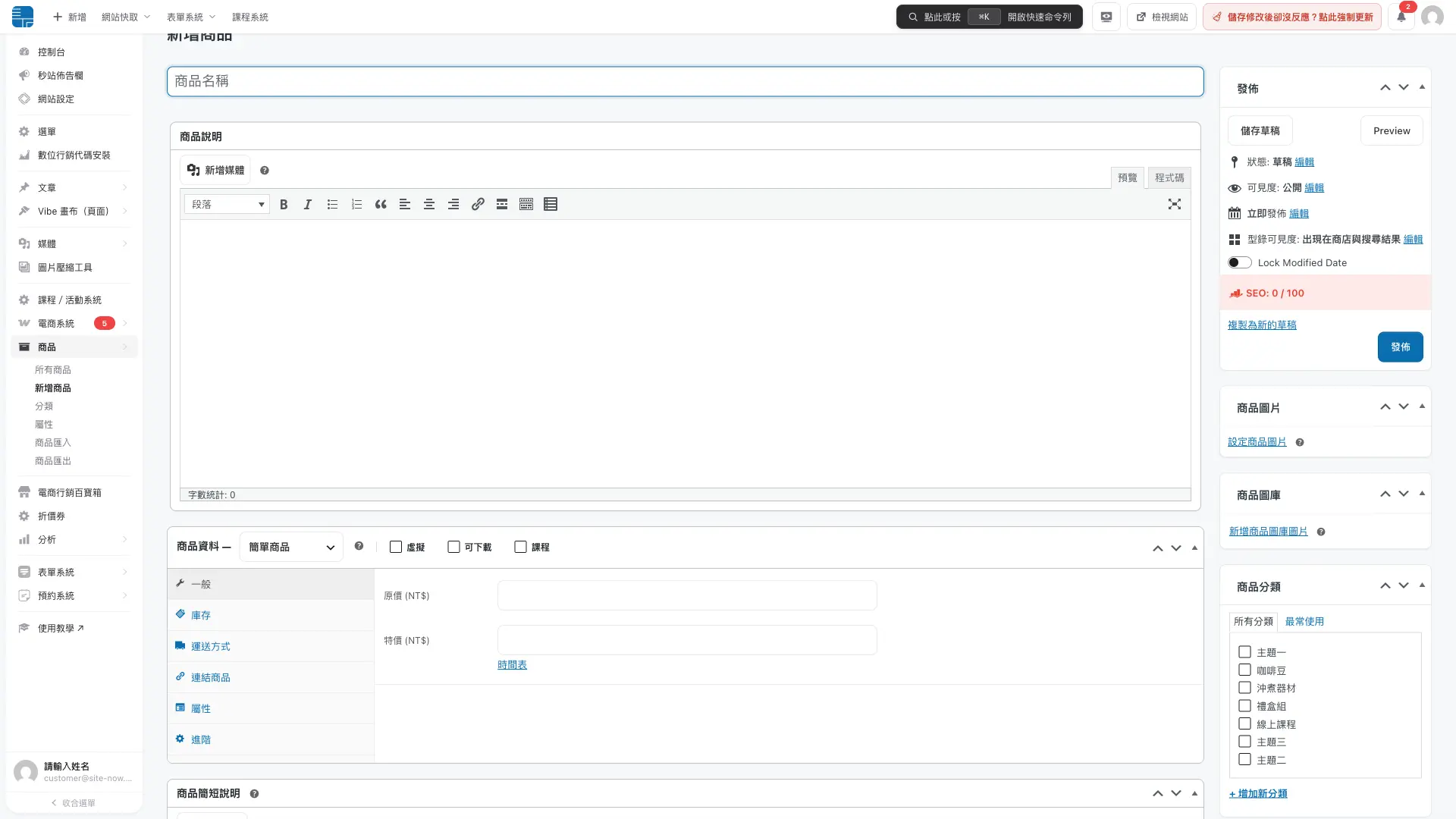
完成後先按「預覽」,確認主圖、價格與商品內容都正確,再按「發佈」。最後到前台把商品加入購物車一次,確認購物車與結帳流程可以正常進行。
必填欄位:這五項缺一不可#
- 商品名稱:顧客看到的主標題,建議含品牌、型號與規格關鍵字(例如「真皮錢包・男款・棕色」),同時對 SEO 友善
- 商品內容:完整描述、規格表、保固與退換貨說明。建議分段並用粗體標重點,不要整篇擠成一段
- 價格:在「商品資料」面板的「一般」分頁填寫,原價與特價各一格
- 商品圖片:右側「商品圖片」是主圖(列表頁顯示),「商品圖庫」可放多張(商品內頁輪播)
- 商品分類:右側「商品分類」至少勾一個,它同時是前台導覽選單與篩選器的依據
價格與特價設定#
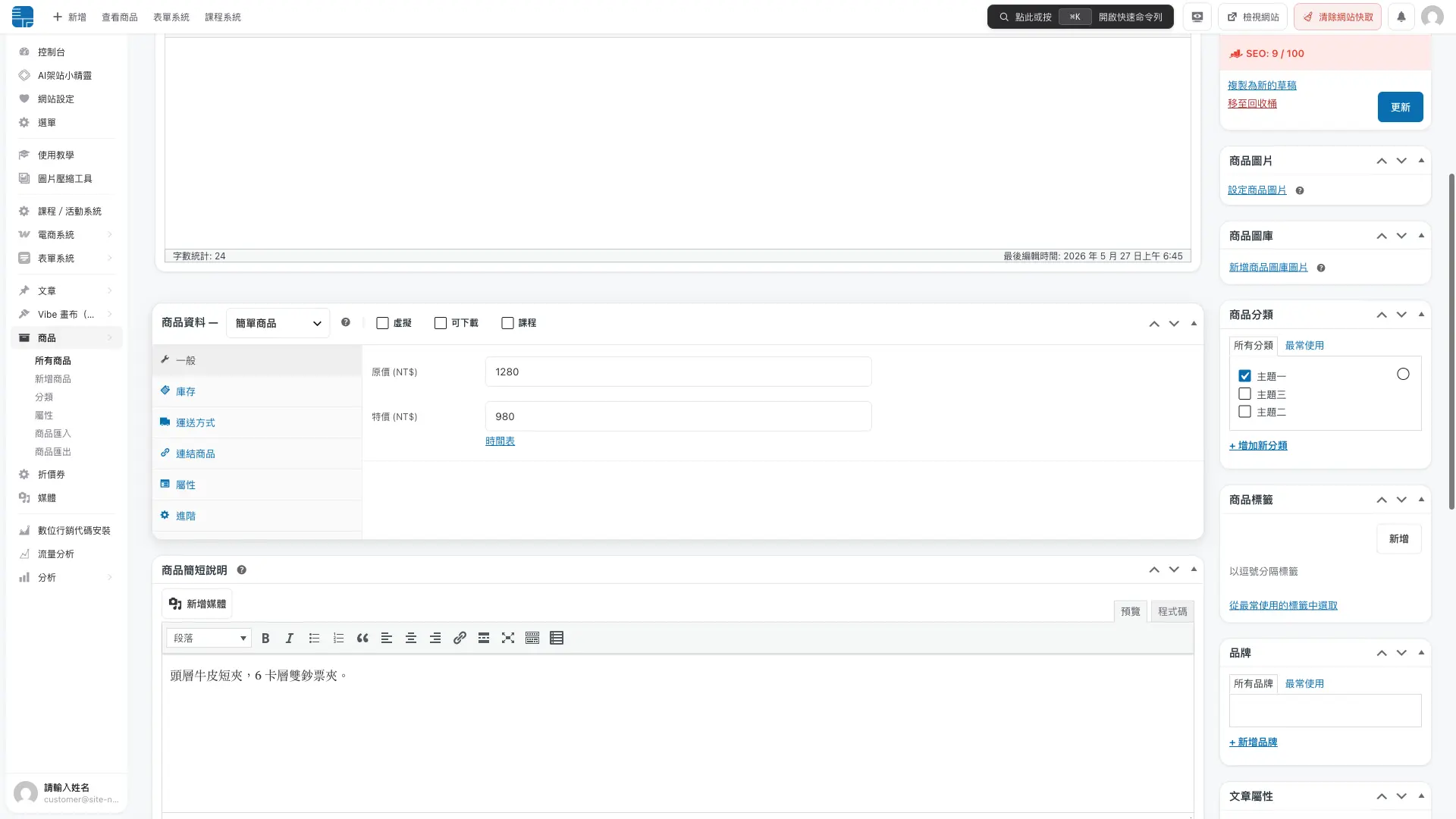
在「商品資料 → 一般」分頁,原價填日常售價,特價填優惠價。設了特價後,前台會自動把原價劃線,顯示優惠價,不需要自己改文案。特價還能排程,點特價欄位旁的設定可指定起訖日期,活動結束自動回到原價。
商品圖片與商品圖庫#
- 商品圖片(主圖):列表頁卡片顯示的那張,建議用方形、背景乾淨的圖,第一眼決定顧客要不要點進來
- 商品圖庫:商品內頁可輪播的多張圖,建議放不同角度、細節與情境照,幫助顧客做購買決定
建議補強的欄位:提升轉換與曝光#
- 商品簡述:列表頁卡片下方那行短文字,建議 30 到 60 字,點出賣點
- 商品標籤:跨分類的關鍵字(「素食」「無添加」「限量」),方便顧客在搜尋頁找到
- SEO 設定:在商品編輯頁的「GEO 搜尋火箭」面板填寫搜尋標題、摘要與焦點主題,再按面板下方的「儲存」,讓商品在搜尋結果的介紹更清楚。只按「發佈」或「更新」不會一併儲存面板內的修改,操作見文章編輯器的 GEO 面板與內容檢查
如果商品在其他網站販售:使用外部/加盟商品#
「外部/加盟商品」適合在秒站介紹商品,但實際購買於合作平台、供應商網站或其他銷售頁完成的情境。前台仍會顯示商品名稱、內容、圖片與價格;顧客點按鈕後,會前往你指定的商品網址,不會加入秒站購物車。
- 進入「商品 → 新增商品」,先填好商品名稱、內容、圖片與分類。
- 在「商品資料」上方的商品類型選單,改選「外部/加盟商品」。
- 在「商品網址」貼上完整網址,包含開頭的
https://。 - 在「按鈕文字」填入顧客會看到的動作,例如「前往購買」「查看商品」或「到合作平台購買」。
- 若要在商品頁顯示價格,再填入原價與特價。
- 按右上「發佈」,到前台點一次購買按鈕,確認會前往正確網址。
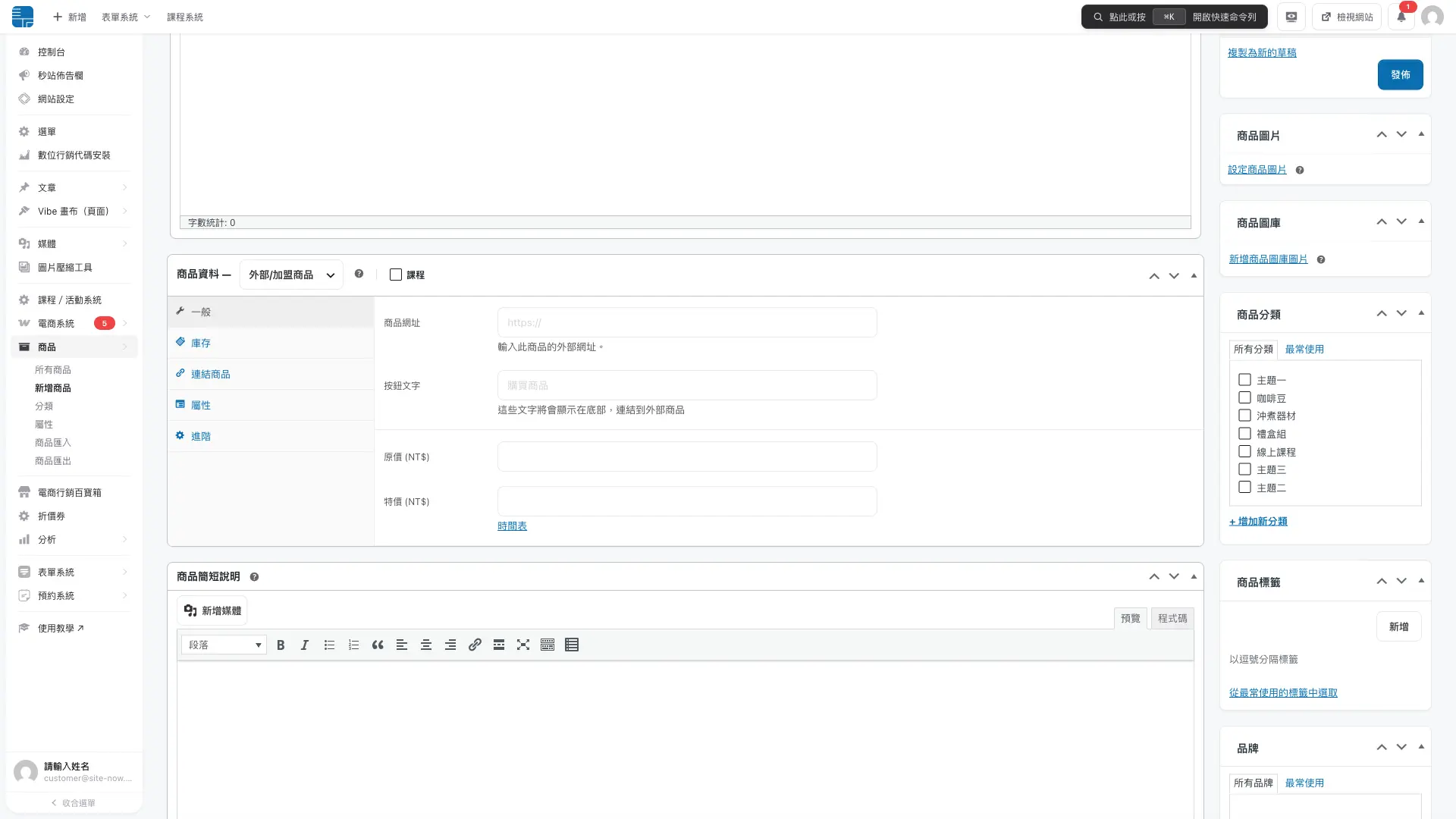
這類商品不會進入秒站購物車,也不會在秒站建立訂單;秒站的金流、物流、庫存與訂單通知不會接手後續交易。若希望顧客直接在站內結帳,請繼續使用簡單商品或可變商品。
發佈與前台檢查#
欄位填完,按右上「發佈」,前台立刻看得到。發佈後建議自己到前台走一次:確認主圖有出現,價格正確,分類連得到,再試著加入購物車,整個流程順了才算真正上架完成。
延伸閱讀#
- 🏷️ 商品屬性設定教學 — 標籤式輸入與一鍵升級全域屬性
- 🎽 商品變體設定教學 — 同款多規格(尺寸、顏色)改用可變商品
- 🛒 商品與訂單管理總覽 — 從上架到處理訂單的全流程地圖
- 📦 庫存管理:自動扣減與缺貨控制 — 上架後接著設庫存
常見問題
簡單商品跟可變商品差在哪?
簡單商品是單一規格,只有一個價格與一份庫存的商品。可變商品則是同一件商品有多個規格(尺寸、顏色),每個規格可以各自定價與管庫存。只賣單一規格用簡單商品就好,有多規格才需要改成可變商品。
商品一定要設分類嗎?
建議至少設一個。商品分類同時是前台導覽選單與篩選器的依據,沒設分類的商品顧客比較難從選單找到。分類規劃的細節可參考商品分類教學。
設了特價,原價會自動劃線嗎?
會。在「商品資料 → 一般」分頁填了特價後,前台會自動把原價劃線,顯示優惠價,不需要自己改文案。特價也能排程指定起訖日期,活動結束自動回到原價。
商品圖片建議多大、什麼格式?
主圖建議用方形、背景乾淨的圖,解析度足夠清晰即可;秒站會自動最佳化圖片格式與大小。商品圖庫可放多張不同角度與情境照,幫助顧客做決定。
發佈後還能修改商品嗎?
可以。隨時回到「商品」清單點該商品編輯,改完再按「更新」即可,前台會同步。如果是調整價格或庫存這類常改的欄位,直接在商品編輯頁對應分頁修改就好。
什麼情況要使用外部/加盟商品?
當秒站只負責展示商品,實際購買要到合作平台、供應商網站或其他銷售頁完成時使用。設定後,顧客點商品按鈕會前往指定網址,不會加入秒站購物車,也不會在秒站建立訂單。若要使用秒站金流、物流與訂單管理,請改用簡單商品或可變商品。
