
- 登入
- 註冊
加入購物車連結
秒站商品功能支援一種加購連結:在連結後面加上 ?add-to-cart=商品ID,客戶一點,指定商品就自動進入購物車,省去手動搜尋商品頁的步驟。本文說明如何查到商品 ID,以及如何組合這個連結。
加入購物車連結可以用來做什麼?#
這個連結的用途是把「加進購物車」這個動作包裝成一個網址,分享給客戶。客戶不需要進到商品頁再按按鈕,點連結就完成了。
常見使用場景:
- 在電子報或 LINE 訊息裡放「立即購買」按鈕,讓讀者一鍵加購
- 在部落格文章或課程說明頁嵌入「立即報名」按鈕
- 客服回覆時直接附上加購連結,省去客戶手動尋找商品的步驟
如何查到商品 ID?#
不同商品類型查法略有差異,以下分別說明。
從商品列表查詢 ID#
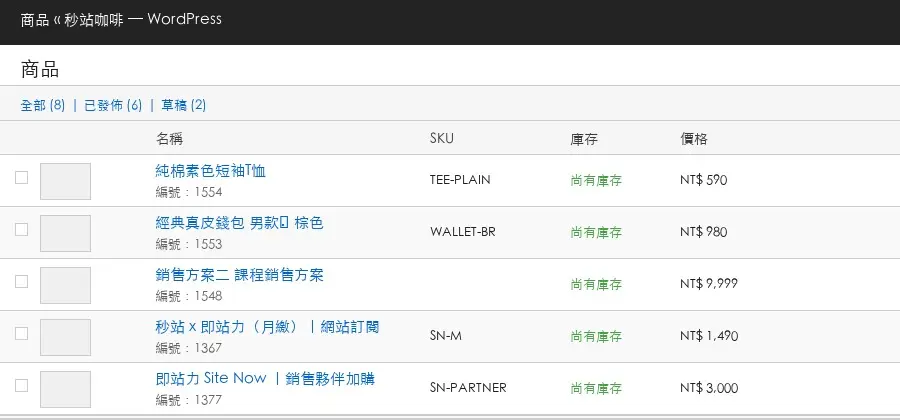
進入後台 商品 → 所有商品,ID 已直接顯示在商品名稱下方,格式為「編號:XXXX」,這串數字就是商品 ID,可以直接複製使用。
如果想再確認,也可以點進商品的「編輯」頁面,瀏覽器網址列會出現 post=1234,後面那串數字是同一個商品 ID。
從可變商品查詢各款式的商品編號#
可變商品的每個尺寸、顏色或其他款式,都有自己的商品編號。進入後台 商品 → 所有商品,編輯要查詢的可變商品,再到下方「商品資料」面板切換至「變化類型」。每一列款式左側會顯示 #1533 與 #1532 這類編號,井字號後面的數字就是該款式的商品 ID。
建立指定款式的加購連結時,要填這個款式自己的商品 ID,不要填上方母商品的 ID。母商品只代表整件商品,沒有指定尺寸或顏色,客戶點擊後會被要求先選擇商品選項。
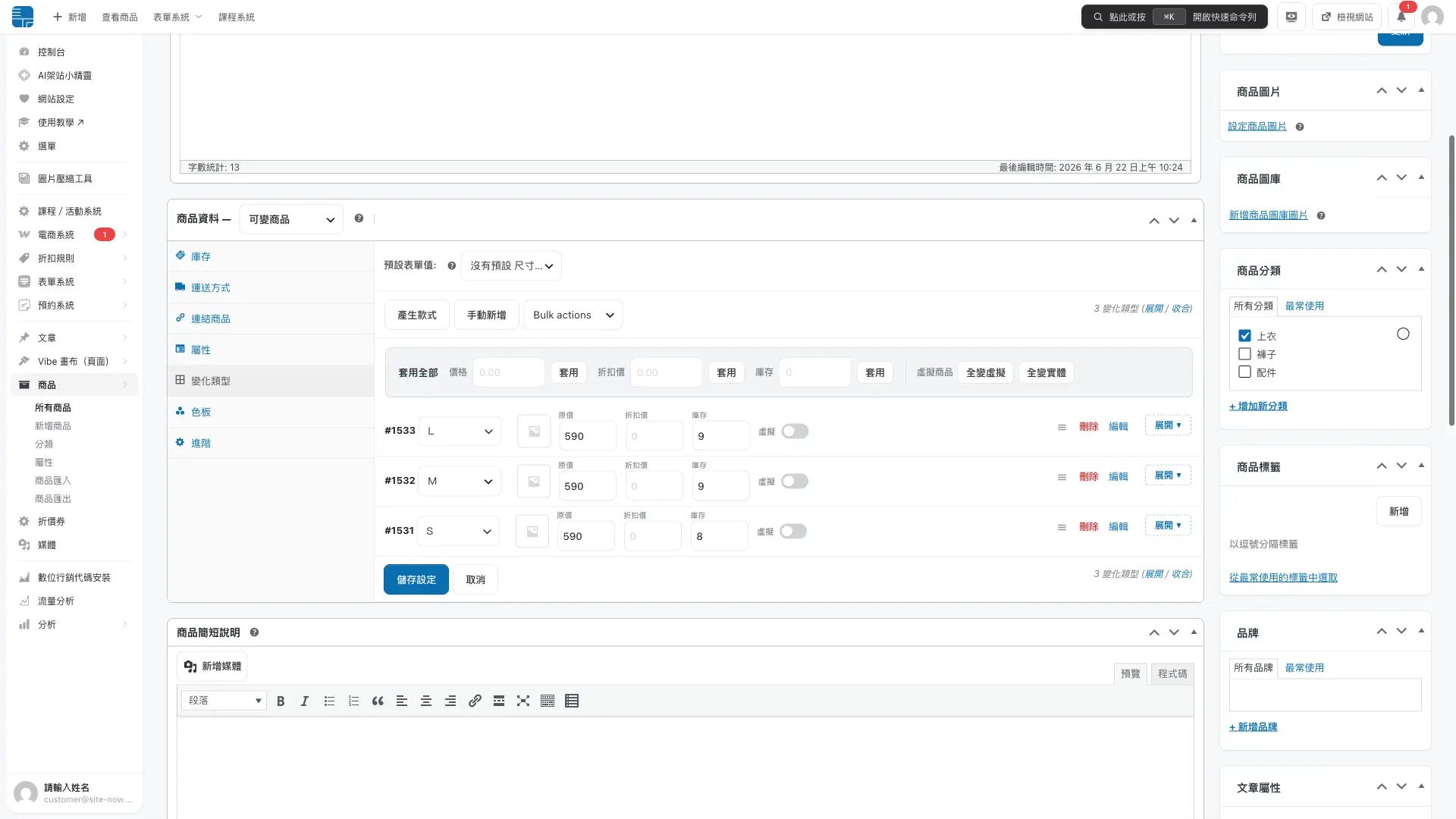
例如要讓客戶直接加入編號 1533 的 L 尺寸,連結可以寫成:
https://你的網域/?add-to-cart=1533從課程列表查詢 ID#
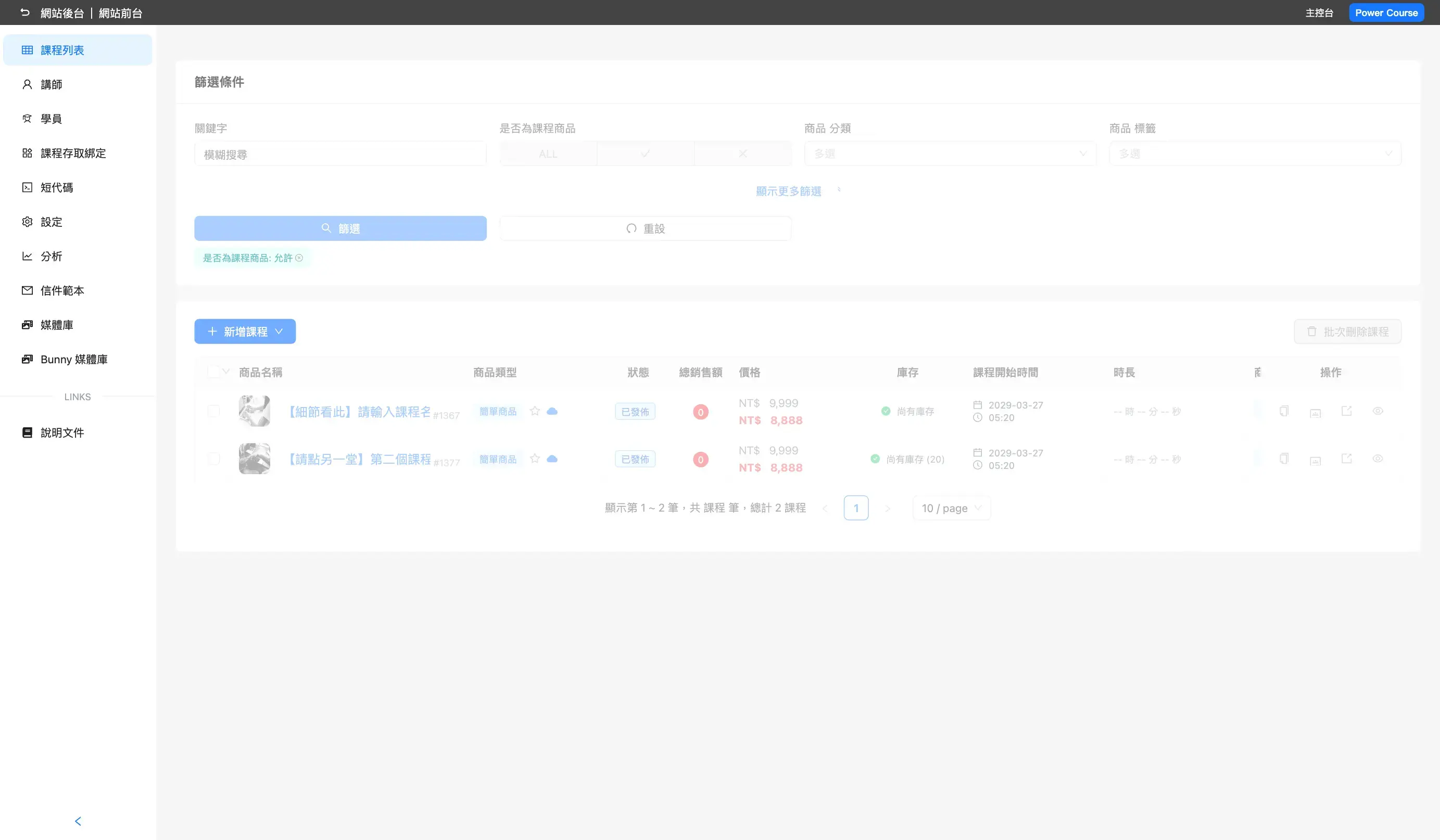
後台 課程列表,課程名稱後面會直接顯示 #XXXX 格式的 ID,不需要額外設定,對照課程名稱看到數字就能直接用。
如何組合加入購物車的連結?#
確認商品 ID 後,依下方格式組合連結,可以貼在按鈕、文字連結或 QR Code 裡使用。
基本語法:加入一件商品#
把 商品ID 換成實際的數字:
https://你的網域/?add-to-cart=商品ID例如商品 ID 是 1234,連結就寫成:
https://你的網域/?add-to-cart=1234客戶點擊後,商品進入購物車,頁面行為由網站購物車設定決定(顯示通知或跳到購物車頁面)。
同時指定購買數量#
在 URL 後加上 &quantity=數字,可以一次加入指定件數:
https://你的網域/?add-to-cart=1234&quantity=2上方範例會把商品 1234 加入 2 件。沒有 quantity 參數時,預設加入 1 件。
加購後直接前往購物車或結帳#
想讓客戶加購後直接前往結帳,只要在 ?add-to-cart=商品ID 前面加上 /checkout/:
https://你的網域/checkout/?add-to-cart=商品ID例如,網域是 site-now.app,商品 ID 是 3039,結帳連結就寫成:
https://site-now.app/checkout/?add-to-cart=3039如果希望客戶先確認購物車內容,再決定是否結帳,則改用 /cart/:
https://你的網域/cart/?add-to-cart=商品ID請把範例中的網域與商品 ID 換成自己的資料。如果網站的購物車或結帳頁網址不同,請使用該頁的實際網址,再接上 ?add-to-cart=商品ID。完成後用無痕視窗開啟連結,確認商品正確加入,並顯示預期的購物車或結帳頁,再分享給客戶。
哪些場景最適合用這個連結?#
- 電子報行銷:信件裡放「立即加購」按鈕,收件人點了直接帶進購物車,不用重新找商品。
- 社群貼文或 LINE:活動貼文底下附加購連結,讓有購買意願的人直接點進去加入,減少中途流失。
- 課程或活動說明頁:在說明文末插入「立即報名」按鈕,指向課程商品的加購連結。
- 客服主動推薦:客服在回覆訊息時附上加購連結,客戶一鍵加入,省去手動搜尋的步驟。
常見問題
這個連結對課程商品也有效嗎?
有效。課程在後台也會有對應的商品 ID,找到課程 ID 後,用同樣的加購連結格式即可。建議完成後用無痕視窗點一次連結,確認課程商品會正確進入購物車,再把連結放到按鈕、EDM 或活動頁。
客戶點了連結但商品沒進購物車,可能是什麼原因?
最常見的原因是商品 ID 填錯,或商品目前不是可購買狀態。請先回到商品列表確認 ID,再檢查商品是否為「發布中」,是否仍有庫存,以及是否允許單獨購買。確認後重新複製連結測試一次。
一個連結可以同時加入多種不同商品嗎?
一般加購連結一次對應一件商品。如果你想做套組購買,建議先建立一個套組商品,再讓連結指向那個套組商品 ID。這樣客戶點擊後看到的是完整套組,也比較方便後續對帳、出貨和庫存管理。
商品 ID 要去哪裡確認?
到後台「商品 → 所有商品」查看商品名稱下方的「編號」即可。也可以點進商品編輯頁,從網址列中的數字確認。兩種方式看到的 ID 都可以拿來組合加購連結。
