
- 登入
- 註冊
查看與管理表單記錄(Entries)
表單上線後,訪客送出的每一筆資料都會進到「記錄」(Entries)。本篇講怎麼看記錄、篩選,匯出,刪除,讓你不用一直翻 Email 就能管理所有送出資料。
怎麼進記錄#
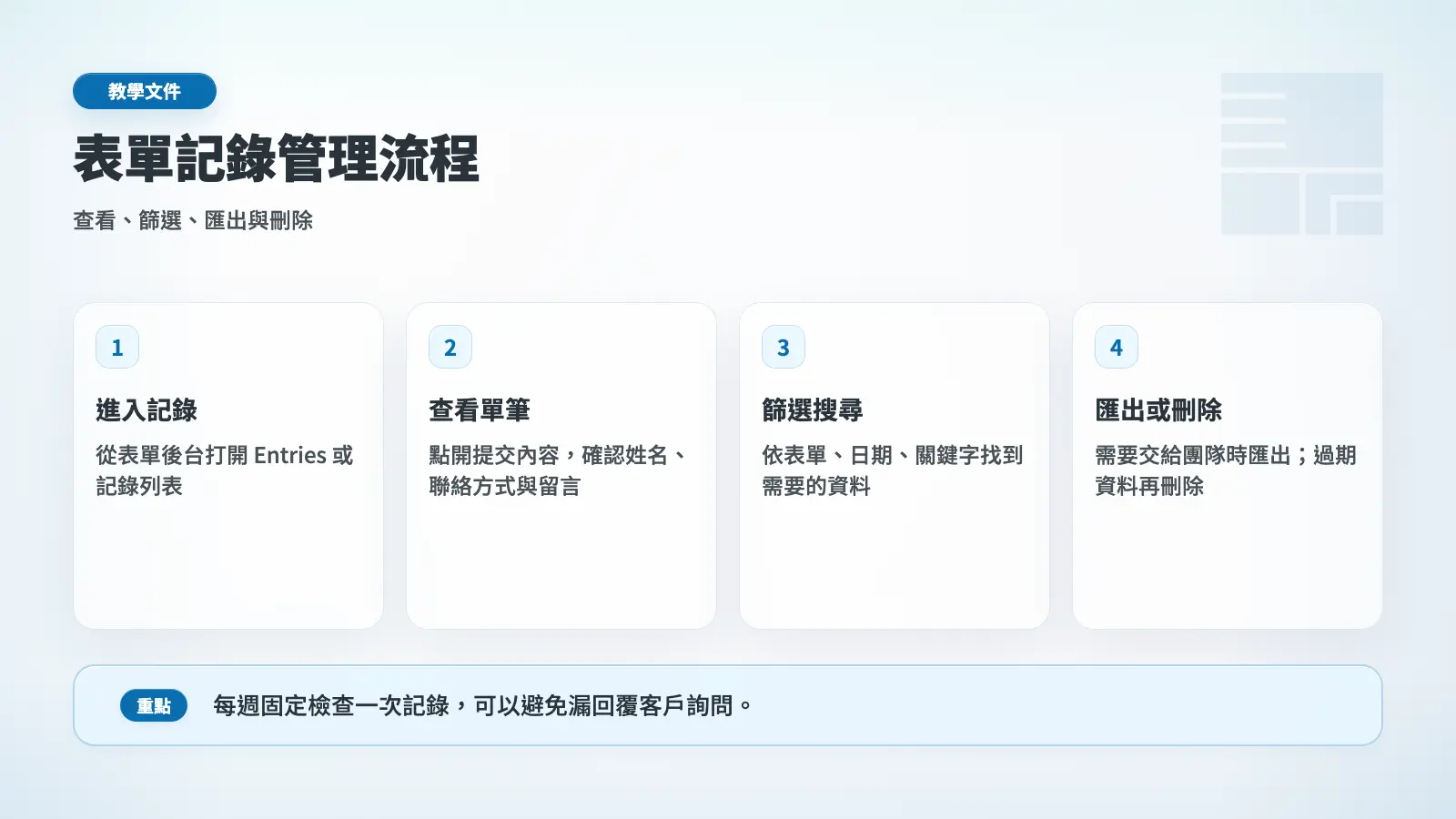
後台「聯絡表單」→ 找到目標表單 → 點該行的「記錄」(Entries)。會看到所有送出資料的列表,每一筆是一行。
記錄列表能做什麼#
看單筆完整內容#
點任一筆會打開「單筆詳細頁」,顯示:
- 所有欄位的填寫內容
- 送出時間,送出者 IP
- 表單來源網址(從哪一頁送出的)
- 瀏覽器與裝置資訊
- 備註欄(可加你自己的處理註記)
標記狀態#
每一筆可以標:
- 已讀/未讀:你打開過的會自動標已讀
- 已加星:手動標,給重要資料用(例如「已成單」「需追蹤」)
- 垃圾:標為垃圾後從主列表隱藏
篩選與搜尋#
列表上方有篩選列:
- 日期區間:例如只看上週收的
- 狀態:只看未讀/只看加星/只看垃圾
- 關鍵字搜尋:搜任一欄位內含的文字(找特定客戶 Email,找特定關鍵字訊息)
匯出資料#
點列表右上角「匯出」(Export)按鈕,可選 4 種格式:
- CSV:最通用、Excel/Google Sheet 直接打開
- Excel(XLSX):保留中文編碼,避免 CSV 在某些 Excel 開啟亂碼
- ODS:開源試算表格式(LibreOffice)
- JSON:給開發者用,保留巢狀資料結構
匯出時可指定日期區間,選擇匯出哪些欄位,是否包含已標垃圾的記錄。
刪除資料#
3 種刪除情境:
- 刪除單筆:列表選那一筆 → 點「刪除」
- 批次刪除:勾多筆 → 上方「批次操作」選刪除
- 清空垃圾:去「垃圾」分頁、點「全部清空」
⚠️ 刪除無法復原。要保留證據(客訴、合約、報名)建議刪除前先匯出 CSV 存檔。
每月看記錄的 5 分鐘流程#
建議每週固定一次(例如週一上班前)做這個流程,避免訊息積累、客訴漏看:
- 進「記錄」→ 篩「未讀」
- 逐筆打開,回覆 Email(從詳細頁有「回覆」按鈕)
- 處理完的標「已加星」表示已處理
- 明顯垃圾標「垃圾」
- 每月匯出一次 CSV、存到 Google Drive 備份
資料保留與隱私#
網站收的個資要遵守台灣個資法。實務 3 個建議:
- 表單頂部加隱私權同意條款:用「同意條款」欄位、附「我已閱讀並同意 隱私權政策」
- 定期清理過舊記錄:用不到的舊客戶資料先匯出存檔,再從表單刪除
- 使用者要求刪除個資時:在記錄列表搜尋他的 Email,找到後刪除單筆
常見問題
記錄會永久保留嗎?
預設永久保留,不會自動刪除。但秒站建議你定期清理舊記錄(例如 6 個月前的)以符合個資法的「最小保留」原則。每月匯出一次 CSV 備份到 Google Drive 是合理做法。
可以匯出特定日期區間的資料嗎?
可以。匯出視窗的「日期區間」欄位設起訖日期、只匯出該區間內的記錄。也可以同時搭配「狀態」篩選(只匯出未讀/只匯出已加星)。
Excel 開啟 CSV 中文亂碼怎麼辦?
改用「Excel(XLSX)」格式匯出。CSV 的中文編碼跟 Excel 預設不對齊容易亂碼、XLSX 是 Excel 原生格式不會有這問題。或匯出 CSV 後用 Google Sheet 開(自動處理 UTF-8)再另存。
刪除的記錄可以救回來嗎?
標「垃圾」的記錄還可以從垃圾資料夾還原。但「徹底刪除」或「清空垃圾」之後就無法救回。重要資料(合約、報名)建議刪除前先匯出 CSV 存檔。
