
- 登入
- 註冊
預訂管理
客戶預約後,每筆訂單都會進到後台「預訂」(Bookings)清單,管理員或主持人可以在這裡看細節,取消、重新排程、手動加預約。本篇講日常會用到的所有預訂操作。
預訂清單畫面#
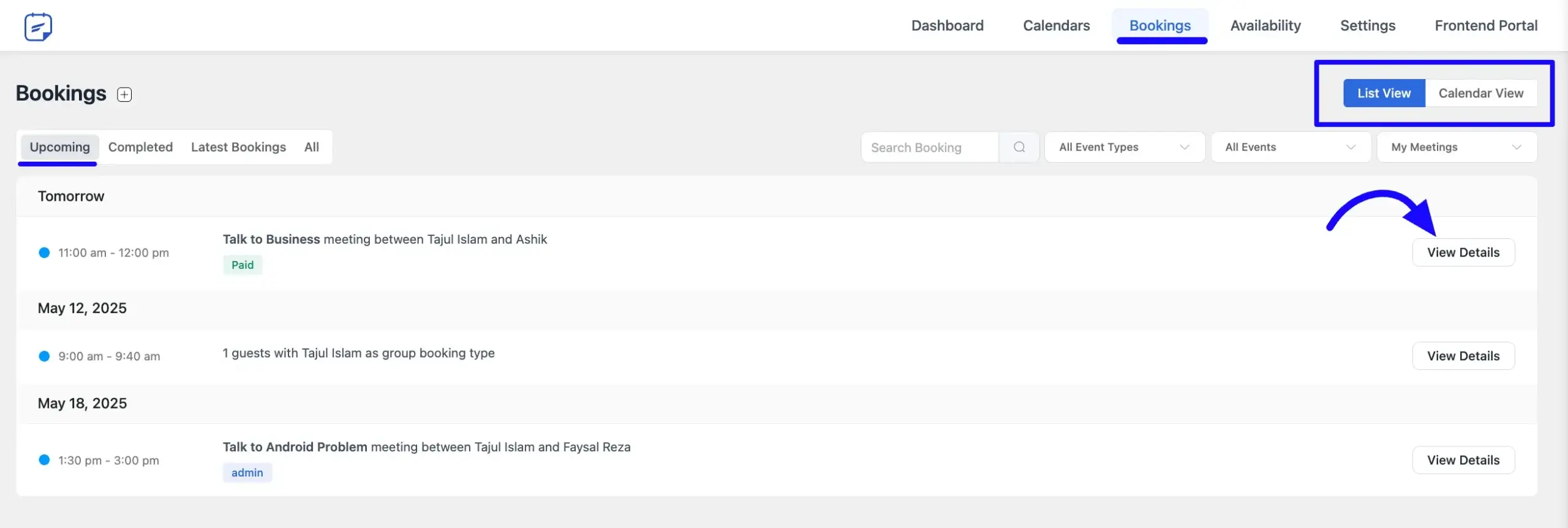
後台選單「FluentBooking」→ 點「預訂」(Bookings)。會看到所有預訂的列表,每一列是一筆預約:
- 客戶姓名
- 預約日期、時段、長度
- 主持人
- 狀態(待處理 / 已確認 / 已取消 / 已完成 / 拒絕)
- 付款狀態(如果有開啟付款)
篩選與搜尋#
頂部篩選器:
- 狀態:今日 / 即將 / 已過 / 全部
- 主持人:只看某位主持人的預訂
- 活動類型:只看某個服務的預訂
- 日期範圍:自訂起迄
右上搜尋框可以用客戶姓名或 Email 找特定預約。
看單筆預訂詳情#
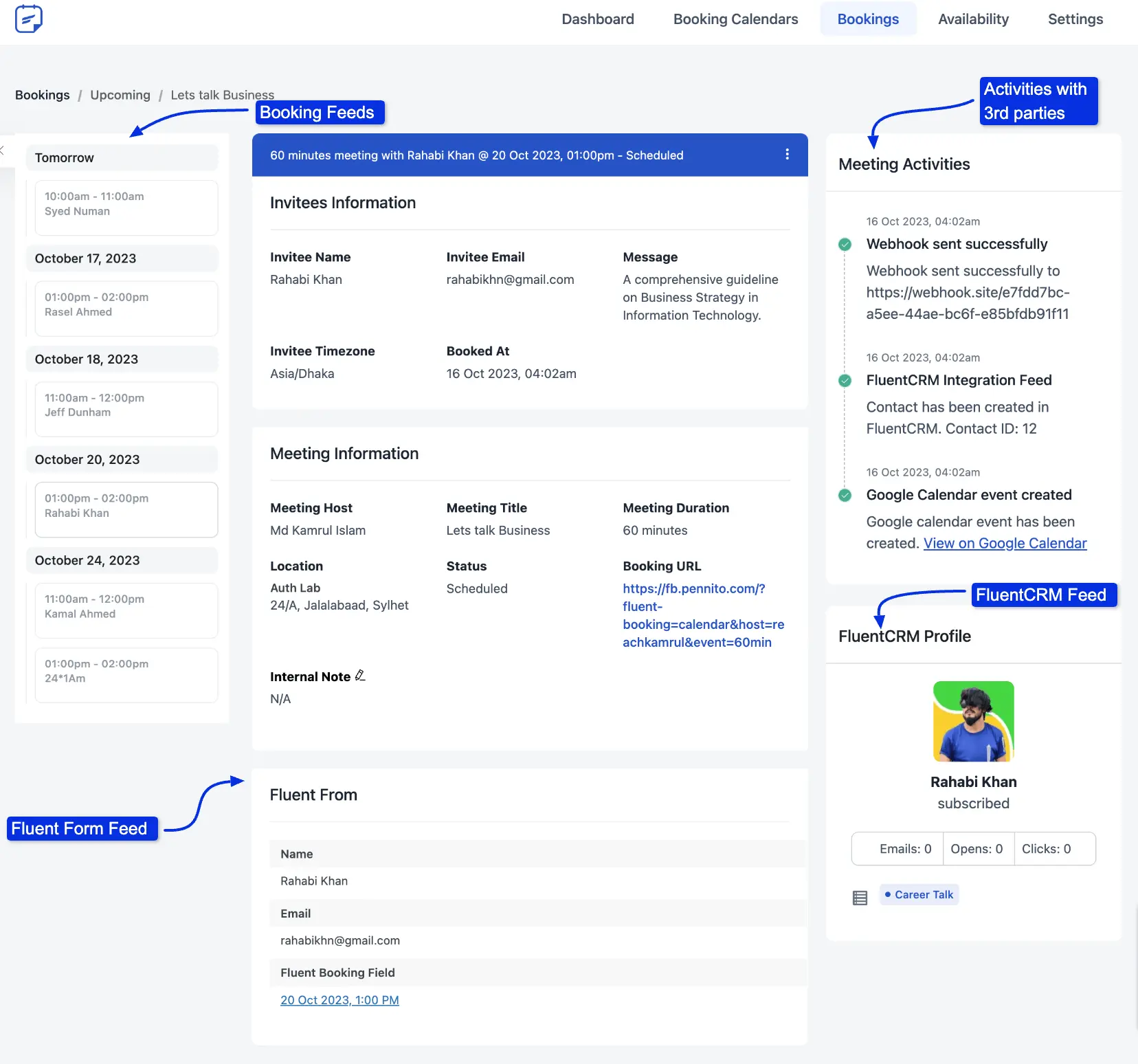
點預訂列表任一列,進入「預訂詳細資料」(Booking Details)頁。會看到:
- 客戶資訊:姓名、Email、電話、留言、自訂欄位答案
- 預約資訊:時段、長度、地點、主持人
- 付款項目(如果有收費):金額,付款狀態、Stripe 交易 ID
- 活動紀錄(Activities):什麼時候建立、寄了哪些通知信,有沒有重新排程
取消預訂#
- 進入預訂詳情頁
- 點「取消預訂」(Cancel Booking)
- 填寫取消原因(會出現在客戶通知信內)
- 確認
取消後系統會:
- 寄取消通知信給客戶(含原因)
- 從 Google / Outlook / Apple 行事曆刪掉事件
- 釋放該時段(其他客戶可以重新預訂)
取消不會自動退款,款項要另外處理。詳見「Stripe 收款設定」的退款流程。
重新排程#
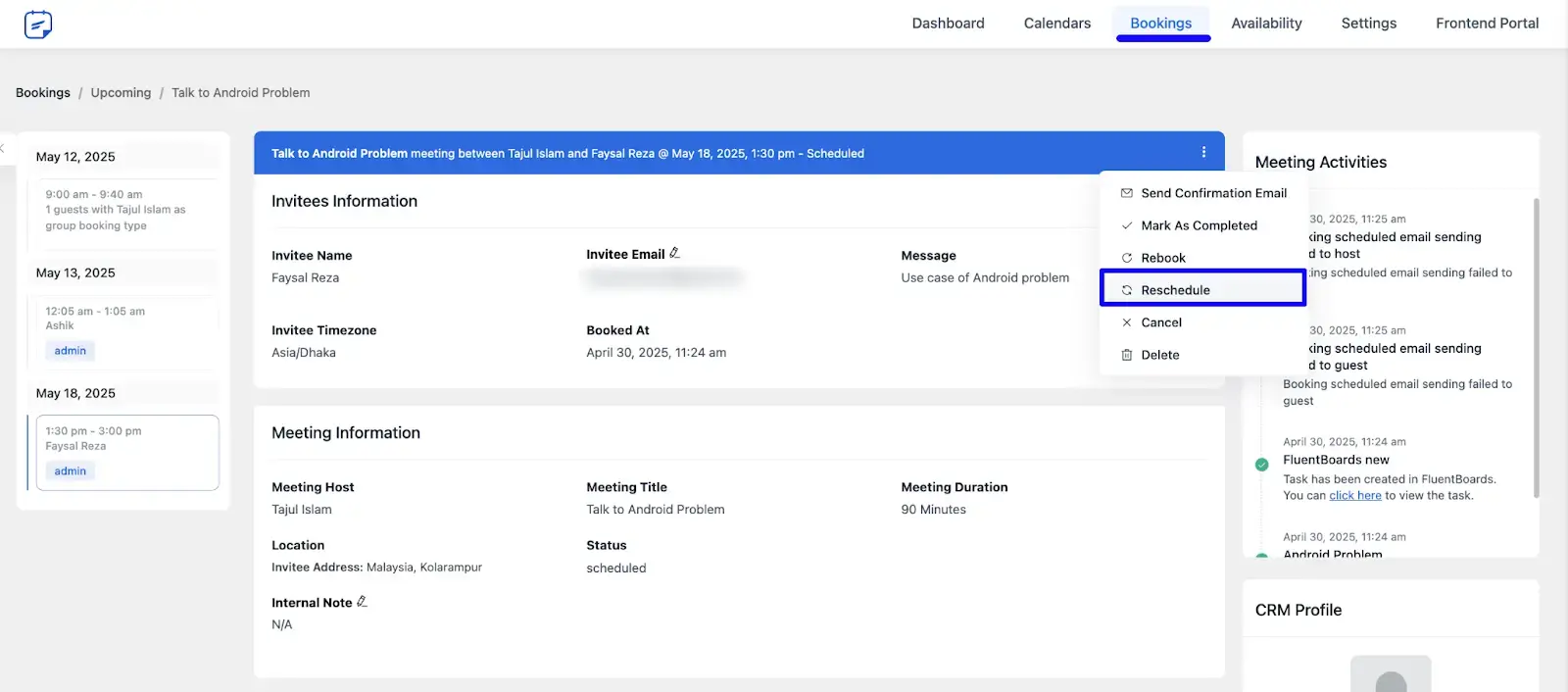
幫客戶改時段(客戶突然有事、主持人臨時調整):
- 進入預訂詳情頁
- 點「重新排程」(Reschedule)
- 選新日期與時段(系統會避開已被預約的時段)
- 填重新排程原因(會出現在客戶通知信內)
- 確認
系統會寄重新排程通知信、自動更新行事曆事件、釋放原時段。
客戶可以自助取消或重新排程嗎#
可以。預約確認信內附「取消連結」「重新排程連結」,客戶點了會跳到自助頁面,自己改完不用聯絡你。
客戶自助操作的限制可在活動類型 →「進階設定」→「客戶可重新排程/取消」設定:允許/不允許,開放到活動前幾小時截止,是否需要原因。
手動建立預訂#
客戶不方便自己預約(電話來訂、現場預約,補登):
- 「預訂」清單頁右上角「新增新預約」(Add New Booking)
- 選主持人、活動類型、時段
- 填客戶資訊(姓名、Email、電話)
- 勾「寄通知信」(如果不要寄就取消勾)
- 儲存
手動預訂跟客戶自己訂的同步,會寫進行事曆,寄通知(如果勾)、佔用時段。
需要確認的預訂(Pending Approval)#
有些情境希望「客戶預約 → 主持人手動審核 → 才確認」(避免自動成立後再取消尷尬)。在活動類型 →「進階設定」→ 勾「需要確認」(Requires Confirmation)。
啟用後流程變成:
- 客戶預約 → 狀態 = 待處理(Pending)
- 主持人收到通知信,內含「確認」與「拒絕」按鈕
- 主持人點確認 → 狀態變已確認,寄確認信給客戶,寫進行事曆
- 主持人點拒絕 → 寄拒絕信給客戶,釋放時段
適合:高單價諮詢,需要先看客戶背景才決定接案,要確認場地的服務。
常見問題
要找某位客戶的預約紀錄,最快的方法是什麼?
進入預訂清單後,用右上搜尋框輸入客戶姓名或 Email。若只想看某段期間、某位主持人或某個服務,可以搭配上方篩選器縮小範圍。
取消預訂後,時段會重新開放嗎?
會。取消後該時段會被釋放,其他客戶可以重新預約。但如果這筆預訂有付款,取消不等於自動退款,款項需要依照金流後台或退款流程另外處理。
幫客戶重新排程後,客戶會收到通知嗎?
通常會寄出重新排程通知,並更新預約時間。建議在原因欄位寫清楚調整原因,讓客戶知道為什麼被改時間,也方便日後查看紀錄。
什麼情況需要手動建立預訂?
電話預約、現場預約、熟客直接訊息預約,或管理員需要代客戶補登時,可以手動建立預訂。建立前要先確認該時段真的可安排,避免和既有行程衝突。
待確認的預訂要怎麼處理?
如果活動設定需要人工確認,新的預訂會先進入待確認狀態。管理員或主持人要查看客戶資料與時段是否合適,再決定接受或拒絕;接受後才算正式確認。
