
- 登入
- 註冊
Google 日曆 / Meet 整合
綁定 Google 日曆是預約系統最重要的一步:把客戶預約自動寫進你的 Google 行事曆,避免你私人行程跟客戶撞時間,需要 Google Meet 時自動產生視訊連結。本篇講主持人怎麼綁、寫入規則,以及常見問題。
綁定後會發生什麼#
- 客戶預約成功 → 自動寫進你 Google 行事曆(內含客戶姓名、Email、留言)
- 你 Google 行事曆已存在的事件 → 系統把那個時段標成「不可預訂」(busy time blocking),客戶看不到
- 地點選 Google Meet → 系統自動產生視訊連結,附在預約確認信
- 客戶取消/重新排程 → 自動同步更新 Google 行事曆事件
每位主持人綁自己的 Google 帳號#
這是個別綁定,不是全站綁一個。每位主持人都要進「整合」(Integration)頁籤連自己的 Google 帳號。
綁定步驟#
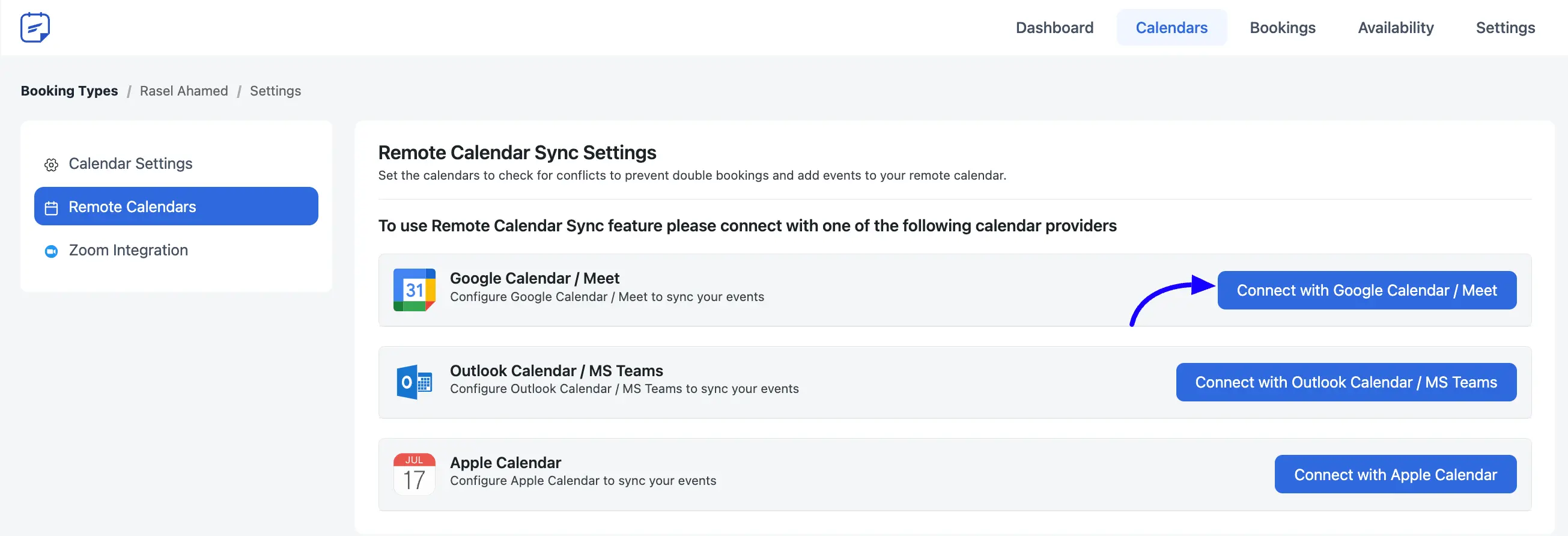
- FluentBooking → 主持人 → 選一位 → 點「整合」(Integration)頁籤
- 找到「Google Calendar / Meet」區塊,點「啟用 Google 日曆整合」(Enable Google Calendar Integration)
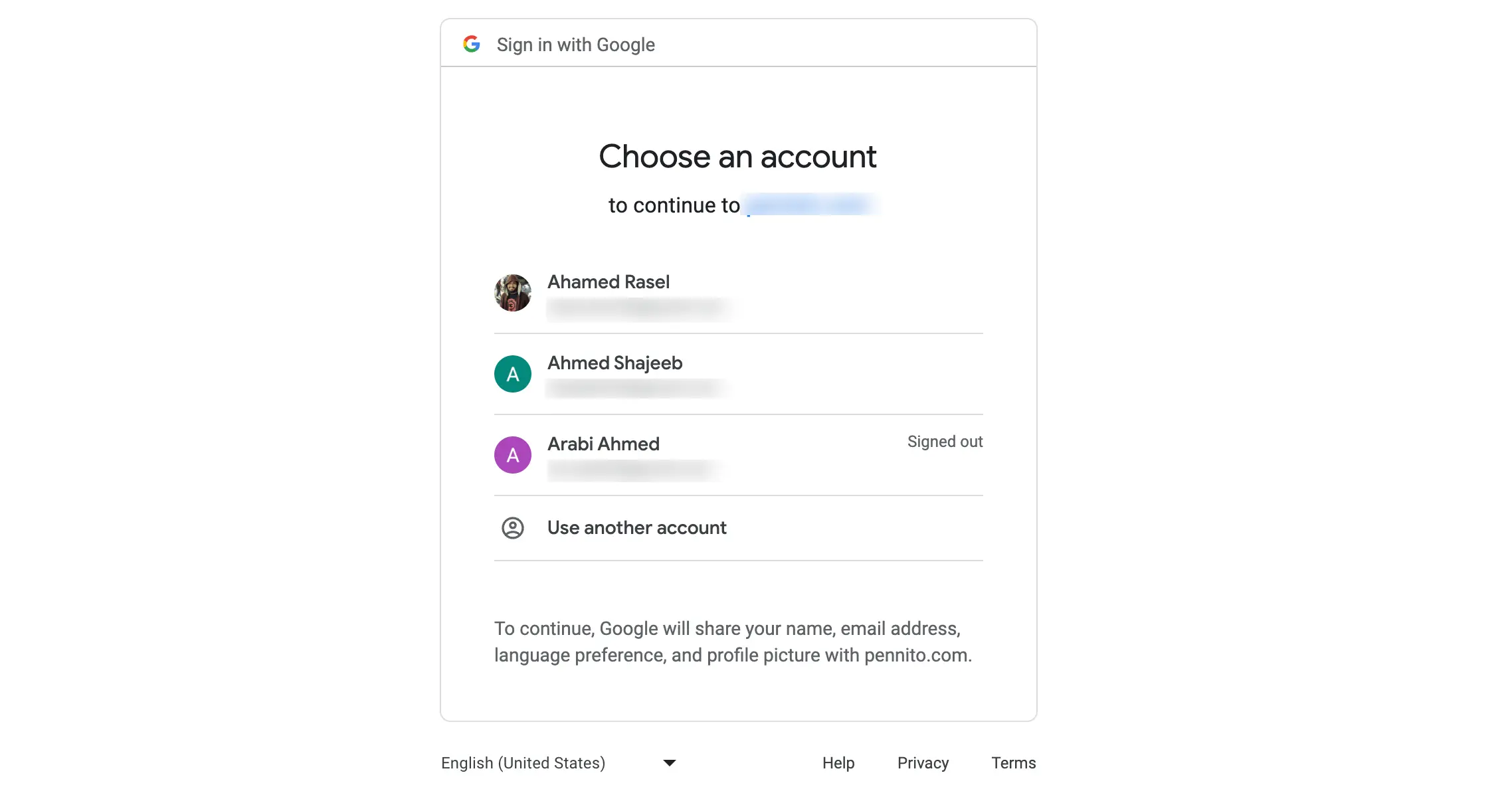
- 跳出 Google 授權視窗 → 選擇要連的 Google 帳號 → 同意授權
- 授權成功會跳回 FluentBooking,顯示「已連接」與該 Google 帳號的 Email
建議每位主持人都自己登入後台來綁,因為 Google 授權是綁到當下登入的 Google 帳號。如果由管理員代綁,會綁成管理員的 Google 行事曆。
選哪個 Google 行事曆寫入#
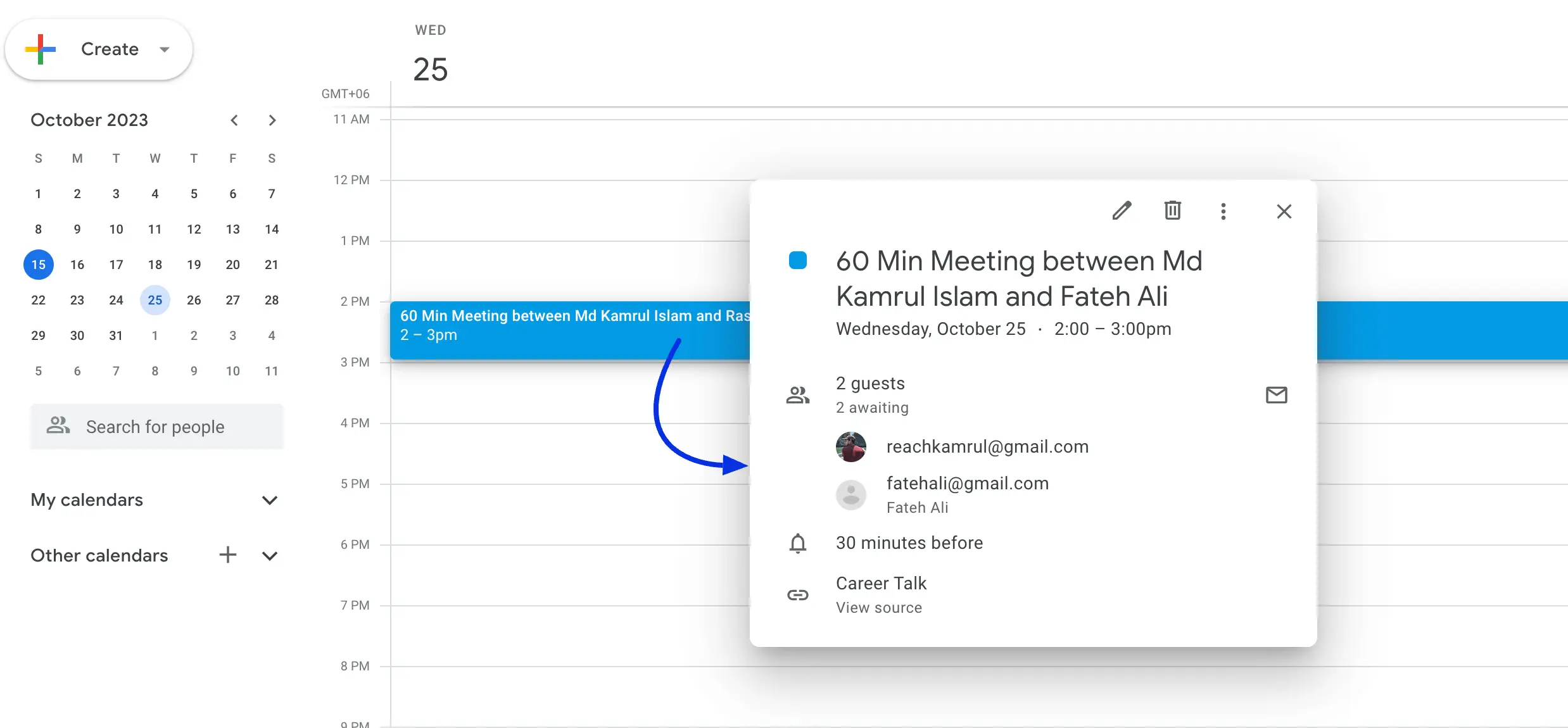
授權後會看到下拉選單列出該 Google 帳號的所有行事曆(主行事曆、其他自建行事曆)。建議:
- 個人主行事曆:跟其他私人行程混在一起,整合度高(最常用)
- 自建「客戶預約」行事曆:客戶事件分流,方便分享給助理或團隊
選哪些行事曆要參與「busy time 排除」#
授權設定還有一個多選清單:「檢查衝突的行事曆」(Check for conflicts in these calendars)。系統會把這些行事曆裡有事件的時段,從可用時間排除。
建議勾:你個人所有會用到的行事曆(個人 + 工作 + 家庭)。私人行事曆裡的事件不會洩露內容給客戶,只是「那個時段不顯示」。
把預約地點設成 Google Meet#
線上諮詢、線上家教這類場景,把活動類型的地點改成 Google Meet:
- 進入活動類型 →「地點」(Location)
- 下拉選單選「Google Meet」
- 儲存
之後客戶每次預約這個服務,系統自動為該場次產生獨立的 Google Meet 視訊連結,附在預約確認信、Google 行事曆事件、預約後感謝頁。
解除綁定#
主持人 →「整合」→ Google Calendar 區塊 → 點「斷開」(Disconnect)。解除後:
- 之後的新預約不會再寫進 Google 行事曆
- 已寫入的歷史事件還在,但雙向同步停止
- busy time 排除停止
常見問題
客戶預約後我 Google 行事曆沒收到事件?
三個檢查:
- 是不是綁到別位主持人的帳號?確認自己的「整合」頁籤狀態
- 「寫入哪個行事曆」是不是選錯(例如選了某個你不常看的子行事曆)
- 授權是不是過期。Google token 偶爾失效,重新跑一次授權步驟即可
私人事件被客戶看到嗎?
不會。busy time 排除只看「那個時段是否被佔用」,不會把私人事件的標題或內容顯示給客戶。客戶只會看到「該時段不可預訂」(時段消失)。
需要付費的 Google Workspace 才能用嗎?
不需要。免費的個人 Google 帳號(@gmail.com)就能用 Google 日曆與 Google Meet 整合。
